Qué es el código de acceso y para qué sirve en la aplicación gov.br
El código de acceso es una funcionalidad de seguridad que permite ingresar a servicios digitales sin necesidad de escribir tu CPF y contraseña cada vez. Se trata de un número temporal, generado directamente desde la aplicación oficial gov.br, que funciona como una llave de un solo uso. Este método es especialmente útil cuando necesitas acceder a portales, sitios web o aplicaciones de terceros que utilizan la autenticación del gobierno federal brasileño, como el sistema del ENEM, el portal del Ministerio de Educación, la plataforma de beneficios sociales o incluso servicios estatales y municipales integrados.
La principal ventaja de este código es que evita exponer tus credenciales principales en redes o dispositivos que no consideras del todo seguros. Además, agiliza el inicio de sesión porque no tienes que recordar ni teclear contraseñas complejas. Solo abres la app, generas el código, lo copias y lo pegas en el campo indicado. El sistema valida que el código sea correcto y te concede el acceso de forma inmediata. Sin embargo, para que esta opción esté disponible, debes tener activada la verificación en dos pasos en tu cuenta gov.br. A continuación, te explicamos paso a paso cómo generar el código de acceso desde la aplicación móvil.
Requisitos previos para generar el código de acceso
Antes de intentar generar el código, asegúrate de cumplir con dos condiciones indispensables. La primera es tener instalada la versión más reciente de la aplicación gov.br en tu teléfono inteligente, ya sea Android o iOS. Puedes descargarla desde las tiendas oficiales Google Play Store o Apple App Store. La segunda condición es que la autenticación de dos factores, también conocida como verificación en dos etapas, esté activada en tu cuenta. Sin esta capa adicional de seguridad, la aplicación no te mostrará la opción de generar el código de acceso sin iniciar sesión.

Si aún no has activado la verificación en dos pasos, puedes hacerlo desde el propio menú de configuración de la aplicación. Ingresa con tu CPF y contraseña, ve a la sección de seguridad y selecciona la opción para habilitar la verificación en dos etapas. El sistema te pedirá que elijas un método, como recibir un código por SMS o usar una aplicación autenticadora. Una vez configurada, ya podrás utilizar el código de acceso sin necesidad de escribir tus datos cada vez. Recuerda que este código tiene una validez muy corta, de aproximadamente 40 a 60 segundos, por lo que debes usarlo de inmediato.
Cómo generar el código de acceso paso a paso
El proceso es sencillo y no requiere que ingreses tu CPF ni tu contraseña en la pantalla inicial de la aplicación. Sigue estas indicaciones con atención:
- Abre la aplicación gov.br en tu smartphone. Espera a que cargue la pantalla principal. No introduzcas ningún dato en los campos de inicio de sesión.
- Busca el botón o enlace que dice “Gerar código de acesso”. Generalmente aparece en la parte inferior de la pantalla o en un lugar visible. Toca sobre él.
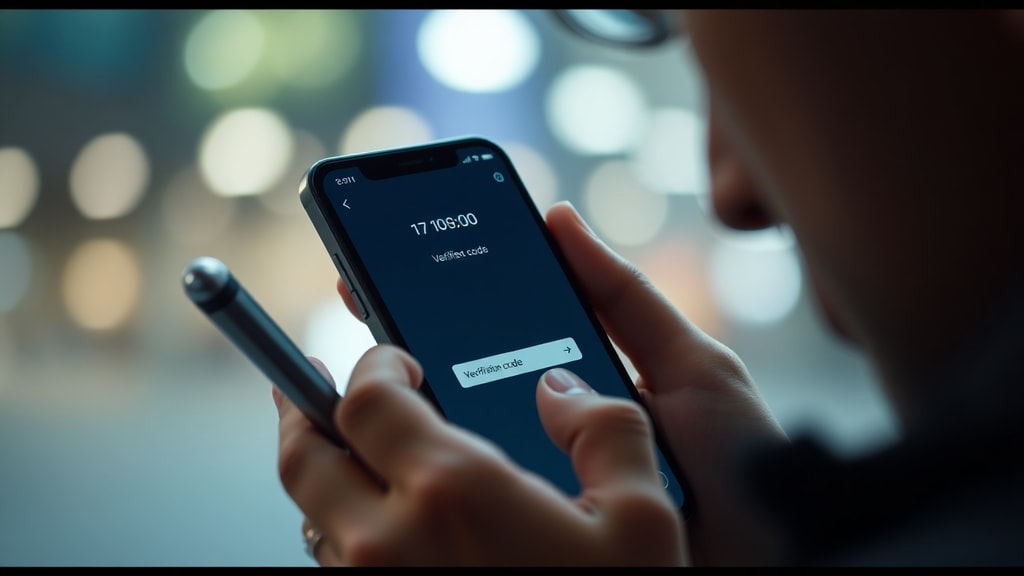
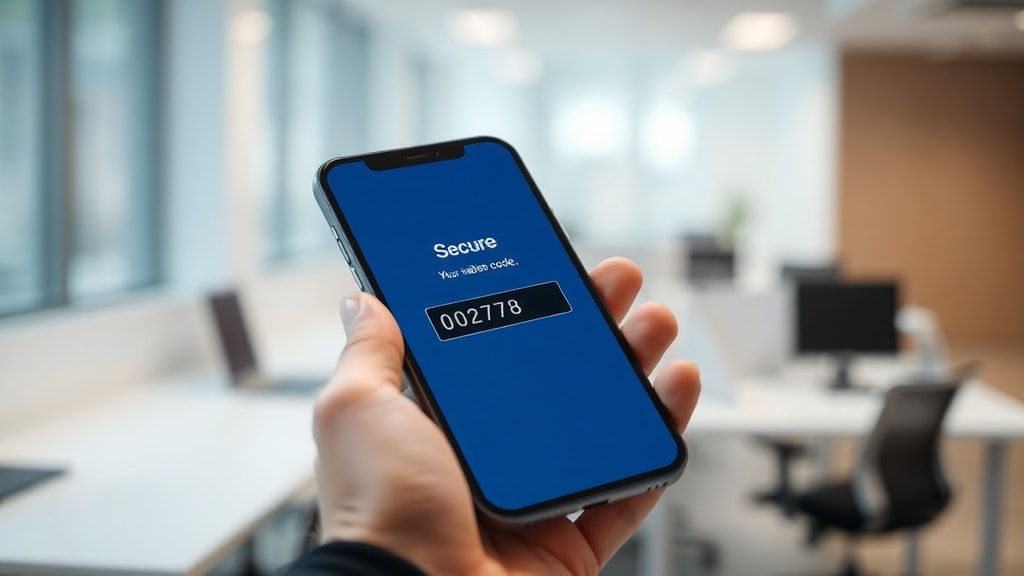
- La aplicación generará automáticamente un código numérico de varios dígitos. Verás que el código está acompañado de un temporizador que indica cuántos segundos quedan antes de que expire.
- Presiona el botón “Copiar código”. El número se copiará al portapapeles de tu dispositivo.
- Dirígete al sitio web o aplicación donde deseas iniciar sesión. En el campo de autenticación, pega el código copiado antes de que el temporizador llegue a cero.
- Confirma el envío. El sistema validará el código y te concederá el acceso automáticamente.
Este método funciona tanto para ingresar en el portal oficial gov.br desde un navegador como para acceder a aplicaciones integradas, como MEC Livros, Meu INSS, Carteira de Trabalho Digital, entre otras. La clave está en no cerrar la aplicación ni salir de la pantalla de generación mientras realizas el pegado, porque si el código expira tendrás que generar uno nuevo.
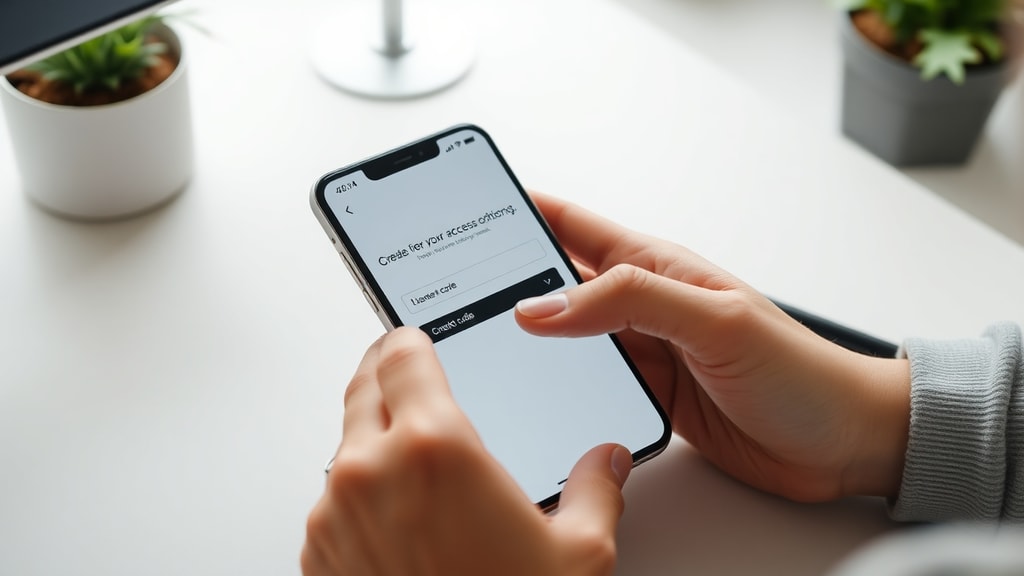
Tabla comparativa: código de acceso vs. inicio de sesión tradicional
| Característica | Código de acceso (sin login) | Inicio de sesión tradicional |
|---|---|---|
| Necesidad de CPF/contraseña | No se requiere | Sí, se requiere |
| Validez del código | 40–60 segundos | No aplica (la sesión dura más) |
| Seguridad adicional | Requiere 2FA activado | No siempre usa 2FA |
| Rapidez en dispositivos compartidos | Alta, no expone credenciales | Media, riesgo de captura |
| Uso en múltiples servicios | Sí, con un solo código | Requiere iniciar sesión en cada uno |
Como se observa en la tabla, el código de acceso ofrece una capa extra de practicidad y seguridad, especialmente cuando accedes desde equipos públicos o redes no confiables. Sin embargo, es imprescindible tener la verificación en dos pasos activada, de lo contrario la opción simplemente no aparecerá.
Qué hacer si la opción “Generar código de acceso” no aparece
Existen varios motivos por los cuales el botón podría no mostrarse en tu aplicación. El más común es que la verificación en dos pasos no esté habilitada. Para solucionarlo, ingresa a la aplicación con tu CPF y contraseña, dirígete a “Configurações” > “Segurança” > “Verificação em duas etapas” y actívala siguiendo las instrucciones. Una vez hecho esto, cierra la sesión y vuelve a la pantalla inicial; la opción debería aparecer.
Otra causa posible es que la aplicación esté desactualizada. Ve a la tienda de aplicaciones, busca “gov.br” y, si hay una actualización disponible, instálala. También puede ocurrir que tu cuenta tenga un nivel de seguridad básico que no permite esta funcionalidad. En ese caso, debes aumentar el nivel de la cuenta a prata u ouro, lo cual puedes hacer desde el propio sitio web de gov.br asociando documentos como el pasaporte, la cédula de identidad o datos biométricos. Si después de seguir estos pasos el problema persiste, consulta la ayuda oficial del gobierno, donde encontrarás guías detalladas.
Consejos prácticos para usar el código de acceso de forma segura
El código de acceso es temporal y de un solo uso, pero debes tomar algunas precauciones para evitar que sea interceptado. No compartas la pantalla de tu teléfono mientras generas el código, especialmente si estás en un lugar público. Tampoco envíes el código por mensaje, correo electrónico o redes sociales, porque cualquier persona que lo tenga podría usarlo para acceder a tus servicios. Si el código expira mientras lo estás copiando, simplemente genera uno nuevo; es rápido y seguro.
Otro consejo importante es que no uses el código en sitios web o aplicaciones que no reconozcas como oficiales. Siempre verifica que la URL del portal donde pegarás el código sea la correcta, por ejemplo, acesso.gov.br o servicios del gobierno con dominio .gov.br. Si tienes dudas sobre la legitimidad de un enlace, mejor no lo uses. También es recomendable cerrar la sesión de la aplicación después de generar el código, aunque no sea necesario, para evitar que alguien más pueda generar códigos sin tu permiso si tu teléfono queda desbloqueado.
Integración del código de acceso con otros servicios
Muchas aplicaciones y plataformas brasileñas ya adoptaron el código de acceso de gov.br como método de autenticación. Por ejemplo, al ingresar al portal del Ministerio de Educación para consultar becas o al usar la aplicación MEC Livros, puedes seleccionar la opción “Entrar com gov.br” y luego elegir “Código de acesso”. El sistema te redirigirá a una pantalla donde debes pegar el código que generaste en la app. En cuestión de segundos, quedarás autenticado sin haber tecleado tu CPF ni tu contraseña.
Otros servicios como Meu INSS, la Carteira de Trabalho Digital, el sistema de vacunación y el portal de transparencia también aceptan este método. Incluso algunas plataformas educativas y de concursos públicos están integrando esta funcionalidad. Por eso, aprender a generar y usar el código de acceso te ahorrará tiempo y te dará mayor seguridad en todas tus gestiones digitales con el gobierno brasileño.
Referencias
Las siguientes fuentes oficiales y tutoriales fueron consultadas para elaborar este artículo y contienen información detallada sobre la generación del código de acceso en la aplicación gov.br:
Banco Central do Brasil. “Como ativar a verificação em duas etapas e gerar o código de acesso”. Disponible en: https://www.bcb.gov.br/meubc/faqs/p/como-ativar-a-verificacao-em-duas-etapas-2fa-e-gerar-o-codigo-de-acesso. Accedido en abril de 2025.
Tribunal de Contas do Estado do Espírito Santo. “Como gerar código de acesso pelo aplicativo gov.br”. Disponible en: https://www.tcees.tc.br/ajuda/como-gerar-codigo-e-autorizacao-pelo-aplicativo-gov-br/. Accedido en abril de 2025.
Instituto Nacional de Tecnologia da Informação. “Conta de acesso - Acesso gov.br - FAQ”. Disponible en: https://acesso.gov.br/faq/_perguntasdafaq/contaacesso.html. Accedido en abril de 2025.
Adicionalmente, se consultaron tutoriales visuales en Instagram y YouTube oficiales de gov.br que confirman la validez del código y el requisito de la verificación en dos pasos.





