Introduccion al signo de pregunta en teclados US
El signo de pregunta es uno de los caracteres mas utilizados en la escritura digital. Ya sea para redactar un correo electronico, participar en un foro o simplemente buscar informacion en internet, saber como escribirlo correctamente ahorra tiempo y evita frustraciones. En un teclado con distribucion US, la ubicacion de este simbolo puede generar dudas, especialmente si estas acostumbrado a otros diseños como el español o el latinoamericano. Este articulo explica paso a paso como escribir el signo de pregunta en un teclado US, cubriendo desde el metodo principal hasta alternativas para casos especiales. Ademas, se incluyen consejos practicos, errores comunes y recursos para que domines esta combinacion de teclas sin esfuerzo.
La distribucion US es una de las mas extendidas del mundo, utilizada en Estados Unidos y en muchos dispositivos configurados en ingles. Sin embargo, al escribir en español, es normal necesitar el signo de pregunta para oraciones interrogativas. A diferencia del teclado español, que tiene una tecla dedicada para este simbolo, en el teclado US el signo de pregunta comparte una tecla con la barra inclinada. Conocer la combinacion exacta es esencial para mantener un flujo de escritura rapido y preciso. A lo largo de este texto, se detallan los pasos, la posicion de los dedos y las posibles variaciones segun el sistema operativo o el tipo de teclado.
Metodo principal: Shift mas la tecla de barra inclinada
La forma estandar de escribir el signo de pregunta en un teclado US es mantener presionada la tecla Shift y luego presionar la tecla que contiene la barra inclinada hacia adelante. Esta tecla se encuentra justo a la derecha de la tecla Shift derecha, encima de la tecla Enter o Intro. Al presionar Shift mas esa tecla, se obtiene el simbolo de cierre de interrogacion, que es el que usamos al final de las preguntas en español. Es importante recordar que en la mayoria de los teclados US, la barra inclinada es el caracter principal y el signo de pregunta es el secundario, por lo que se necesita el modificador Shift.

Para ejecutar esta combinacion con soltura, coloca las manos en la fila central del teclado, con los dedos sobre las teclas A, S, D, F, J, K, L y la eñe. Usa el dedo meñique de la mano derecha para presionar Shift derecho, y con el mismo dedo o con el indice, segun tu comodidad, presiona la tecla de barra inclinada. Practica unas cuantas veces para que el movimiento se vuelva automatico. Este metodo funciona en todos los sistemas operativos Windows, macOS y Linux, y tambien en dispositivos moviles con teclado fisico externo. Si el teclado es de tipo compacto o de laptop, la ubicacion de la tecla puede variar ligeramente, pero la combinacion sigue siendo la misma.
Ubicacion exacta de la tecla en el teclado US
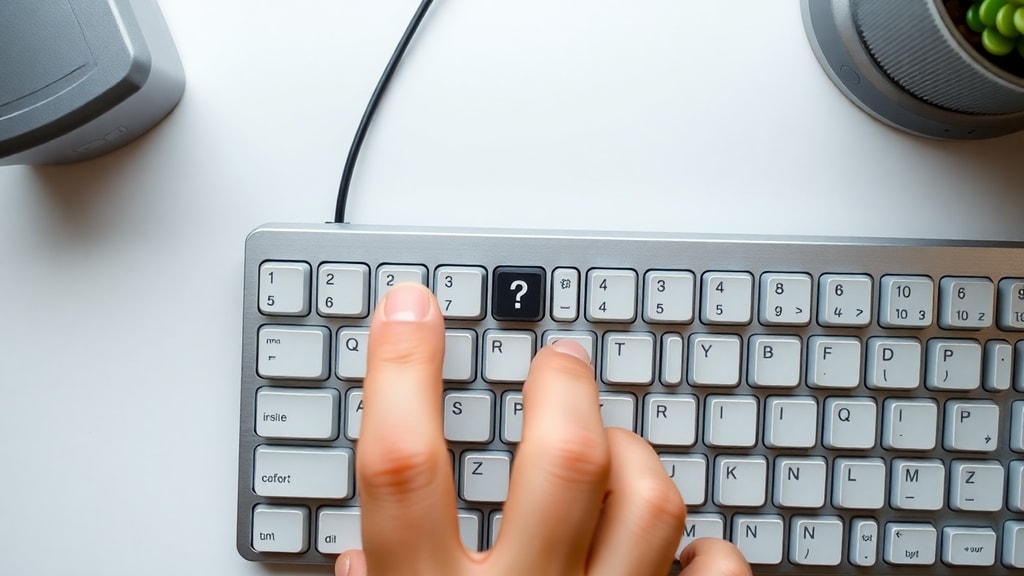
Para identificar la tecla correcta sin tener que mirar el teclado, es util conocer su posicion exacta. En un teclado US de tamaño completo, la fila de teclas que contiene las letras termina con la tecla de punto y coma y la de comillas. Inmediatamente despues, en la misma fila, se encuentra la tecla de barra inclinada, que tiene dos simbolos: la barra inclinada hacia adelante y, arriba a la izquierda, el signo de pregunta. Esta tecla suele ser un poco mas ancha que las teclas de letras, y a su derecha esta la tecla Shift derecha. Mas alla, en la fila inferior, esta la tecla de Alt Gr o la tecla de Windows, dependiendo del fabricante.
En los teclados compactos o de laptop, la disposicion puede ser mas ajustada. Algunos modelos colocan la tecla de barra inclinada junto a la tecla de punto, o la reducen de tamaño. Sin embargo, la combinacion de Shift mas esa tecla sigue siendo la misma. Si tienes un teclado con iluminacion, puedes activar la luz para ver las marcas de los caracteres secundarios. En caso de que la tecla este desgastada o no tenga marcas visibles, puedes usar la referencia de la tecla de punto y coma: justo a su derecha esta la tecla que buscas. Con practica, dejara de ser necesario mirar el teclado para escribir el signo de pregunta.
Alternativas cuando la tecla fisica falla
Existen situaciones en las que la tecla de barra inclinada no funciona correctamente, ya sea por suciedad, dano fisico o configuracion incorrecta del teclado. En esos casos, hay metodos alternativos para insertar el signo de pregunta. Uno de los mas conocidos es usar el codigo ASCII: manteniendo presionada la tecla Alt, escribe el numero 63 en el teclado numerico (asegurate de que Num Lock este activado). Al soltar Alt, aparecera el signo de pregunta. Este metodo es util en Windows y no requiere que la tecla danada funcione, siempre que el teclado numerico este operativo.
Otra alternativa es usar el mapa de caracteres del sistema operativo. En Windows, puedes abrir la herramienta Mapa de caracteres escribiendola en el menu de inicio, buscar el signo de pregunta, copiarlo y pegarlo en tu documento. En macOS, la aplicacion Visor de caracteres cumple la misma funcion. En sistemas Linux, puedes usar la herramienta de caracteres especiales o una combinacion de teclas personalizada. Si escribes con frecuencia en español, tambien puedes configurar el teclado en modo internacional US, que permite escribir signos de puntuacion usando combinaciones de teclas sin tener que cambiar la distribucion fisica. Por ejemplo, con la distribucion US Internacional, puedes escribir el signo de pregunta presionando Alt Gr mas la tecla de barra inclinada, o simplemente Shift mas esa tecla, segun la configuracion.
Errores comunes y como evitarlos
Uno de los errores mas frecuentes al intentar escribir el signo de pregunta en un teclado US es presionar Shift mas la tecla de punto, lo que produce el signo de mayor que. Otro error es confundir la tecla de barra inclinada con la tecla de barra invertida, que se encuentra encima de la tecla Enter. La barra invertida se escribe con Shift mas esa tecla, pero no produce el signo de pregunta. Ademas, algunas personas presionan Shift mas la tecla de comillas, obteniendo el signo de interrogacion de apertura invertido, que no es el que se necesita al final de una oracion interrogativa en español.
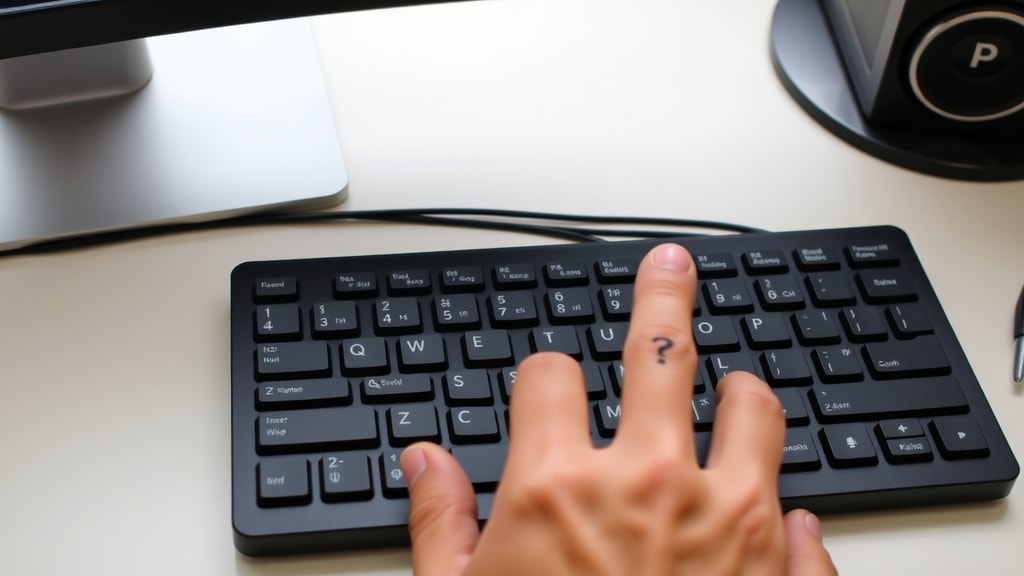
Para evitar estos errores, es recomendable practicar la combinacion exacta con los dedos correctos. Si el teclado tiene una fila numerica, tambien puedes usar el codigo Alt+63 como respaldo, pero no es la forma mas rapida para escribir con fluidez. Otro error comun es olvidar soltar Shift antes de presionar la tecla de barra inclinada, lo que puede generar una mayuscula no deseada en la siguiente letra. La tecla Shift debe mantenerse presionada mientras se presiona la tecla de barra inclinada, y luego soltarse ambas al mismo tiempo. Con estos consejos, la mayoria de los problemas se resuelven rapidamente.
Lista de metodos para escribir el signo de pregunta
A continuacion se presenta una lista resumida de los metodos mas practicos para escribir el signo de pregunta en un teclado US, ordenados del mas recomendado al alternativo:
- Shift mas tecla de barra inclinada: metodo principal, funciona en todos los sistemas.
- Codigo ASCII Alt+63 en el teclado numerico: util cuando la tecla fisica falla.
- Mapa de caracteres del sistema: para copiar y pegar el simbolo.
- Configuracion de teclado US Internacional: permite otras combinaciones con Alt Gr.
- Atajos personalizados de software: algunos programas permiten asignar una combinacion unica.

Cada metodo tiene sus ventajas. El primero es el mas rapido una vez que se memoriza la posicion. El segundo es un buen respaldo si viajas o usas un teclado prestado. El tercero es util para inserciones ocasionales, pero no para escritura continua. La configuracion internacional es recomendable si escribes en varios idiomas, ya que ofrece acceso a acentos y otros caracteres sin cambiar de distribucion. Finalmente, los atajos personalizados son ideales para usuarios avanzados que trabajan con software especifico.
Tabla comparativa de metodos segun sistema operativo
Para facilitar la eleccion del metodo segun tu sistema, la siguiente tabla compara las opciones disponibles en Windows, macOS y Linux. Incluye la combinacion de teclas, la facilidad de uso y la necesidad de configuracion adicional.
- Metodo: Shift mas barra inclinada. Windows: Si, funciona directo. macOS: Si, funciona directo. Linux: Si, funciona directo. Facilidad: Alta. Configuracion: Ninguna.
- Metodo: Alt+63 en teclado numerico. Windows: Si, requiere Num Lock. macOS: No disponible de forma nativa. Linux: Si, con configuracion. Facilidad: Media. Configuracion: Ninguna en Windows, requiere ajuste en Linux.
- Metodo: Mapa de caracteres. Windows: Si, herramienta incluida. macOS: Visor de caracteres. Linux: Caracteres especiales en Gnome o KDE. Facilidad: Baja. Configuracion: Ninguna.
- Metodo: Teclado US Internacional. Windows: Si, se configura en idiomas. macOS: Si, en preferencias del teclado. Linux: Si, en configuracion de entrada. Facilidad: Alta. Configuracion: Requiere activacion.

Como se observa, el metodo de Shift mas barra inclinada es universal y no requiere configuracion adicional. Si prefieres tener acceso a mas simbolos sin cambiar de teclado, la distribucion US Internacional es una excelente opcion, aunque implica aprender algunas combinaciones nuevas. En macOS, el codigo Alt+63 no funciona de forma directa, por lo que es mejor usar el metodo principal o el visor de caracteres. En Linux, la flexibilidad es mayor, pero puede requerir pasos extra segun el entorno de escritorio.
Consejos para escribir con fluidez en teclados US
Si estas acostumbrado a un teclado español y debes usar uno US, la transicion puede ser incomoda al principio. Ademas del signo de pregunta, otros caracteres como la arroba, las tildes o la cedilla cambian de posicion. Para adaptarte rapidamente, es util imprimir un diagrama del teclado US con las combinaciones de Shift y Alt Gr, o pegarlo cerca del monitor. Tambien puedes cambiar la configuracion del sistema operativo para que reconozca un teclado US Internacional, lo que permite escribir acentos y la letra eñe con combinaciones logicas, como presionar apostrofe seguido de una vocal para acentuarla.
Otra recomendacion practica es practicar escribiendo oraciones completas que incluyan signos de pregunta, comillas y otros simbolos. Puedes usar herramientas en linea de mecanografia que se centren en la fila de simbolos. Con el tiempo, los dedos memorizaran la posicion de cada tecla y dejara de ser necesario pensar en la combinacion. Si usas un teclado mecanico, elige switches con una respuesta tactil clara para sentir cuando la tecla se activa. En teclados de membrana, presiona con firmeza pero sin exceso de fuerza para evitar errores. Finalmente, mantén el teclado limpio, ya que la suciedad puede hacer que las teclas se vuelvan rigidas o que no registren correctamente la pulsacion.
Preguntas frecuentes sobre el signo de pregunta en teclado US
Una duda comun es por que en algunos teclados el signo de pregunta aparece sin necesidad de Shift. Esto ocurre en distribuciones muy antiguas o en teclados personalizados donde el usuario ha intercambiado las capas de caracteres. Sin embargo, en la mayoria de los teclados US estandar, la posicion de los caracteres sigue la norma ANSI, que asigna la barra inclinada como primario y el signo de pregunta como secundario. Si tu teclado se comporta de manera diferente, verifica la configuracion regional del sistema operativo, ya que podria estar configurado como teclado español o de otro pais.
Otra pregunta frecuente es si se puede escribir el signo de pregunta de apertura en teclados US. En español, las preguntas llevan un signo de apertura al inicio y uno de cierre al final. Para escribir el signo de apertura, necesitas la combinacion Alt+168 en Windows, o usar la distribucion US Internacional con Alt Gr mas la tecla de interrogacion. En macOS, puedes usar Option+Shift+? para obtener el signo de apertura. En Linux, depende de la configuracion de teclado. Aunque no es parte directa del tema de este articulo, es util saberlo si escribes en español con frecuencia.
Referencias
Las siguientes fuentes fueron consultadas para la elaboracion de este articulo y proporcionan informacion adicional sobre la escritura del signo de pregunta en teclados US. La primera es la pagina de Wikipedia sobre el signo de interrogacion, que confirma el metodo estandar y el codigo ASCII. La segunda es una guia de soporte de Microsoft sobre la distribucion de teclados US, que detalla la posicion de las teclas y las combinaciones de Shift. Ambas fuentes son confiables y ofrecen contexto tecnico para quienes deseen profundizar en el tema.
Wikipedia, Question mark, disponible en: https://en.wikipedia.org/wiki/%3F. Microsoft Support, US keyboard layout, disponible en: https://slcr.wsu.edu/help-pages/microsoft-keyboards-us-international/. Estas referencias fueron verificadas en la fecha de redaccion y son de acceso publico. Se recomienda consultarlas para resolver dudas tecnicas especificas sobre la distribucion de teclados o la historia del signo de pregunta.
Ademas de las fuentes citadas, existen otros recursos utiles como tutoriales en video y foros de soporte. La practica constante y la consulta de documentacion oficial son las mejores herramientas para dominar cualquier combinacion de teclado. Con el tiempo, escribir el signo de pregunta en un teclado US se convertira en un movimiento tan natural como presionar la barra espaciadora.





