Τι είναι ο χρόνος οθόνης και γιατί έχει σημασία;
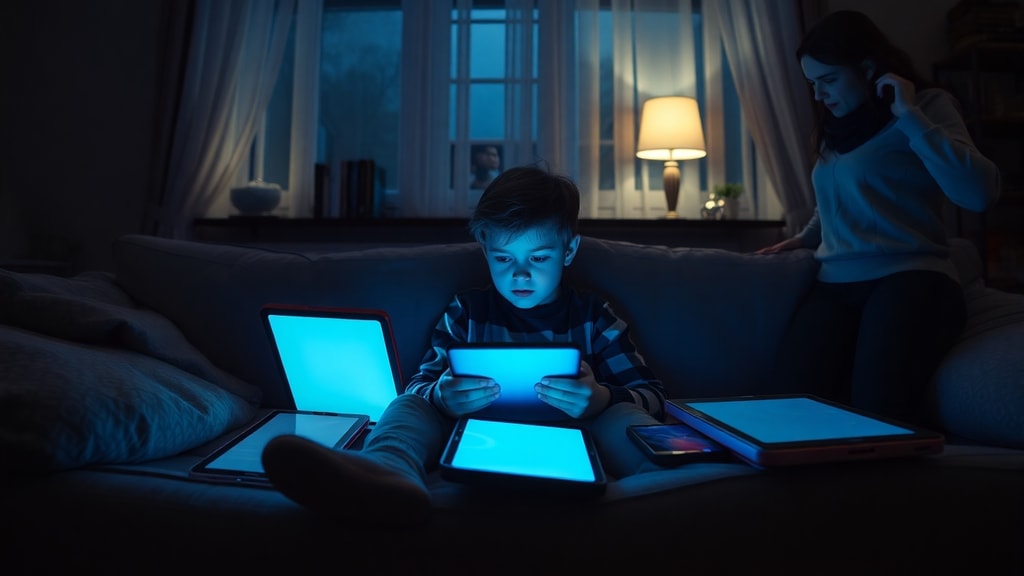
Ο χρόνος οθόνης αναφέρεται στη συνολική διάρκεια που ένα άτομο περνά μπροστά από μια οθόνη, είτε πρόκειται για υπολογιστή, είτε για κινητό τηλέφωνο, είτε για tablet. Η διαχείριση αυτού του χρόνου έχει γίνει κρίσιμη τόσο για την παραγωγικότητα όσο και για την υγεία. Σήμερα, πολλοί εργαζόμενοι περνούν οκτώ ή περισσότερες ώρες μπροστά σε οθόνες υπολογιστών, ενώ τα παιδιά και οι έφηβοι συχνά υπερβαίνουν τα συνιστώμενα όρια. Η υπερβολική έκθεση στην οθόνη συνδέεται με κόπωση των ματιών, πονοκεφάλους, διαταραχές ύπνου και μειωμένη σωματική δραστηριότητα. Για τον λόγο αυτό, είναι απαραίτητο να γνωρίζουμε πώς λειτουργούν οι ρυθμίσεις του υπολογιστή μας και πώς μπορούμε να τις προσαρμόσουμε ώστε να προστατεύσουμε τον εαυτό μας και την οικογένειά μας.
Προεπιλεγμένες ρυθμίσεις χρόνου οθόνης στα Windows
Τα λειτουργικά συστήματα Windows 10 και Windows 11 περιλαμβάνουν προεπιλεγμένες ρυθμίσεις για το πότε η οθόνη θα σβήνει αυτόματα. Στους φορητούς υπολογιστές, η προεπιλογή είναι η οθόνη να σβήνει μετά από πέντε λεπτά αδράνειας, ενώ στους επιτραπέζιους υπολογιστές η προεπιλογή είναι 15 λεπτά. Αυτές οι ρυθμίσεις βρίσκονται στο μενού Ρυθμίσεις > Σύστημα > Τροφοδοσία και μπαταρία > Οθόνη και ύπνος. Για λεπτομερή καθοδήγηση, μπορείτε να συμβουλευτείτε την επίσημη τεκμηρίωση της Microsoft, η οποία εξηγεί πώς να αλλάξετε τις ρυθμίσεις απενεργοποίησης οθόνης εδώ.

Η προεπιλεγμένη ρύθμιση έχει σχεδιαστεί για εξοικονόμηση ενέργειας και παράταση της διάρκειας ζωής της μπαταρίας, ειδικά σε φορητές συσκευές. Ωστόσο, πολλοί χρήστες επιθυμούν μεγαλύτερο χρόνο οθόνης, ειδικά όταν παρακολουθούν βίντεο, παίζουν παιχνίδια ή εργάζονται σε μεγάλες προβολές. Είναι σημαντικό να γνωρίζετε ότι μπορείτε να ορίσετε τη διάρκεια σε «Ποτέ» ώστε η οθόνη να παραμένει συνεχώς αναμμένη, αν και αυτό μπορεί να αυξήσει την κατανάλωση ενέργειας.
Πώς να προσαρμόσετε τον χρόνο οθόνης στον υπολογιστή σας
Η προσαρμογή του χρόνου οθόνης είναι απλή και μπορεί να γίνει μέσα από τις ρυθμίσεις του συστήματος. Ακολουθήστε τα βήματα:

- Ανοίξτε τις Ρυθμίσεις των Windows (πατήστε Windows + I).
- Μεταβείτε στο Σύστημα > Τροφοδοσία και μπαταρία (ή Τροφοδοσία και ύπνος σε παλαιότερες εκδόσεις).
- Στην ενότητα Οθόνη και ύπνος, επιλέξτε το χρονικό διάστημα για «Σβήσιμο οθόνης» όταν ο υπολογιστής λειτουργεί με μπαταρία και όταν είναι συνδεδεμένος στο ρεύμα.
- Μπορείτε να επιλέξετε από 1 λεπτό έως 30 λεπτά, ή την επιλογή «Ποτέ» για απεριόριστο χρόνο.
Για μια πιο εξειδικευμένη ρύθμιση, μπορείτε να χρησιμοποιήσετε εργαλεία όπως το PowerToys της Microsoft. Το PowerToys περιλαμβάνει μια λειτουργία που ονομάζεται Always On, η οποία σας επιτρέπει να κρατάτε την οθόνη ανοιχτή ακόμα κι αν έχετε ορίσει αυτόματη απενεργοποίηση. Επιπλέον, η Dell προσφέρει οδηγίες για το πώς να ενεργοποιήσετε ή να απενεργοποιήσετε την κατάσταση αναστολής λειτουργίας εδώ.
Ο παρακάτω πίνακας συνοψίζει τις βασικές επιλογές χρόνου οθόνης που μπορείτε να ορίσετε:

| Κατάσταση λειτουργίας | Προεπιλογή (φορητός) | Προεπιλογή (επιτραπέζιος) | Δυνατές επιλογές |
|---|---|---|---|
| Λειτουργία με μπαταρία | 5 λεπτά | 15 λεπτά | 1, 2, 3, 5, 10, 15, 20, 25, 30 λεπτά ή Ποτέ |
| Συνδεδεμένο στο ρεύμα | 15 λεπτά | 30 λεπτά | 1, 2, 3, 5, 10, 15, 20, 25, 30 λεπτά ή Ποτέ |
Η δυνατότητα ρύθμισης διαφορετικών χρόνων ανάλογα με την τροφοδοσία σας δίνει ευελιξία. Για παράδειγμα, μπορείτε να ορίσετε μικρό χρόνο όταν χρησιμοποιείτε μπαταρία για εξοικονόμηση και μεγαλύτερο όταν είστε συνδεδεμένοι.
Οδηγίες υγείας για τη χρήση οθόνης
Η παρατεταμένη έκθεση σε οθόνες υπολογιστών μπορεί να προκαλέσει σύνδρομο υπολογιστικής όρασης (Computer Vision Syndrome) με συμπτώματα όπως ξηροφθαλμία, θολή όραση και πονοκεφάλους. Για την πρόληψη, οι ειδικοί συνιστούν τον κανόνα 20-20-20: κάθε 20 λεπτά κοιτάξτε κάτι σε απόσταση τουλάχιστον 20 μέτρων για 20 δευτερόλεπτα. Επιπλέον, η συνεχής χρήση οθόνης δεν θα πρέπει να υπερβαίνει τις 2 ώρες χωρίς διάλειμμα για ενήλικες. Για παιδιά ηλικίας 6 έως 18 ετών, το συνιστώμενο όριο είναι 2 ώρες την ημέρα, ενώ για παιδιά 2 έως 5 ετών η έκθεση πρέπει να είναι μικρότερη από 1 ώρα την ημέρα. Οι κατευθυντήριες γραμμές αυτές προέρχονται από οργανισμούς υγείας και θα πρέπει να λαμβάνονται σοβαρά υπόψη.

Εκτός από τον χρόνο, σημαντικό ρόλο παίζει και η εργονομία. Βεβαιωθείτε ότι η οθόνη βρίσκεται στο ύψος των ματιών, σε απόσταση περίπου 50-70 εκατοστών, και ότι ο φωτισμός του δωματίου είναι επαρκής ώστε να μην δημιουργούνται αντανακλάσεις. Η χρήση φίλτρων μπλε φωτός, είτε ενσωματωμένων στα Windows (Νυχτερινό φως) είτε μέσω εφαρμογών, μπορεί να μειώσει την καταπόνηση των ματιών κατά τις βραδινές ώρες.
Παρακολούθηση και διαχείριση του χρόνου οθόνης
Τα Windows προσφέρουν ενσωματωμένα εργαλεία για την παρακολούθηση της χρήσης του υπολογιστή σας. Μέσα από το Ρυθμίσεις > Σύστημα > Τροφοδοσία και μπαταρία > Χρήση μπαταρίας μπορείτε να δείτε ποιες εφαρμογές καταναλώνουν περισσότερο χρόνο οθόνης και ενέργεια. Αυτή η πληροφορία σας βοηθά να εντοπίσετε εφαρμογές που σας αποσπούν ή που χρησιμοποιούν υπερβολική ενέργεια. Για γονείς, το Microsoft Family Safety παρέχει αναφορές δραστηριότητας και όρια χρόνου οθόνης για κάθε μέλος της οικογένειας. Μπορείτε να ορίσετε καθημερινά όρια και να λαμβάνετε ειδοποιήσεις όταν αυτά ξεπεραστούν.

Επιπλέον, υπάρχουν εργαλεία τρίτων που ειδικεύονται στη διαχείριση χρόνου οθόνης. Το MonitUp, για παράδειγμα, προσφέρει λεπτομερείς αναφορές και δυνατότητες αποκλεισμού εφαρμογών. Παράλληλα, η εφαρμογή PowerToys (Always On) επιτρέπει την προσωρινή παράκαμψη του χρονικού ορίου, κάτι που μπορεί να φανεί χρήσιμο κατά την παρουσίαση ή την προβολή περιεχομένου.
Εργαλεία και εφαρμογές για καλύτερο έλεγχο
Η διαχείριση του χρόνου οθόνης δεν περιορίζεται μόνο στις ρυθμίσεις των Windows. Μπορείτε να χρησιμοποιήσετε εξειδικευμένες εφαρμογές για να θέσετε υπενθυμίσεις διαλειμμάτων, να περιορίσετε την πρόσβαση σε συγκεκριμένες ιστοσελίδες ή να παρακολουθείτε συνολική χρήση. Ορισμένες δημοφιλείς επιλογές περιλαμβάνουν:
- Το StayFocusd (για προγράμματα περιήγησης) που σας επιτρέπει να ορίζετε χρονικά όρια για συγκεκριμένους ιστότοπους.
- Το Cold Turkey (για Windows) που μπορεί να αποκλείσει εφαρμογές ή ολόκληρο το διαδίκτυο για προγραμματισμένα διαστήματα.
- Το f.lux που ρυθμίζει αυτόματα τη θερμοκρασία χρώματος της οθόνης ανάλογα με την ώρα της ημέρας.
Τα εργαλεία αυτά λειτουργούν συμπληρωματικά με τις ρυθμίσεις του λειτουργικού συστήματος και μπορούν να σας βοηθήσουν να αναπτύξετε πιο υγιεινές συνήθειες χρήσης του υπολογιστή.
Συμβουλές για μείωση της κόπωσης των ματιών
Ακόμα και αν διαχειρίζεστε σωστά τον χρόνο οθόνης, η κόπωση των ματιών μπορεί να παραμείνει λόγω της συνεχούς εστίασης. Εκτός από τον κανόνα 20-20-20, συνιστάται να αναβοσβήνετε συνειδητά περισσότερο, καθώς η συχνότητα αναβοσβήματος μειώνεται όταν κοιτάτε μια οθόνη. Επίσης, ρυθμίστε τη φωτεινότητα της οθόνης ώστε να είναι ίση με τον φωτισμό του περιβάλλοντος. Αν εργάζεστε σε σκοτεινό δωμάτιο, μειώστε τη φωτεινότητα της οθόνης ή χρησιμοποιήστε σκοτεινή λειτουργία (dark mode) σε εφαρμογές και ιστοσελίδες.
Τέλος, μην ξεχνάτε να κάνετε μικρά διαλείμματα για να σ