Ορισμός και Βασική Κατανόηση των Οδηγών Δικτύου
Οι οδηγοί δικτύου αποτελούν ένα από τα θεμελιώδη στοιχεία λειτουργίας κάθε σύγχρονου υπολογιστή που συνδέεται στο διαδίκτυο ή σε τοπικά δίκτυα. Πρόκειται για ειδικά προγράμματα λογισμικού που λειτουργούν ως ενδιάμεσο επίπεδο επικοινωνίας μεταξύ του λειτουργικού συστήματος και των φυσικών συσκευών δικτύωσης, όπως οι κάρτες Ethernet, οι ασύρματοι προσαρμογείς Wi-Fi, οι δρομολογητές και τα μόντεμ. Χωρίς αυτά, το λειτουργικό σύστημα δεν μπορεί να στείλει ούτε να λάβει δεδομένα μέσω του υλικού, καθώς στερείται της απαραίτητης γνώσης για το πώς να χειριστεί τις συγκεκριμένες ηλεκτρονικές εντολές που απαιτεί κάθε κομμάτι hardware.
Με άλλα λόγια, ο οδηγός δικτύου λειτουργεί σαν ένας διερμηνέας. Το λειτουργικό σύστημα, είτε αυτό είναι Windows, macOS ή Linux, παράγει γενικές εντολές δικτύωσης, όπως «αποστολή πακέτου δεδομένων» ή «αναζήτηση διαθέσιμων δικτύων». Ο οδηγός αναλαμβάνει να μετατρέψει αυτές τις γενικές εντολές σε συγκεκριμένες λειτουργίες που κατανοεί ο επεξεργαστής δικτύου της κάρτας. Έτσι, εξασφαλίζεται ότι όταν πατάτε ένα link ή ανοίγετε μια εφαρμογή που απαιτεί σύνδεση, το μήνυμα φτάνει γρήγορα και σωστά στο υλικό και από εκεί στο δίκτυο.

Η σημασία των οδηγών είναι τόσο μεγάλη που, ακόμα κι αν έχετε την πιο σύγχρονη κάρτα δικτύου, χωρίς τον κατάλληλο οδηγό το σύστημα απλά δεν θα την αναγνωρίσει. Η συσκευή θα εμφανίζεται στη Διαχείριση Συσκευών με ένα κίτρινο προειδοποιητικό τρίγωνο και η σύνδεση στο διαδίκτυο θα είναι αδύνατη. Αυτό συμβαίνει επειδή το λειτουργικό σύστημα δεν έχει πρόσβαση στις εντολές επικοινωνίας χαμηλού επιπέδου που απαιτούνται για την ενεργοποίηση του hardware.
Πώς Λειτουργούν οι Οδηγοί Δικτύου στην Πράξη
Η λειτουργία ενός οδηγού δικτύου μπορεί να χωριστεί σε δύο βασικά στάδια. Πρώτον, κατά την εκκίνηση του υπολογιστή, το λειτουργικό σύστημα φορτώνει τον οδηγό στη μνήμη και του παρέχει πρόσβαση στο υλικό. Ο οδηγός «διαβάζει» τα χαρακτηριστικά της κάρτας, όπως το αναγνωριστικό κατασκευαστή, το μοντέλο και τις δυνατότητές της (π.χ. υποστήριξη για 5 GHz ή τεχνολογία Bluetooth). Δεύτερον, κατά τη διάρκεια της λειτουργίας, κάθε φορά που μια εφαρμογή ζητά αποστολή ή λήψη δεδομένων, το λειτουργικό σύστημα καλεί τον οδηγό, ο οποίος αναλαμβάνει να διαχειριστεί τη ροή με το υλικό. Η διαδικασία αυτή είναι εξαιρετικά γρήγορη και διαφανής για τον χρήστη.

Επιπλέον, οι οδηγοί δικτύου είναι υπεύθυνοι για τη διαχείριση των πρωτοκόλλων ασφαλείας. Για παράδειγμα, όταν συνδέεστε σε ένα ασύρματο δίκτυο με κωδικό πρόσβασης WPA2 ή WPA3, ο οδηγός αναλαμβάνει να κρυπτογραφήσει τα δεδομένα που στέλνονται και να αποκρυπτογραφήσει όσα λαμβάνονται. Επίσης, διαχειρίζεται τις λειτουργίες όπως η ανίχνευση δικτύων, η αυτόματη σύνδεση, η αλλαγή μεταξύ ζωνών συχνοτήτων (2.4 GHz και 5 GHz) και η αντιμετώπιση παρεμβολών. Η σωστή λειτουργία αυτών των μηχανισμών εξαρτάται άμεσα από την έκδοση και την ποιότητα του οδηγού.
Ένα σημαντικό σημείο είναι ότι οι οδηγοί δεν περιορίζονται μόνο σε κάρτες δικτύου. Ακόμα και συσκευές όπως οι εκτυπωτές δικτύου, οι κάμερες IP και οι συσκευές αποθήκευσης NAS απαιτούν ειδικούς οδηγούς για να επικοινωνήσουν με το λειτουργικό σύστημα. Σε αυτές τις περιπτώσεις, ο οδηγός μπορεί να λειτουργεί σε ανώτερο επίπεδο, μεταφράζοντας τις εντολές του δικτύου σε εντολές διαχείρισης αρχείων ή εκτύπωσης.

Κρίσιμη Σημασία για τη Σύνδεση στο Διαδίκτυο
Η σύνδεση στο διαδίκτυο είναι σήμερα απαραίτητη για την εργασία, την εκπαίδευση και την ψυχαγωγία. Ωστόσο, ακόμα και αν έχετε ένα υψηλής ταχύτητας πακέτο από τον πάροχο, εάν οι οδηγοί δικτύου είναι ελλιπείς ή παλιοί, η πραγματική ταχύτητα και η σταθερότητα της σύνδεσης θα υποφέρουν. Η ποιότητα του οδηγού καθορίζει σε μεγάλο βαθμό την απόδοση του hardware, επειδή ρυθμίζει παραμέτρους όπως το μέγεθος του buffer, τη διαχείριση των διακοπών και την αποτελεσματικότητα της μεταφοράς δεδομένων.
Ένα χαρακτηριστικό παράδειγμα είναι οι ασύρματες κάρτες. Πολλές φορές, οι χρήστες παραπονιούνται για αργή ταχύτητα Wi-Fi ή για συχνές αποσυνδέσεις, ενώ το πρόβλημα δεν είναι ούτε ο δρομολογητής ούτε η γραμμή αλλά ο παλιός οδηγός. Οι κατασκευαστές εκδίδουν τακτικές ενημερώσεις για να διορθώσουν σφάλματα, να βελτιώσουν την απόδοση και να προσθέσουν υποστήριξη για νέα πρότυπα ασφαλείας. Σε ακραίες περιπτώσεις, ένας κατεστραμμένος ή μη συμβατός οδηγός μπορεί να προκαλέσει μπλοκάρισμα του συστήματος ή ακόμα και σφάλματα μνήμης.
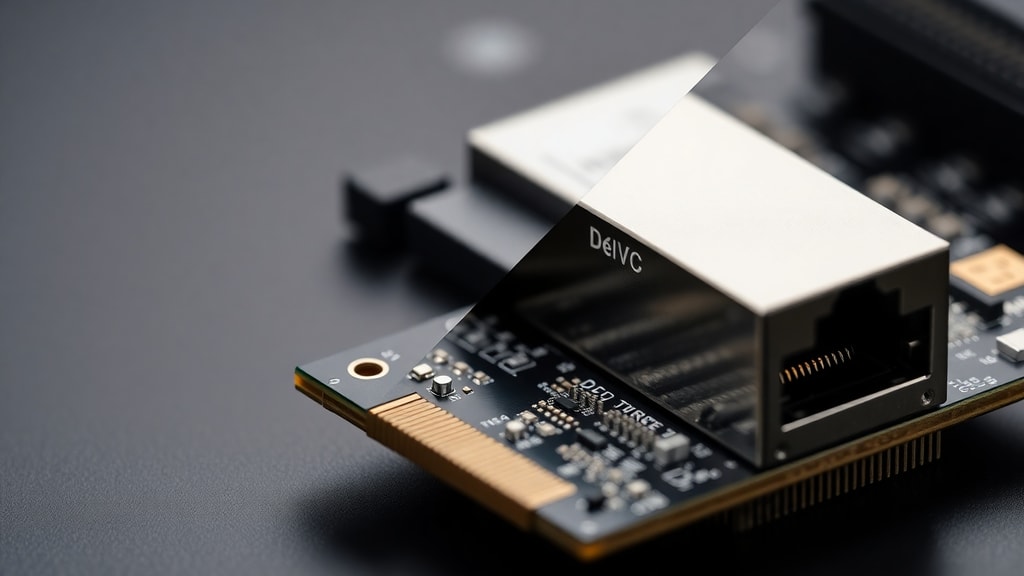
Επιπλέον, η ασφάλεια είναι ένας ακόμα λόγος για τον οποίο οι ενημερώσεις οδηγών είναι κρίσιμες. Οι ευπάθειες σε οδηγούς δικτύου μπορούν να εκμεταλλευτούν από κακόβουλο λογισμικό για να υποκλέψουν δεδομένα ή να αποκτήσουν πρόσβαση στο σύστημα. Για τον λόγο αυτό, τα λειτουργικά συστήματα ενσωματώνουν αυτόματες ενημερώσεις, αλλά σε ορισμένες περιπτώσεις ο χρήστης πρέπει να κατεβάσει τον κατάλληλο οδηγό από τον ιστότοπο του κατασκευαστή.
Διαδικασία Εγκατάστασης και Διαχείρισης
Η εγκατάσταση ενός οδηγού δικτύου γίνεται συνήθως αυτόματα τη στιγμή που συνδέετε μια νέα κάρτα δικτύου. Τα Windows, για παράδειγμα, διαθέτουν μια βιβλιοθήκη οδηγών που περιλαμβάνει βασικές εκδόσεις για πολλές συσκευές. Ωστόσο, αυτές οι γενικές εκδόσεις συχνά δεν είναι βελτιστοποιημένες και μπορεί να λείπουν προηγμένες λειτουργίες. Για βέλτιστη απόδοση, συνιστάται να χρησιμοποιείτε τον πιο πρόσφατο οδηγό που παρέχει ο κατασκευαστής του υλικού, είτε πρόκειται για Realtek, Intel, Qualcomm ή άλλες εταιρείες.

Η διαδικασία μπορεί να είναι απλή ή πιο σύνθετη, ανάλογα με την περίπτωση. Συνήθως, κατεβάζετε ένα εκτελέσιμο αρχείο από την επίσημη σελίδα υποστήριξης, το τρέχετε και ακολουθείτε τις οδηγίες. Σε περιπτώσεις που δεν έχετε σύνδεση στο διαδίκτυο (π.χ. μετά από επανεγκατάσταση λειτουργικού), χρειάζεται να αποθηκεύσετε τον οδηγό σε ένα USB stick από έναν άλλο υπολογιστή και να τον εγκαταστήσετε χειροκίνητα. Αυτό είναι συχνό σε επιδιορθώσεις συστημάτων.
Υπάρχουν και πιο προχωρημένες μέθοδοι, όπως η εγκατάσταση μέσω της Διαχείρισης Συσκευών, όπου μπορείτε να επιλέξετε τον φάκελο με τα αρχεία του οδηγού. Σε λειτουργικά Linux, η διαχείριση γίνεται συνήθως μέσω των αποθετηρίων ή με τη χρήση εργαλείων τρίτων, ενώ τα macOS συχνά ενσωματώνουν τους οδηγούς στο ίδιο το σύστημα.
Λίστα: Συνήθη Συμπτώματα Ελλειπών ή Κατεστραμμένων Οδηγών Δικτύου
Ακολουθούν ενδείξεις που μπορεί να υποδηλώνουν πρόβλημα με τον οδηγό δικτύου:
- Το εικονίδιο δικτύου στη γραμμή εργασιών εμφανίζει X ή κίτρινο προειδοποιητικό τρίγωνο.
- Η σύνδεση Wi-Fi διακόπτεται τυχαία ή δεν ανιχνεύονται καθόλου δίκτυα.
- Η ταχύτητα λήψης ή αποστολής είναι πολύ χαμηλότερη από την αναμενόμενη.
- Μηνύματα σφάλματος όπως «Δεν εντοπίστηκε προσαρμογέας δικτύου» ή «Αδυναμία σύνδεσης σε αυτό το δίκτυο».
- Το Bluetooth της συσκευής δεν λειτουργεί, αν είναι ενσωματωμένο στην ίδια κάρτα.
- Μπλε οθόνη θανάτου (BSOD) με αναφορά σε κάποιο αρχείο .sys που σχετίζεται με δίκτυο.
Σε όλες αυτές τις περιπτώσεις, η πρώτη ενέργεια που πρέπει να κάνετε είναι να ελέγξετε την έκδοση του οδηγού και να τον ενημερώσετε. Μια απλή επανεγκατάσταση μπορεί να λύσει προβλήματα που οφείλονται σε φθαρμένα αρχεία.
Πίνακας: Τύποι Οδηγών Δικτύου σύμφωνα με το Περιβάλλον Λειτουργίας
| Κατηγορία | Περιγραφή | Παράδειγμα |
|---|---|---|
| Οδηγοί Ethernet (ενσύρματο δίκτυο) | Διαχειρίζονται κάρτες που συνδέονται μέσω καλωδίου RJ45. Προσφέρουν σταθερότητα και υψηλές ταχύτητες. | Realtek PCIe GbE Family Controller |
| Οδηγοί Wi-Fi (ασύρματο δίκτυο) | Υποστηρίζουν ασύρματη επικοινωνία σε συχνότητες 2.4 GHz και 5 GHz. Συχνά περιλαμβάνουν Bluetooth. | Intel Dual Band Wireless-AC 9560 |
| Οδηγοί Bluetooth | Ειδικοί οδηγοί για την επικοινωνία με περιφερειακά Bluetooth (πληκτρολόγια, ακουστικά). | Qualcomm Bluetooth UART |
| Οδηγοί Modem/3G/4G/5G | Χρησιμοποιούνται για σύνδεση μέσω κινητής τηλεφωνίας, είτε ενσωματωμένα είτε εξωτερικά. | Huawei Mobile Broadband Driver |
| Οδηγοί ε
Σημείωση
Το περιεχόμενο είναι ενημερωτικό και δεν αντικαθιστά τεχνική υποστήριξη.
Σχετικές αναρτήσεις |





