Εισαγωγή στην έννοια του προεπιλεγμένου browser
Ο προεπιλεγμένος browser είναι το πρόγραμμα περιήγησης που ενεργοποιεί αυτόματα το λειτουργικό σύστημα όταν ο χρήστης κάνει κλικ σε έναν σύνδεσμο hyperlink, ανοίγει ένα αρχείο HTML ή εκτελεί οποιαδήποτε εργασία που σχετίζεται με το διαδίκτυο χωρίς να επιλέξει κάποια άλλη εφαρμογή. Αυτή η λειτουργία είναι κρίσιμη για την καθημερινή χρήση του υπολογιστή ή του κινητού, καθώς καθορίζει τον τρόπο με τον οποίο αποκτούμε πρόσβαση στο διαδίκτυο, διαχειριζόμαστε τους σελιδοδείκτες, αποθηκεύουμε κωδικούς και συγχρονίζουμε δεδομένα μεταξύ συσκευών. Πολλοί χρήστες δεν δίνουν σημασία στο ποιος browser είναι προεπιλεγμένος, αλλά η επιλογή αυτή επηρεάζει την ταχύτητα φόρτωσης σελίδων, την ασφάλεια των προσωπικών δεδομένων και τη συνολική εμπειρία πλοήγησης. Στο παρόν άρθρο θα εξετάσουμε πώς μπορείτε να ορίσετε προεπιλεγμένο browser εύκολα σε διάφορα λειτουργικά συστήματα, γιατί είναι σημαντικό να κάνετε αυτή την αλλαγή και ποιες επιλογές έχετε στη διάθεσή σας.

Τι είναι ακριβώς ο προεπιλεγμένος browser και γιατί έχει σημασία
Ο προεπιλεγμένος browser είναι ο φυλλομετρητής που χειρίζεται όλες τις ενέργειες που σχετίζονται με το διαδίκτυο σε επίπεδο συστήματος. Αυτό σημαίνει ότι όταν λαμβάνετε ένα email με έναν σύνδεσμο, όταν ανοίγετε ένα αρχείο PDF που περιέχει υπερσυνδέσμους ή όταν κάνετε κλικ σε μια διεύθυνση URL από μια εφαρμογή όπως το Slack ή το Teams, το λειτουργικό σύστημα καλεί τον προεπιλεγμένο browser για να εκτελέσει την ενέργεια. Χωρίς μια προεπιλεγμένη επιλογή, το σύστημα θα σας ζητούσε κάθε φορά ποιο πρόγραμμα να χρησιμοποιήσετε, πράγμα που θα καθιστούσε τη ροή εργασίας εξαιρετικά χρονοβόρα. Επιπλέον, ο προεπιλεγμένος browser επωφελείται από βελτιστοποιήσεις σε επίπεδο λειτουργικού συστήματος, όπως η προετοιμασία δικτυακών στοιβάδων και η επιτάχυνση DNS, που μπορούν να μειώσουν τον χρόνο φόρτωσης μιας σελίδας έως και 22% σε σύγκριση με έναν μη προεπιλεγμένο browser. Αυτό το πλεονέκτημα απόδοσης είναι ιδιαίτερα αισθητό σε παλαιότερους υπολογιστές ή σε συσκευές με περιορισμένους πόρους.

Λόγοι για τους οποίους μπορεί να θέλετε να αλλάξετε τον προεπιλεγμένο browser
Παρόλο που κάθε λειτουργικό σύστημα συνοδεύεται από έναν προεγκατεστημένο browser, όπως το Microsoft Edge στα Windows, το Safari στο macOS και iOS, το Google Chrome στο Android και το Mozilla Firefox σε πολλές διανομές Linux, πολλοί χρήστες προτιμούν να αλλάξουν την προεπιλογή για διάφορους λόγους. Η ταχύτητα, η ασφάλεια, η διαχείριση απορρήτου, η συμβατότητα με επεκτάσεις και η ενσωμάτωση με άλλες υπηρεσίες είναι μερικοί από τους παράγοντες που οδηγούν στην αλλαγή. Για παράδειγμα, το Google Chrome κυριαρχεί παγκοσμίως με μερίδιο αγοράς περίπου 69%, χάρη στην ταχύτητά του, την πλούσια βιβλιοθήκη επεκτάσεων και την άψογη ενσωμάτωση με τις υπηρεσίες Google. Από την άλλη πλευρά, το Safari προσφέρει εξαιρετική απόδοση σε συσκευές Apple και δίνει έμφαση στην προστασία της ιδιωτικότητας, ενώ το Firefox είναι γνωστό για τη δέσμευσή του στα ανοιχτά πρότυπα και την αποφυγή παρακολούθησης. Η επιλογή του κατάλληλου browser είναι προσωπική υπόθεση και εξαρτάται από τις ανάγκες σας.
Πώς να ορίσετε προεπιλεγμένο browser στα Windows 10 και 11
Η διαδικασία αλλαγής του προεπιλεγμένου browser στα Windows είναι απλή, αλλά απαιτεί λίγα βήματα. Ακολουθήστε την παρακάτω λίστα για να ολοκληρώσετε τη ρύθμιση χωρίς προβλήματα.
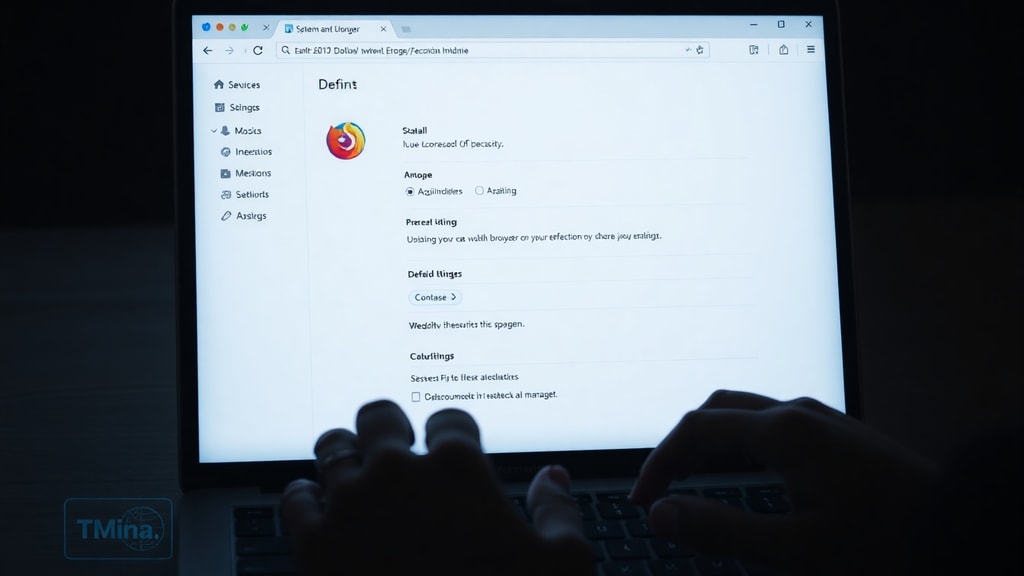
- Ανοίξτε το μενού Έναρξη και πληκτρολογήστε "Προεπιλεγμένες εφαρμογές" ή "Default apps" και επιλέξτε το αντίστοιχο αποτέλεσμα.
- Στο παράθυρο που εμφανίζεται, μετακινηθείτε προς τα κάτω μέχρι να βρείτε την ενότητα "Πρόγραμμα περιήγησης Web" ή "Web browser".
- Κάντε κλικ στο εικονίδιο του τρέχοντος προεπιλεγμένου browser (συνήθως Microsoft Edge).
- Θα εμφανιστεί μια λίστα με όλους τους εγκατεστημένους browsers. Επιλέξτε αυτόν που θέλετε να ορίσετε ως προεπιλογή, όπως Google Chrome, Mozilla Firefox ή Opera.
- Επιβεβαιώστε την επιλογή σας και κλείστε το παράθυρο ρυθμίσεων.
Στα Windows 11, η διαδικασία είναι ουσιαστικά η ίδια, αλλά η διεπαφή είναι ελαφρώς διαφορετική. Μπορείτε επίσης να χρησιμοποιήσετε την αναζήτηση στη γραμμή εργασιών για να βρείτε γρήγορα την επιλογή "Προεπιλεγμένες εφαρμογές". Αξίζει να σημειωθεί ότι ορισμένες εφαρμογές, ιδίως αυτές της Microsoft, ενδέχεται να αγνοήσουν τη ρύθμιση και να ανοίξουν συνδέσμους στο Edge. Σε αυτή την περίπτωση, μπορείτε να χρησιμοποιήσετε εργαλεία τρίτων όπως το EdgeDeflector ή το MSEdgeRedirect, τα οποία ανακατευθύνουν τους συνδέσμους στον προτιμώμενο browser σας.

Πώς να αλλάξετε τον προεπιλεγμένο browser στο macOS
Στο macOS, η αλλαγή του προεπιλεγμένου browser γίνεται μέσω των Ρυθμίσεων Συστήματος (System Settings). Ανοίξτε το μενού Apple και επιλέξτε "Ρυθμίσεις Συστήματος". Στη συνέχεια, μεταβείτε στην ενότητα "Γενικά" και επιλέξτε "Προεπιλεγμένο πρόγραμμα περιήγησης ιστού" ή "Default web browser". Από την αναπτυσσόμενη λίστα, επιλέξτε τον browser που επιθυμείτε, όπως Safari, Chrome, Firefox ή Brave. Το macOS θα αποθηκεύσει αυτόματα την αλλαγή και από εκεί και πέρα όλοι οι σύνδεσμοι θα ανοίγουν στον νέο προεπιλεγμένο browser. Σημειώστε ότι το Safari είναι προεγκατεστημένο και βελτιστοποιημένο για το οικοσύστημα της Apple, οπότε αν επιλέξετε άλλον browser, μπορεί να χάσετε κάποιες λειτουργίες όπως η ενσωμάτωση με το iCloud Keychain ή η χρήση του Handoff μεταξύ συσκευών. Ωστόσο, η ελευθερία επιλογής είναι ένα από τα πλεονεκτήματα του macOS.
Πώς να ορίσετε προεπιλεγμένο browser σε συσκευές Android
Στο Android, η διαδικασία ποικίλλει ελαφρώς ανάλογα με την έκδοση του λειτουργικού συστήματος και τη διεπαφή του κατασκευαστή, αλλά γενικά ακολουθεί τα εξής βήματα. Ανοίξτε τις "Ρυθμίσεις" της συσκευής σας και αναζητήστε την επιλογή "Εφαρμογές" ή "Διαχείριση εφαρμογών". Στη συνέχεια, πατήστε στις "Προεπιλεγμένες εφαρμογές" ή "Default apps" και επιλέξτε "Πρόγραμμα περιήγησης" ή "Browser". Από τη λίστα των εγκατεστημένων browsers, επιλέξτε αυτόν που θέλετε να χρησιμοποιείται ως προεπιλογή. Σε ορισμένες συσκευές, μπορεί να χρειαστεί να μεταβείτε πρώτα στις "Ρυθμίσεις εφαρμογής" για τον τρέχοντα προεπιλεγμένο browser και να εκκαθαρίσετε τις προεπιλογές του, ώστε να μπορέσετε να ορίσετε έναν νέο. Το Google Chrome είναι συνήθως προεγκατεστημένο στις περισσότερες συσκευές Android, αλλά μπορείτε εύκολα να εγκαταστήσετε και να ορίσετε ως προεπιλογή τον Firefox, τον Brave ή τον Opera, ανάλογα με τις προτιμήσεις σας.
Πώς να αλλάξετε τον προεπιλεγμένο browser σε iPhone και iPad
Στο iOS και το iPadOS, η αλλαγή του προεπιλεγμένου browser είναι εξίσου απλή, αν και μέχρι το iOS 14 ήταν αδύνατη χωρίς jailbreak. Ανοίξτε τις "Ρυθμίσεις" της συσκευής σας και μεταβείτε στην ενότητα που αντιστοιχεί στον browser που θέλετε να ορίσετε ως προεπιλογή. Για παράδειγμα, αν θέλετε να ορίσετε το Google Chrome, μεταβείτε στις "Ρυθμίσεις > Chrome" και πατήστε στην επιλογή "Προεπιλεγμένο πρόγραμμα περιήγησης" ή "Default browser". Στη συνέχεια, επιλέξτε "Chrome" από τη λίστα. Αντίστοιχα, αν θέλετε να χρησιμοποιήσετε τον Firefox, μεταβείτε στις "Ρυθμίσεις > Firefox" και κάντε την ίδια ενέργεια. Το Safari παραμένει προεγκατεστημένο και δεν μπορεί να αφαιρεθεί, αλλά η αλλαγή της προεπιλογής σας επιτρέπει να χρησιμοποιείτε τον browser της επιλογής σας για όλους τους συνδέσμους, είτε προέρχονται από email, μηνύματα ή άλλες εφαρμογές.
Σύγκριση δημοφιλών browsers: Πίνακας χαρακτηριστικών
Η επιλογή του κατάλληλου browser μπορεί να γίνει ευκολότερη αν συγκρίνετε τα βασικά χαρακτηριστικά τους. Ο παρακάτω πίνακας παρουσιάζει μια συνοπτική εικόνα των τεσσάρων πιο διαδεδομένων browsers παγκοσμίως, με βάση στοιχεία του 2026.
| Browser | Μερίδιο αγοράς | Βασικό λειτουργικό σύστημα | Ισχυρό σημείο | Αδυναμία |
|---|---|---|---|---|
| Google Chrome | 69% | Android, Windows, macOS, Linux | Ταχύτητα, επεκτάσεις, συγχρονισμός | Υψηλή κατανάλωση μνήμης RAM |
| Apple Safari | 16% | macOS, iOS, iPadOS | Ενσωμάτωση με οικοσύστημα Apple, απόρρητο | Περιορισμένη σε άλλες πλατφόρμες |
| Microsoft Edge | 5% | Windows, macOS, Android, iOS | Συμβατότητα με Windows, χαμηλή κατανάλωση | Μικρότερη βιβλιοθήκη επεκτάσεων |
| Mozilla Firefox | 2% | Windows, macOS, Linux, Android, iOS | Απόρρητο, ανοιχτός κώδικας, επεκτάσεις | Μικρότερο μερίδιο αγοράς, λιγότερες υπηρεσίες |
Ο πίνακας αυτός βασίζεται σε δεδομένα από το Wikipedia





