Εισαγωγή στην παρακολούθηση της κατανάλωσης internet
Η διαχείριση της κατανάλωσης δεδομένων έχει γίνει αναγκαία για κάθε νοικοκυριό και επαγγελματία που χρησιμοποιεί σταθερή ή κινητή ευρυζωνική σύνδεση. Πολλοί χρήστες αναρωτιούνται πώς μπορούν να δουν τα gigabytes που έχουν καταναλώσει μέσα από τον ίδιο τον modem router. Γενικά, οι περισσότερες συσκευές που παρέχονται από τους παρόχους διαδικτύου δεν διαθέτουν ενσωματωμένο μετρητή δεδομένων, καθώς η πληροφορία αυτή βρίσκεται στα συστήματα του παρόχου. Ωστόσο, υπάρχουν αρκετές μέθοδοι για να αποκτήσετε πλήρη εικόνα της χρήσης σας, είτε μέσω της πλατφόρμας του ISP είτε μέσω τοπικών ρυθμίσεων.
Η πιο απλή και συνηθισμένη πρακτική είναι να επισκεφθείτε τον λογαριασμό σας στην ιστοσελίδα ή την εφαρμογή του παρόχου. Εκεί θα βρείτε συνήθως μια ενότητα με τίτλο "Κατάσταση προγράμματος", "Χρήση δεδομένων" ή "My Account". Μέσα από αυτήν μπορείτε να δείτε το μηνιαίο όριο, τα gigabytes που έχουν ήδη καταναλωθεί και την ημερομηνία ανανέωσης. Αυτή η μέθοδος είναι αξιόπιστη, γιατί τα δεδομένα προέρχονται κατευθείαν από τον πάροχο και είναι ενημερωμένα σε πραγματικό χρόνο.

Πρόσβαση στη διεπαφή διαχείρισης του modem
Για όσους θέλουν να ελέγξουν την κατανάλωση απευθείας από τη συσκευή, μπορείτε να μπείτε στη διεπαφή διαχείρισης. Η διαδικασία είναι σχετικά απλή. Συνδεθείτε στο δίκτυο Wi-Fi του modem ή με καλώδιο Ethernet. Ανοίξτε ένα πρόγραμμα περιήγησης και πληκτρολογήστε τη διεύθυνση IP του router. Οι πιο συνηθισμένες IP είναι 192.168.0.1, 192.168.1.1 ή 10.0.0.1. Στη συνέχεια, θα χρειαστείτε το όνομα χρήστη και τον κωδικό πρόσβασης που συνήθως βρίσκονται σε μια ετικέτα στο πίσω μέρος του modem. Αν δεν τα έχετε αλλάξει, είναι συχνά "admin" και "admin" ή "admin" και "password".
Μέσα στον πίνακα ελέγχου, αναζητήστε καρτέλες όπως "Status", "Internet", "Data Usage" ή "Traffic Statistics". Ορισμένα μοντέλα εμφανίζουν μόνο την τρέχουσα ταχύτητα και όχι το συνολικό όγκο δεδομένων. Αν η συσκευή δεν υποστηρίζει μετρητή, τότε η κατανάλωση δεν είναι ορατή τοπικά. Σε αυτή την περίπτωση, η μόνη λύση είναι η πλατφόρμα του παρόχου ή η εγκατάσταση λογισμικού παρακολούθησης σε υπολογιστή.
Εργαλεία και λογισμικά για παρακολούθηση δεδομένων
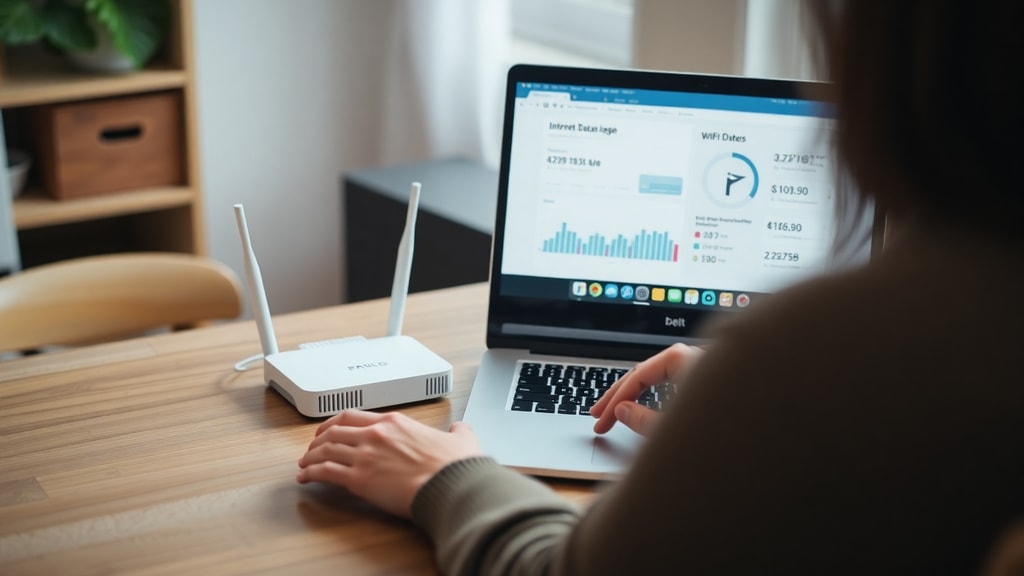
Αν το modem σας δεν διαθέτει ενσωματωμένο μετρητή, μπορείτε να χρησιμοποιήσετε εφαρμογές τρίτων. Για παράδειγμα, σε υπολογιστές με Windows, υπάρχει ενσωματωμένο εργαλείο μέτρησης δεδομένων στις ρυθμίσεις δικτύου. Σε MacOS, μπορείτε να δείτε την κατανάλωση από το μενού δικτύου. Για πιο λεπτομερή ανάλυση, λογισμικά όπως το NetWorx, το GlassWire ή το PRTG Network Monitor μπορούν να καταγράφουν την κυκλοφορία που περνά από τη συσκευή σας. Αυτά τα εργαλεία είναι χρήσιμα, αλλά μετρούν μόνο την κίνηση που φτάνει στον υπολογιστή, όχι σε άλλες συσκευές του δικτύου.
Μια πιο προηγμένη λύση είναι η εγκατάσταση custom firmware στο modem, όπως το DD-WRT ή το OpenWrt. Αυτά τα λειτουργικά συστήματα αντικαθιστούν το εργοστασιακό λογισμικό και προσφέρουν πλήρη έλεγχο, συμπεριλαμβανομένων λεπτομερών στατιστικών κατανάλωσης. Ωστόσο, αυτή η διαδικασία απαιτεί τεχνικές γνώσεις, μπορεί να ακυρώσει την εγγύηση και δεν υποστηρίζεται από όλα τα μοντέλα.
Πρακτικά βήματα για την προβολή κατανάλωσης
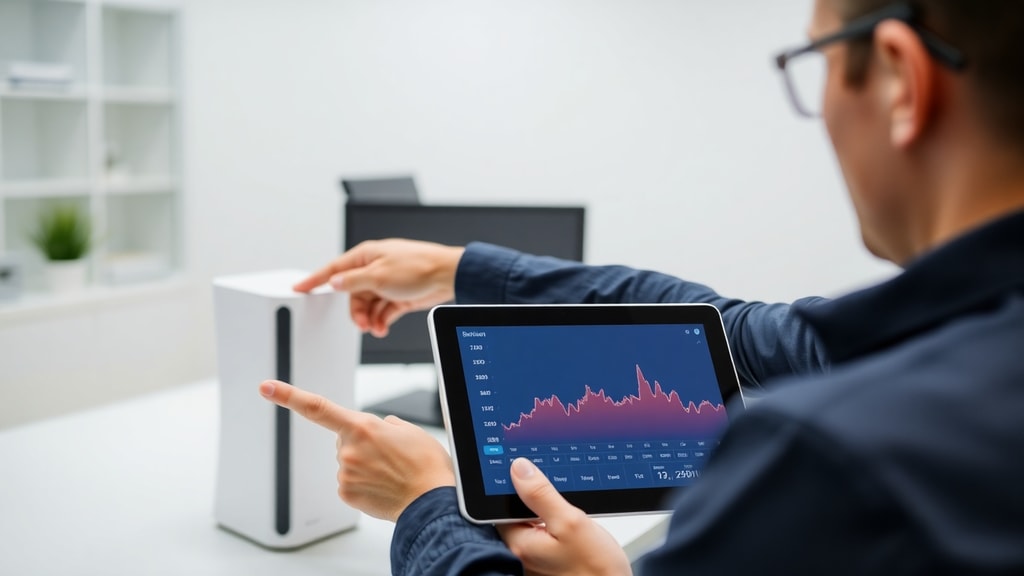
Για να δείτε την κατανάλωση δεδομένων στο modem σας, ακολουθήστε τα παρακάτω βήματα. Πρώτα, συνδεθείτε στο δίκτυο Wi-Fi. Ανοίξτε τον browser και πληκτρολογήστε την IP του router. Αν δεν την γνωρίζετε, ελέγξτε την ετικέτα της συσκευής ή αναζητήστε "πύλη" στις ρυθμίσεις δικτύου του υπολογιστή. Στη συνέχεια, συνδεθείτε με το όνομα χρήστη και τον κωδικό. Αν δεν τα έχετε αλλάξει, δοκιμάστε "admin" και "admin" ή "admin" και "password".
Μέσα στο μενού, ψάξτε για μια ενότητα που ονομάζεται "Χρήση δεδομένων" ή "Traffic Statistics". Μερικά modem, όπως αυτά της TP-Link ή της D-Link, έχουν γραφήματα που δείχνουν την κατανάλωση ανά ώρα, ημέρα ή μήνα. Αν δεν βρείτε τίποτα, δοκιμάστε να κοιτάξετε σε "Advanced Settings" ή "System Tools". Μερικές φορές η κατανάλωση εμφανίζεται μόνο αν ενεργοποιήσετε κάποια λειτουργία από τις ρυθμίσεις.
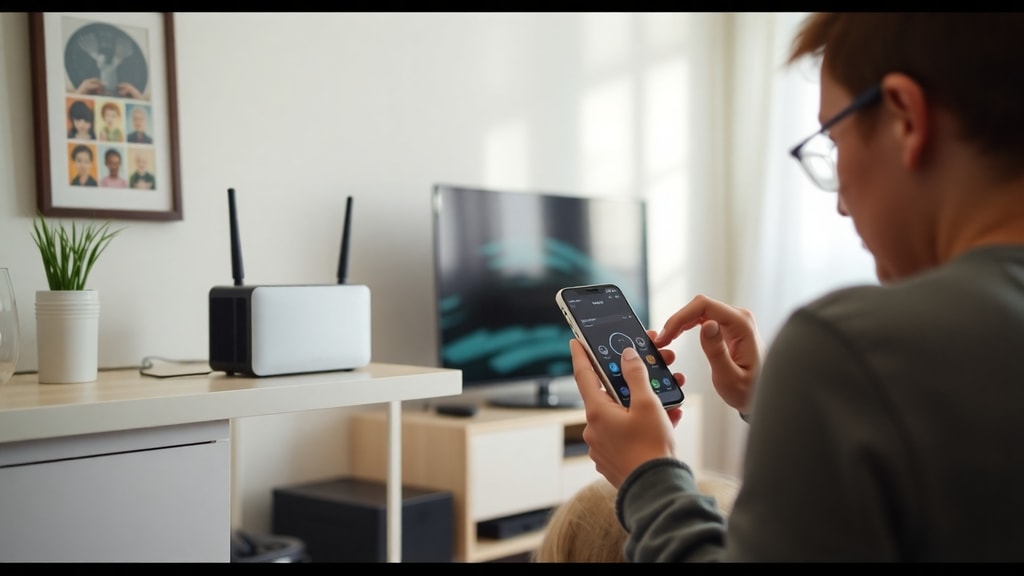
Αν η συσκευή σας δεν υποστηρίζει καθόλου μετρητή, η μόνη αξιόπιστη λύση είναι η χρήση της ιστοσελίδας του παρόχου. Εκεί, μπορείτε να δείτε όχι μόνο την κατανάλωση, αλλά και το υπόλοιπο του ορίου σας. Μερικές φορές, η πληροφορία αυτή είναι διαθέσιμη και σε μορφή γραφήματος για τον τελευταίο μήνα.
Πίνακας: Σύγκριση μεθόδων παρακολούθησης
| Μέθοδος | Πλεονεκτήματα | Μειονεκτήματα |
|---|---|---|
| Ιστοσελίδα ή εφαρμογή παρόχου | Ακριβή δεδομένα, ενημέρωση σε πραγματικό χρόνο, χωρίς τεχνικές γνώσεις | Απαιτεί σύνδεση στο διαδίκτυο, εξαρτάται από τον πάροχο |
| Διεπαφή διαχείρισης modem | Τοπική πρόσβαση, ανεξαρτησία από πάροχο | Συχνά δεν υποστηρίζεται, απαιτεί κωδικούς, μόνο βασικά στατιστικά |
| Λογισμικό τρίτων (π.χ. GlassWire) | Λεπτομερής ανάλυση ανά εφαρμογή, ειδοποιήσεις | Μετρά μόνο μία συσκευή, μπορεί να καταναλώνει πόρους |
| Custom firmware (DD-WRT) | Πλήρης έλεγχος, λεπτομερή στατιστικά, ενίσχυση ασφάλειας | Δύσκολη εγκατάσταση, μπορεί να ακυρώσει εγγύηση |
Λίστα: Συχνές ερωτήσεις σχετικά με την κατανάλωση
Εδώ είναι μερικές συχνές ερωτήσεις που έχουν οι χρήστες.
- Γιατί το modem μου δεν δείχνει την κατανάλωση δεδομένων; Οι περισσότεροι modem που παρέχονται από ISPs δεν έχουν ενσωματωμένο μετρητή, καθώς η πληροφορία αποθηκεύεται κεντρικά.
- Μπορώ να δω την κατανάλωση ανά συσκευή; Αυτό είναι δυνατό μόνο με custom firmware ή με λογισμικά που αναλύουν την κίνηση του δικτύου.
- Πόσο συχνά ενημερώνεται η κατανάλωση στην ιστοσελίδα του παρόχου; Συνήθως κάθε λίγα λεπτά ή ώρα, ανάλογα με τον ISP.
- Υπάρχει κόστος για την παρακολούθηση; Όχι, όλες οι μέθοδοι που περιγράφονται είναι δωρεάν.
- Τι κάνω αν ξεπεράσω το όριο; Θα πρέπει να επικοινωνήσετε με τον πάροχο για να αυξήσετε το όριο ή να αλλάξετε πρόγραμμα.
Συμβουλές για αποδοτική διαχείριση δεδομένων
Αφού μάθετε πώς να βλέπετε την κατανάλωση, είναι χρήσιμο να εφαρμόσετε μερικές πρακτικές για να αποφύγετε υπερβάσεις. Μπορείτε να ορίσετε όριο χρήσης στο modem, αν αυτό υποστηρίζεται, ή να χρησιμοποιήσετε λογισμικό που σας ειδοποιεί όταν πλησιάζετε στο όριο. Επίσης, καλό είναι να ελέγχετε ποιες συσκευές καταναλώνουν περισσότερο, όπως κάμερες ασφαλείας ή smart TV, και να περιορίζετε τη ροή βίντεο υψηλής ανάλυσης.
Αν έχετε παιδιά ή πολλά άτομα στο σπίτι, μπορείτε να ορίσετε χρονοδιακόπτες για τη χρήση Wi-Fi ή να μπλοκάρετε συγκεκριμένες εφαρμογές. Μερικά σύγχρονα modem επιτρέπουν τη δημιουργία προφίλ χρηστών με ξεχωριστά όρια. Αυτό βοηθά στην καλύτερη κατανομή του διαθέσιμου όγκου δεδομένων.
Τι να κάνετε αν το modem δεν έχει μετρητή
Αν η συσκευή σας δεν εμφανίζει καμία πληροφορία για την κατανάλωση, μην ανησυχείτε. Υπάρχουν εναλλακτικές λύσεις. Μπορείτε να εγκαταστήσετε έναν εξωτερικό δρομολογητή με λειτουργία παρακολούθησης συνδεδεμένο στο modem σας. Αυτή η συσκευή θα αναλαμβάνει τη διαχείριση του δικτύου και θα παρέχει στατιστικά. Εναλλακτικά, χρησιμοποιήστε την πλατφόρμα του παρόχου, η οποία είναι η πιο αξιόπιστη.
Μην ξεχνάτε ότι η κατανάλωση ενέργειας του modem είναι ξεχωριστή από την κατανάλωση δεδομένων. Το modem καταναλώνει περίπου 8 έως 15 watt συνεχώς, που μεταφράζεται σε ένα μικρό κόστος στο ηλεκτρικό ρεύμα, αλλά αυτό δεν επηρεάζει το όριο του internet σας. Για περισσότερες πληροφορίες σχετικά με τη χρήση δεδομένων, μπορείτε να ανατρέξετε στην τεκμηρίωση του Microsoft Learn.
Αναφορά στον τρόπο λειτουργίας της μέτρησης
Είναι σημαντικό να κατανοήσετε ότι η μέτρηση δεδομένων από τον πάροχο γίνεται στο σημείο τερματισμού του δικτύου, δηλαδή στο κέντρο δεδομένων του ISP. Αυτό σημαίνει ότι η κίνηση που καταγράφεται εκεί περιλαμβάνει όλα τα πακέτα που αποστέλλονται και λαμβάνονται, ανεξαρτήτως συσκευής. Αντίθετα, η τοπική μέτρηση στο modem μπορεί να διαφέρει, επειδή ορισμένα πακέτα μπορεί να απορρίπτονται ή να μην καταγράφονται σωστά. Γι' αυτό, η πλατφόρμα του παρόχου είναι πάντα η πηγή αλήθειας.
Αν παρατηρήσετε σημαντικές αποκλίσεις μεταξύ της τοπικής μέτρησης και της μέτρησης του ISP, ελέγξτε αν υπάρχουν κακόβουλα λογισμικά ή αν κάποια συσκευή στέλνει δεδομένα χωρίς τη γνώση σας. Μπορείτε επίσης να χρησιμοποιήσετε λογισμικά τρίτων για να διασταυρώσετε τις μετρήσεις.
Αναφορές
Βιβλιογραφία και πηγές
Οι παρακάτω πηγές χρησιμοποιήθηκαν για την έρευνα και τη σύνταξη του άρθρου αυτού. Microsoft Learn, "How to see how many gigabytes I have consumed on my modem", διαθέσιμο στη διεύθυνση https://learn.microsoft.com/es-es/answers/questions/2595950/como-para-saber





