Εισαγωγή στις Λειτουργίες του Πληκτρολογίου
Το πληκτρολόγιο αποτελεί μία από τις θεμελιώδεις συσκευές εισόδου για κάθε υπολογιστή, φορητό ή επιτραπέζιο σύστημα. Η σωστή κατανόηση των λειτουργιών του όχι μόνο επιταχύνει την καθημερινή εργασία, αλλά βελτιώνει και τη συνολική εμπειρία χρήσης. Από την απλή πληκτρολόγηση κειμένου μέχρι την εκτέλεση πολύπλοκων εντολών, οι δυνατότητες του πληκτρολογίου εκτείνονται πολύ πέρα από τη βασική του χρήση. Σε αυτόν τον οδηγό, θα εξετάσουμε λεπτομερώς τις βασικές και προχωρημένες λειτουργίες, τις συντομεύσεις που αυξάνουν την παραγωγικότητα, καθώς και τις διαφορές που παρουσιάζουν ανάλογα με το λειτουργικό σύστημα. Ο στόχος είναι να αποκτήσετε μια ολοκληρωμένη εικόνα που θα σας βοηθήσει να αξιοποιήσετε στο έπακρο αυτό το εργαλείο.

Βασικές Λειτουργίες Εισαγωγής Κειμένου και Συμβόλων
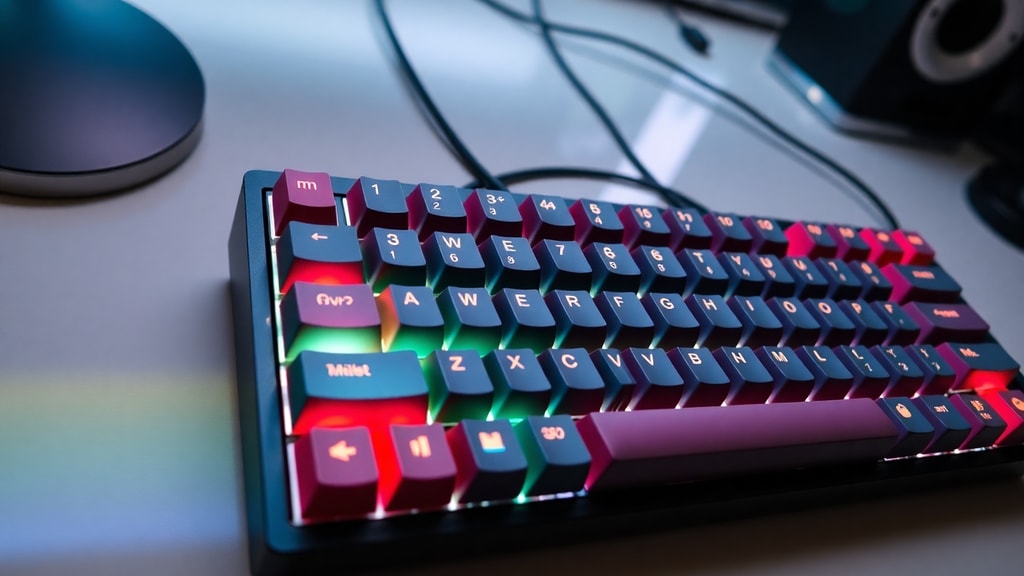
Η πρωταρχική λειτουργία του πληκτρολογίου είναι η εισαγωγή κειμένου, αριθμών και συμβόλων. Τα αλφαριθμητικά πλήκτρα, που καλύπτουν τα γράμματα από Α έως Ω και τους αριθμούς από 0 έως 9, αποτελούν τη βάση για κάθε είδους γραφή. Η διάταξη QWERTY, που είναι η πιο διαδεδομένη, σχεδιάστηκε για να αποτρέπει το μπλοκάρισμα των μηχανικών γραφομηχανών, αλλά παραμένει το πρότυπο και για τα ψηφιακά πληκτρολόγια. Εκτός από τα βασικά γράμματα, τα πλήκτρα Shift, Caps Lock και Alt Gr επιτρέπουν την πρόσβαση σε δευτερεύοντες χαρακτήρες, όπως το ερωτηματικό, η άνω τελεία και ειδικά σύμβολα όπως το @ ή το &. Η ακριβής και γρήγορη πληκτρολόγηση απαιτεί εξοικείωση με αυτές τις λειτουργίες, που είναι κοινές σε όλα τα λειτουργικά συστήματα. Για παράδειγμα, η χρήση του Shift με ένα αριθμητικό πλήκτρο δίνει σύμβολα όπως το θαυμαστικό ή το ποσοστό, ενώ το Caps Lock ενεργοποιεί μόνιμη κεφαλαιοποίηση. Οι λειτουργίες αυτές είναι καθολικές και αποτελούν τον πυρήνα της αλληλεπίδρασης με τον υπολογιστή.
Πλήκτρα Πλοήγησης και Διαχείρισης Κειμένου
Τα πλήκτρα πλοήγησης, όπως τα βέλη, τα Page Up, Page Down, Home και End, προσφέρουν έναν αποτελεσματικό τρόπο μετακίνησης μέσα σε έγγραφα, ιστοσελίδες και λίστες. Αντί να χρησιμοποιείτε το ποντίκι για να κάνετε κλικ σε μια συγκεκριμένη θέση, μπορείτε να μετακινείστε γραμμή προς γραμμή ή σελίδα προς σελίδα με μεγαλύτερη ακρίβεια. Για παράδειγμα, το πλήκτρο Home σας μεταφέρει στην αρχή μιας γραμμής, ενώ το End στο τέλος της. Σε συνδυασμό με το Ctrl, τα ίδια πλήκτρα μπορούν να σας μετακινήσουν στην αρχή ή στο τέλος ενός ολόκληρου εγγράφου. Αυτά τα πλήκτρα είναι απαραίτητα για γρήγορη επεξεργασία κειμένου, ειδικά σε μεγάλα αρχεία. Επιπλέον, η γραμμή διαστήματος και το Backspace λειτουργούν ως εργαλεία διαχείρισης κειμένου, εισάγοντας κενά ή διαγράφοντας χαρακτήρες προς τα αριστερά. Η κατανόηση της χρήσης τους μειώνει την ανάγκη για συνεχή εναλλαγή μεταξύ πληκτρολογίου και ποντικιού, κάνοντας την εργασία πιο ρευστή.

Συντομεύσεις Πληκτρολογίου για Αυξημένη Παραγωγικότητα
Οι συντομεύσεις πληκτρολογίου είναι συνδυασμοί πλήκτρων που εκτελούν συγκεκριμένες εντολές γρηγορότερα από τη χρήση μενού. Αποτελούν βασικό εργαλείο για κάθε χρήστη που θέλει να αυξήσει την παραγωγικότητά του. Οι πιο γνωστές και χρήσιμες συντομεύσεις περιλαμβάνουν τις ακόλουθες:

- Ctrl+C (ή Command+C σε macOS): Αντιγραφή επιλεγμένου κειμένου ή αντικειμένου.
- Ctrl+V (ή Command+V): Επικόλληση του αντιγραμμένου περιεχομένου.
- Ctrl+Z (ή Command+Z): Αναίρεση της τελευταίας ενέργειας.
- Ctrl+Y (ή Command+Shift+Z): Επαναφορά της ενέργειας που αναιρέθηκε.
- Ctrl+X (ή Command+X): Αποκοπή του επιλεγμένου κειμένου ή αντικειμένου.
- Ctrl+A (ή Command+A): Επιλογή όλων των στοιχείων σε ένα παράθυρο ή έγγραφο.
- Ctrl+S (ή Command+S): Αποθήκευση του τρέχοντος αρχείου.
- Ctrl+F (ή Command+F): Άνοιγμα παραθύρου αναζήτησης για εύρεση κειμένου.
- Alt+Tab (ή Command+Tab): Εναλλαγή μεταξύ ανοιχτών εφαρμογών.
- Ctrl+Shift+Esc (ή Command+Option+Esc): Άνοιγμα Διαχείρισης Εργασιών σε Windows ή υποχρεωτική έξοδος σε macOS.
Η εκμάθηση αυτών των συντομεύσεων μπορεί να εξοικονομήσει πολύτιμο χρόνο και να μειώσει την καταπόνηση των χεριών. Κάθε λειτουργικό σύστημα και εφαρμογή μπορεί να έχει τις δικές του προσαρμοσμένες συντομεύσεις, αλλά αυτές αποτελούν μια καθολική βάση. Για παράδειγμα, σε προγράμματα επεξεργασίας κειμένου, το Ctrl+B κάνει το κείμενο έντονο, το Ctrl+I το κάνει πλάγιο και το Ctrl+U το υπογραμμίζει. Η εξοικείωση με αυτά τα πρότυπα διευκολύνει τη μετάβαση από τη μία πλατφόρμα στην άλλη.
Λειτουργίες Πλήκτρων F1-F12 και Ειδικά Πλήκτρα
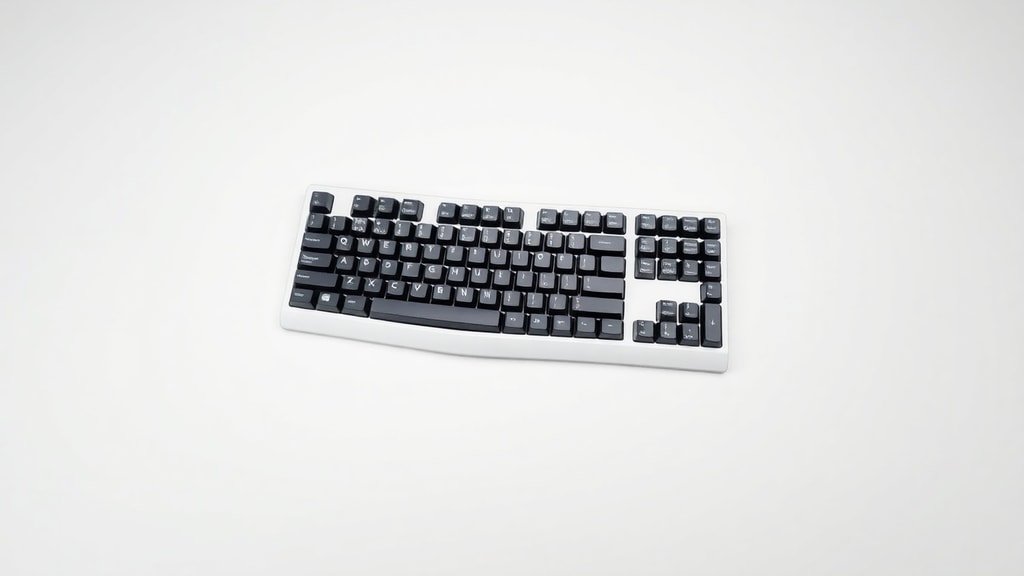
Τα πλήκτρα λειτουργιών (F1 έως F12) εκτελούν συγκεκριμένες ενέργειες που εξαρτώνται από το λογισμικό που χρησιμοποιείται. Σε πολλές εφαρμογές, το F1 ανοίγει τη βοήθεια, ενώ το F5 χρησιμοποιείται για ανανέωση σε προγράμματα περιήγησης ιστού. Σε επεξεργαστές κειμένου, το F7 εκκινεί τον έλεγχο ορθογραφίας, και το F12 χρησιμοποιείται για την αποθήκευση ενός εγγράφου με νέο όνομα. Επιπλέον υπάρχουν ειδικά πλήκτρα όπως τα Print Screen, Scroll Lock και Pause/Break. Το Print Screen καταγράφει μια εικόνα της οθόνης στο πρόχειρο, ενώ το Scroll Lock, που ήταν χρήσιμο σε παλαιότερα λειτουργικά συστήματα, σπάνια χρησιμοποιείται σήμερα. Στα σύγχρονα πληκτρολόγια, συχνά συναντάμε και πλήκτρα πολυμέσων, όπως αυτά για τη ρύθμιση της έντασης ήχου, την αναπαραγωγή τραγουδιών ή την απενεργοποίηση του μικροφώνου. Η κατανόηση του ρόλου αυτών των πλήκτρων μπορεί να βελτιώσει σημαντικά την ταχύτητα εργασίας σας.
Πλήκτρα Τροποποίησης και Κλειδώματος
Τα πλήκτρα τροποποίησης (Ctrl, Alt, Shift, Win/Command) δεν εκτελούν από μόνα τους καμία ενέργεια, αλλά αλλάζουν τη συμπεριφορά άλλων πλήκτρων. Για παράδειγμα, το Shift μετατρέπει ένα γράμμα σε κεφαλαίο, ενώ το Ctrl ή το Command χρησιμοποιούνται σε συνδυασμούς για συντομεύσεις. Το Alt δίνει πρόσβαση σε μενού και εντολές, και το Alt Gr επιτρέπει την πληκτρολόγηση ειδικών συμβόλων, όπως το σύμβολο του ευρώ ή της παραγράφου. Από την άλλη πλευρά, τα πλήκτρα κλειδώματος, όπως το Caps Lock, το Num Lock και το Scroll Lock, ενεργοποιούν μόνιμες λειτουργίες. Το Caps Lock κλειδώνει την πληκτρολόγηση κεφαλαίων γραμμάτων, το Num Lock ενεργοποιεί το αριθμητικό πληκτρολόγιο και το Scroll Lock, αν και σήμερα σπάνια χρησιμοποιείται, παλαιότερα επηρέαζε την κύλιση σε παράθυρα. Η διαχείριση αυτών των πλήκτρων είναι σημαντική για την αποφυγή λαθών, όπως η τυχαία πληκτρολόγηση κεφαλαίων. Στις περισσότερες σύγχρονες εφαρμογές, η ένδειξη Lock στο πληκτρολόγιο ανάβει για να ενημερώνει τον χρήστη για την ενεργοποίηση της λειτουργίας.
Διαφορές Ανάλογα με το Λειτουργικό Σύστημα
Οι λειτουργίες του πληκτρολογίου διαφέρουν σημαντικά ανάλογα με το λειτουργικό σύστημα. Στα Windows, το πλήκτρο Windows ανοίγει το μενού Έναρξη, ενώ σε macOS το αντίστοιχο πλήκτρο Command χρησιμοποιείται για τις περισσότερες συντομεύσεις. Για παράδειγμα, η αντιγραφή γίνεται με Ctrl+C στα Windows και με Command+C στο macOS. Η ανανέωση μιας σελίδας γίνεται με F5 στα Windows, αλλά με Command+R στο macOS. Επιπλέον, η διάταξη των πλήκτρων ποικίλλει. Τα πληκτρολόγια macOS έχουν πλήκτρα Option και Command, ενώ τα Windows έχουν Alt και Windows. Στο Linux, υπάρχει μεγαλύτερη ευελιξία, καθώς οι συντομεύσεις μπορούν να προσαρμοστούν εύκολα από τον χρήστη. Αυτές οι διαφορές μπορεί να προκαλέσουν σύγχυση σε άτομα που χρησιμοποιούν πολλαπλά λειτουργικά συστήματα. Ο παρακάτω πίνακας συνοψίζει μερικές από τις βασικές διαφορές:
| Λειτουργία | Windows | macOS | Linux (Gnome) |
|---|---|---|---|
| Αντιγραφή | Ctrl+C | Command+C | Ctrl+C |
| Επικόλληση | Ctrl+V | Command+V | Ctrl+V |
| Αναίρεση | Ctrl+Z | Command+Z | Ctrl+Z |
| Ανανέωση | F5 | Command+R | F5 |
| Εναλλαγή εφαρμογών | Alt+Tab | Command+Tab | Alt+Tab |
Η γνώση αυτών των διαφορών είναι απαραίτητη για την αποδοτική χρήση διαφορετικών συστημάτων. Ακόμη και η τοποθεσία των πλήκτρων, όπως το Caps Lock και το Control, μπορεί να διαφέρει, οδηγώντας σε λάθη κατά την πληκτρολόγηση. Για περισσότερες πληροφορίες σχετικά με την εξέλιξη των πληκτρολογίων, μπορείτε να ανατρέξετε στο άρθρο για τα πληκτρολόγια: ένας πλήρης οδηγός, το οποίο παρέχει λεπτομερή ανάλυση των λειτουργιών τους ανά εποχή.
Λειτουργίες Πληκτρολογίου για Παιχνίδια και Πολυμέσα
Στα σύγχρονα πληκτρολόγια, ειδικά σε αυτά που προορίζονται για παιχνίδια, οι λειτουργίες επεκτείνονται σημαντικά. Τα πλήκτρα WASD χρησιμοποιούνται ευρέως για την κίνηση χαρακτήρων σε παιχνίδια πρώτου προσώπου, ενώ άλλα πλήκτρα αναλαμβάνουν δράσεις όπως πηδήματα, σκόπευση ή χρήση αντικειμένων. Πολλά πληκτρολόγια παιχνιδιών διαθέτουν προγραμματιζόμενα πλήκτρα μακροεντολών, που επιτρέπουν στους χρήστες να καταγράφουν ακολουθίες πλήκτρων και να τις εκτελούν με ένα πάτημα. Επιπλέον, ενσωματώνουν χειριστήρια πολυμέσων, όπως πλήκτρα για αυ





