Εισαγωγή στο ψηφιακό σχέδιο
Το ψηφιακό σχέδιο έχει εξελιχθεί σε ένα από τα πιο δημοφιλή εργαλεία δημιουργικής έκφρασης, τόσο για επαγγελματίες καλλιτέχνες όσο και για ερασιτέχνες. Η μετάβαση από το παραδοσιακό χαρτί και μολύβι στην ψηφιακή πλατφόρμα μπορεί να φαίνεται αρχικά περίπλοκη, αλλά με τη σωστή καθοδήγηση και εξοικείωση με τα βασικά εργαλεία, γίνεται μια εξαιρετικά αποδοτική και ευέλικτη διαδικασία. Σε αυτό το άρθρο θα εξετάσουμε λεπτομερώς πώς να χρησιμοποιήσετε το ψηφιακό σχέδιο, από την προετοιμασία του υλικού σας μέχρι την εξαγωγή του τελικού έργου. Θα καλύψουμε την επιλογή εξοπλισμού, τη ρύθμιση λογισμικού, τη χρήση επιπέδων, τις παραμέτρους πινέλων και μια ολοκληρωμένη ροή εργασίας που θα σας βοηθήσει να αποφύγετε κοινά λάθη και να αξιοποιήσετε στο έπακρο τα ψηφιακά μέσα.

Επιλογή και εγκατάσταση υλικού
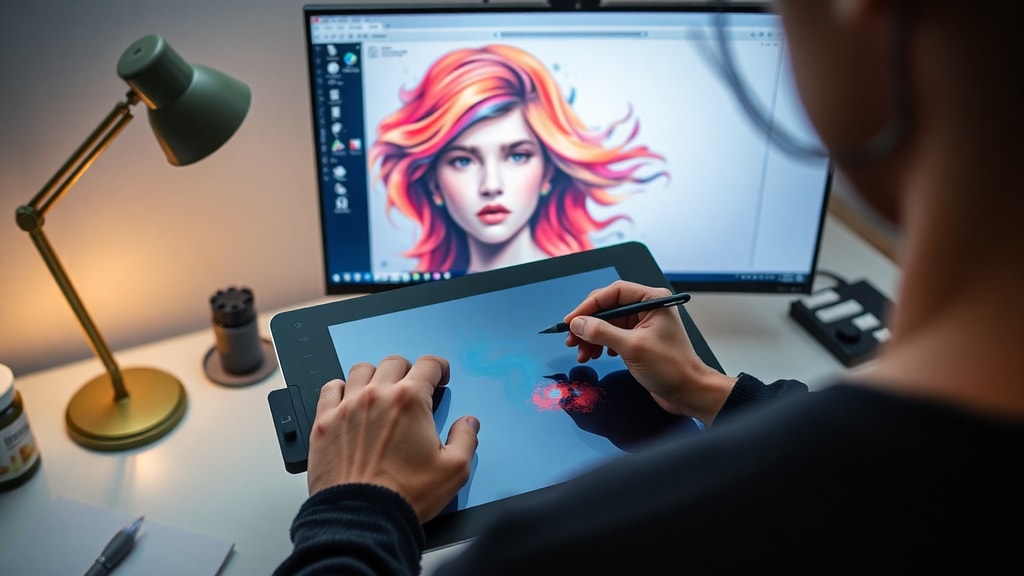
Το πρώτο βήμα για να ξεκινήσετε το ψηφιακό σχέδιο είναι η απόκτηση κατάλληλου υλικού. Οι βασικές επιλογές είναι τα γραφικά tablet χωρίς οθόνη, τα tablet με οθόνη (drawing monitors) και τα αυτόνομα ψηφιακά tablet με στυλό. Ένα βασικό γραφικό tablet, όπως το Wacom Intuos ή το XP-Pen Deco, συνδέεται μέσω USB ή Bluetooth με τον υπολογιστή σας και σας επιτρέπει να σχεδιάζετε σε μια επιφάνεια ενώ παρακολουθείτε την οθόνη. Αντίθετα, ένα tablet με οθόνη, όπως το Wacom Cintiq ή το Huion Kamvas, σας δίνει τη δυνατότητα να σχεδιάζετε απευθείας πάνω στην οθόνη, προσφέροντας πιο φυσική αίσθηση. Ανεξάρτητα από την επιλογή σας, είναι απαραίτητο να εγκαταστήσετε σωστά τους οδηγούς (drivers) που παρέχει ο κατασκευαστής. Χωρίς αυτούς, η πίεση του στυλό δεν θα αναγνωρίζεται, και η εμπειρία θα είναι απογοητευτική. Ελέγξτε πάντα ότι η ευαισθησία στην πίεση είναι ενεργοποιημένη στο λογισμικό σχεδίασης που χρησιμοποιείτε.
Λογισμικό ψηφιακής σχεδίασης
Υπάρχει ένα ευρύ φάσμα λογισμικού ψηφιακής σχεδίασης, από δωρεάν και ανοιχτού κώδικα έως επαγγελματικά εργαλεία. Δημοφιλείς επιλογές περιλαμβάνουν το Krita, το Clip Studio Paint, το Adobe Photoshop, το Procreate (για iPad), και το Affinity Designer. Κάθε πρόγραμμα έχει τα δικά του πλεονεκτήματα. Για παράδειγμα, το Clip Studio Paint είναι εξαιρετικό για κόμικς και εικονογράφηση, ενώ το Krita προσφέρει ισχυρούς πίνακες και υποστήριξη για κινούμενα σχέδια. Για αρχάριους, συνιστάται να ξεκινήσουν με ένα οικονομικό ή δωρεάν πρόγραμμα και να μάθουν τις βασικές λειτουργίες προτού επενδύσουν σε πιο εξελιγμένα πακέτα. Μια κρίσιμη παράμετρος είναι η ρύθμιση των DPI (κουκκίδες ανά ίντσα) κατά τη δημιουργία νέου αρχείου. Αν σκοπεύετε να εκτυπώσετε το έργο σας, επιλέξτε 300 DPI. Για ψηφιακή προβολή, 150–200 DPI είναι συνήθως αρκετά.
Τα επίπεδα (layers) ως θεμέλιο οργάνωσης
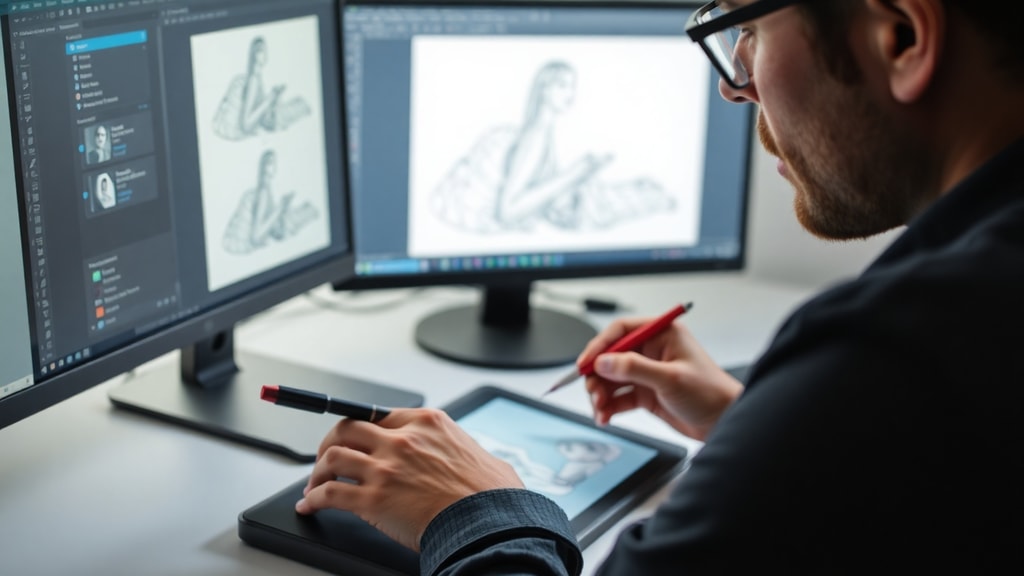
Μια από τις πιο σημαντικές καινοτομίες του ψηφιακού σχεδίου σε σύγκριση με το παραδοσιακό είναι η χρήση επιπέδων. Τα επίπεδα σας επιτρέπουν να διαχωρίζετε διαφορετικά στοιχεία του σχεδίου σας, όπως το σκίτσο, το τελικό περίγραμμα, τα χρώματα και τις σκιές. Με αυτόν τον τρόπο, μπορείτε να κάνετε αλλαγές σε ένα επίπεδο χωρίς να επηρεάζετε τα υπόλοιπα. Είναι καλή πρακτική να ονομάζετε κάθε επίπεδο ανάλογα με το περιεχόμενό του, για παράδειγμα «Σκίτσο», «Περίγραμμα», «Χρώμα», «Σκιές». Στον παρακάτω πίνακα παρουσιάζονται οι συνήθεις τύποι επιπέδων και η χρήση τους.
| Τύπος επιπέδου | Λειτουργία | Συμβουλή χρήσης |
|---|---|---|
| Κανονικό (Normal) | Βασική κάλυψη χρώματος | Χρησιμοποιείται για το κύριο χρώμα και τις λεπτομέρειες |
| Πολλαπλασιασμός (Multiply) | Δημιουργεί σκιές σκουραίνοντας τα από κάτω επίπεδα | Ιδανικό για σκίαση, αλλά χωρίς να σβήνει το χρώμα |
| Επικάλυψη (Overlay) | Αυξάνει την αντίθεση και τον κορεσμό | Χρήσιμο για φωτισμό και εφέ φωτός |
| Οθόνη (Screen) | Φωτίζει τα από κάτω επίπεδα | Καλό για highlights και λάμψη |
Ρύθμιση πινέλων και ευαισθησία πίεσης
Τα ψηφιακά πινέλα μιμούνται τα παραδοσιακά μέσα, αλλά με απεριόριστες δυνατότητες προσαρμογής. Κάθε λογισμικό διαθέτει προεπιλογές πινέλων, τις οποίες μπορείτε να τροποποιήσετε. Οι βασικές παράμετροι περιλαμβάνουν τη σκληρότητα, την αδιαφάνεια, τη ροή και την ευαισθησία στην πίεση. Για παράδειγμα, αν θέλετε καθαρές γραμμές, ρυθμίστε τη σκληρότητα στο 100% και την αδιαφάνεια ανάλογα με την πίεση. Για απαλές σκιάσεις, μειώστε τη σκληρότητα και ενεργοποιήστε τη δυναμική πίεσης. Είναι σημαντικό να συνδέσετε την ευαισθησία πίεσης του στυλό σας με τα πινέλα, ώστε η πίεση που ασκείτε να ελέγχει το πάχος ή την αδιαφάνεια. Σχεδόν όλα τα σύγχρονα προγράμματα σχεδίασης υποστηρίζουν αυτήν τη λειτουργία. Επίσης, μπορείτε να δημιουργήσετε προσαρμοσμένα πινέλα για υφές, όπως για τρίχωμα ή φύλλωμα, αποθηκεύοντας ακόμα και την υφή σε μορφή αντιγράφου.
Βήμα-προς-βήμα ροή εργασίας
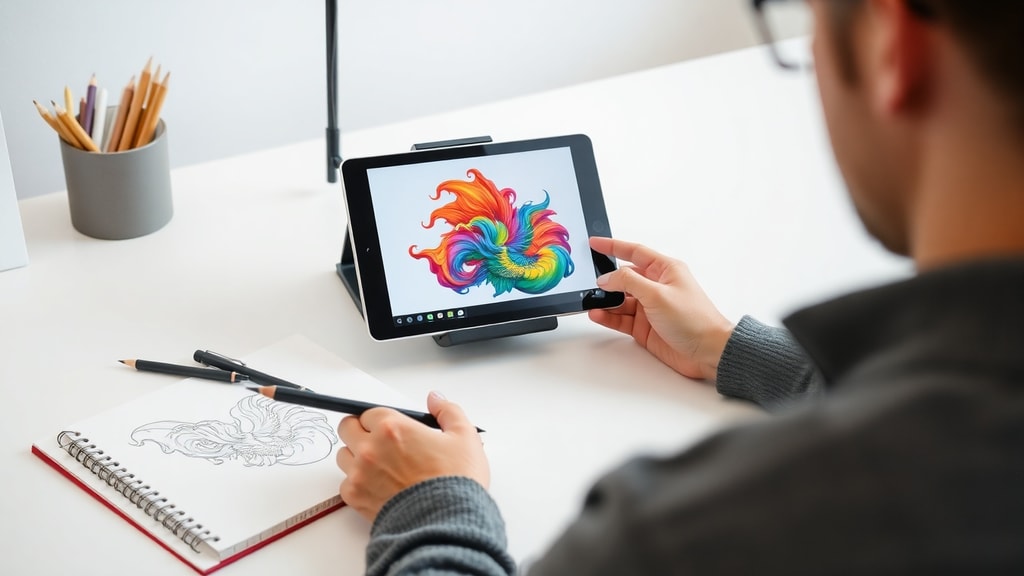
Για να αξιοποιήσετε στο έπακρο το ψηφιακό σχέδιο, είναι χρήσιμο να ακολουθήσετε μια δομημένη ροή εργασίας. Παρακάτω παρουσιάζεται μια λίστα με τα βασικά βήματα που μπορείτε να ακολουθήσετε:
- Δημιουργήστε νέο αρχείο με κατάλληλες DPI (200–300 για εκτύπωση) και καμβά του επιθυμητού μεγέθους.
- Σχεδιάστε ένα πρόχειρο σκίτσο σε ένα διαφανές επίπεδο με χαμηλή αδιαφάνεια (π.χ. 30%), ώστε να μπορείτε να σβήσετε ή να τροποποιήσετε εύκολα.
- Δημιουργήστε ένα νέο επίπεδο πάνω από το σκίτσο και σχεδιάστε το τελικό περίγραμμα με ένα πινέλο υψηλής σκληρότητας. Αφήστε το σκίτσο ορατό από κάτω για αναφορά.
- Προσθέστε ένα ή περισσότερα επίπεδα για χρωματισμό. Χρησιμοποιήστε εργαλεία γεμίσματος, όπως ο μαγικός δείκτης (varinha mágica) ή η γέμιση με βάση την επιλογή, αλλά να είστε προσεκτικοί με τις ακμές.
- Χωρίστε τις σκιές και τα highlights σε ξεχωριστά επίπεδα, ορίζοντας τον τρόπο ανάμειξης σε «Πολλαπλασιασμό» για σκιές και «Οθόνη» ή «Επικάλυψη» για φώτα.
- Προσαρμόστε τις λεπτομέρειες και προσθέστε υφές σε νέα επίπεδα πάνω απ’ όλα.
- Αποθηκεύστε το πρότζεκτ στην εγγενή μορφή (π.χ. PSD, KRA, CLIP) για να διατηρήσετε τα επίπεδα. Στη συνέχεια, εξάγετε αντίγραφα σε JPG ή PNG για κοινοποίηση ή εκτύπωση.
Τεχνικές σωστής χρήσης εργαλείων χρωματισμού
Ο χρωματισμός στο ψηφιακό σχέδιο μπορεί να γίνει με διάφορες τεχνικές. Η πιο κοινή είναι η χρήση του εργαλείου γέμισης σε κλειστές περιοχές. Για να αποφύγετε τα άσπρα κενά στις άκρες, βεβαιωθείτε ότι το περίγραμμά σας είναι κλειστό και ορίστε μια τιμή ανοχής (tolerance) στο εργαλείο. Μια άλλη τεχνική είναι ο χρωματισμός με το πινέλο απευθείας πάνω στο επίπεδο, είτε με το χέρι είτε χρησιμοποιώντας μάσκες αποκοπής (clipping masks). Οι μάσκες αποκοπής σας επιτρέπουν να χρωματίζετε μόνο μέσα σε μια προηγούμενη επιλογή, χωρίς να ξεφεύγετε από τα όρια. Είναι εξαιρετικά χρήσιμες για αρχάριους και επαγγελματίες. Επιπλέον, μπορείτε να δημιουργήσετε μια παλέτα χρωμάτων και να τη διατηρήσετε οργανωμένη σε ένα ξεχωριστό επίπεδο ή στην ενότητα χρωμάτων του προγράμματος.
Σκιές και φωτισμός σε ξεχωριστά επίπεδα
Η προσθήκη βάθους σε ένα ψηφιακό σχέδιο γίνεται συνήθως μέσω σκιών και highlights. Ένα συνηθισμένο λάθος είναι να ζωγραφίζετε σκιές κατευθείαν πάνω στο χρωματισμένο επίπεδο, γεγονός που καθιστά δύσκολη την αλλαγή τους. Αντ’ αυτού, δημιουργήστε ένα νέο επίπεδο πάνω από το χρωματισμένο, ορίστε τον τρόπο ανάμειξης σε «Πολλαπλασιασμό» και χρησιμοποιήστε ένα απαλό πινέλο με χαμηλή αδιαφάνεια για να βάψετε τις σκιές. Για τα φωτεινά σημεία, χρησιμοποιήστε ένα επίπεδο με ανάμειξη «Οθόνη» ή «Επικάλυψη» και επιλέξτε ένα χρώμα λίγο πιο ανοιχτό από το φόντο. Μπορείτε επίσης να πειραματιστείτε με διαβαθμίσεις (gradients) για ομαλότερη μετάβαση. Αν θέλετε πιο σκληρές σκιές, όπως σε στυλ κόμικ, χρησιμοποιήστε το εργαλείο πένας (pen tool) ή ένα σκληρό πινέλο.
Αποθήκευση και εξαγωγή έργων
Η σωστή διαχείριση των αρχείων είναι σημαντική στην ψηφιακή σχεδίαση. Αποθηκεύετε πάντα το έργο στην εγγενή μορφή του προγράμματος για να διατηρήσετε τα επίπεδα και τις ρυθμίσεις. Για παράδειγ


