Εισαγωγή στη δημιουργία κωδικού πρόσβασης στην εφαρμογή
Η δημιουργία κωδικού πρόσβασης σε μια εφαρμογή αποτελεί μια θεμελιώδη διαδικασία για την ασφάλεια και την ευκολία πρόσβασης σε ψηφιακές υπηρεσίες. Σήμερα, πολλές εφαρμογές, ειδικά αυτές που συνδέονται με κυβερνητικές υπηρεσίες, απαιτούν έναν προσωρινό κωδικό πρόσβασης για να επιβεβαιώσουν την ταυτότητα του χρήστη. Αυτός ο κωδικός χρησιμοποιείται συνήθως για σύνδεση σε ιστοσελίδες ή άλλες εφαρμογές χωρίς να χρειάζεται να εισαγάγετε τα πλήρη στοιχεία σας. Η διαδικασία είναι απλή και γρήγορη, αλλά απαιτεί προσοχή καθώς ο κωδικός έχει περιορισμένη διάρκεια ισχύος. Σε αυτό το άρθρο, θα εξηγήσουμε βήμα προς βήμα πώς μπορείτε να δημιουργήσετε έναν κωδικό πρόσβασης στην εφαρμογή, εστιάζοντας στη δημοφιλή εφαρμογή gov.br, η οποία χρησιμοποιείται ευρέως στη Βραζιλία. Θα καλύψουμε όλες τις λεπτομέρειες, από την ενεργοποίηση της διπλής πιστοποίησης έως την αντιγραφή και χρήση του κωδικού.

Βήμα 1: Ενεργοποίηση της διπλής πιστοποίησης
Πριν μπορέσετε να δημιουργήσετε έναν κωδικό πρόσβασης, είναι απαραίτητο να ενεργοποιήσετε τη διπλή πιστοποίηση ή αλλιώς two-factor authentication (2FA) στο λογαριασμό σας. Χωρίς αυτήν, η επιλογή δημιουργίας κωδικού δεν θα είναι διαθέσιμη. Η διπλή πιστοποίηση προσθέτει ένα επιπλέον επίπεδο ασφάλειας, απαιτώντας έναν κωδικό που αποστέλλεται στο κινητό σας τηλέφωνο ή δημιουργείται από την εφαρμογή. Για να την ενεργοποιήσετε, ανοίξτε την εφαρμογή gov.br και συνδεθείτε με τα κανονικά σας διαπιστευτήρια, δηλαδή το CPF και τον κωδικό πρόσβασης. Στη συνέχεια, μεταβείτε στις ρυθμίσεις ασφαλείας του λογαριασμού σας και αναζητήστε την επιλογή για διπλή πιστοποίηση. Ακολουθήστε τις οδηγίες για να την ενεργοποιήσετε, είτε μέσω SMS είτε μέσω μιας εφαρμογής αυθεντικοποίησης. Μόλις ολοκληρωθεί αυτή η διαδικασία, η δημιουργία κωδικού πρόσβασης θα είναι εφικτή.
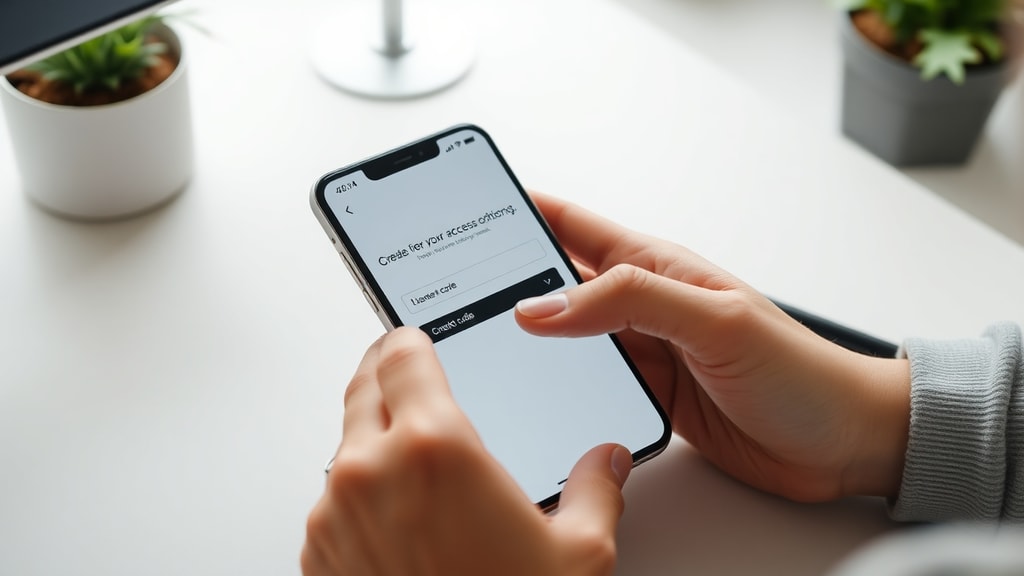
Η διπλή πιστοποίηση δεν είναι μόνο μια τεχνική απαίτηση, αλλά και μια πρακτική σύσταση για την προστασία των προσωπικών σας δεδομένων. Πολλές επιθέσεις στον κυβερνοχώρο στοχεύουν στην κλοπή κωδικών πρόσβασης, και η 2FA μπορεί να αποτρέψει την μη εξουσιοδοτημένη πρόσβαση. Εάν αντιμετωπίζετε προβλήματα κατά την ενεργοποίηση, βεβαιωθείτε ότι το τηλέφωνό σας είναι συνδεδεμένο με το λογαριασμό σας και ότι έχετε πρόσβαση στο δίκτυο κινητής τηλεφωνίας ή στο διαδίκτυο. Υπάρχουν πολλοί οδηγοί στο διαδίκτυο που παρέχουν λεπτομερείς οδηγίες για την ενεργοποίηση της 2FA, και μπορείτε να τους αναζητήσετε για επιπλέον βοήθεια.
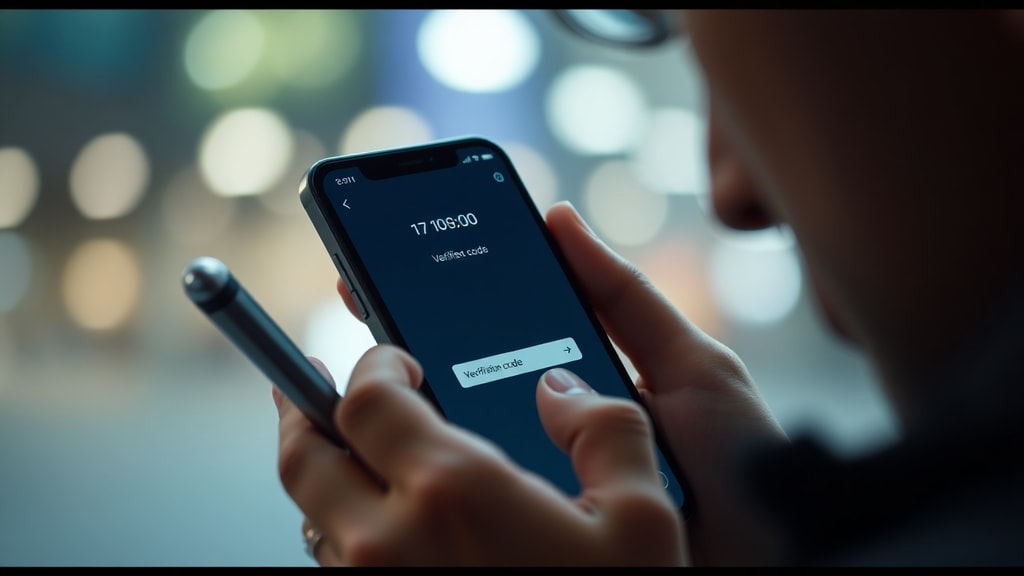
Βήμα 2: Άνοιγμα της εφαρμογής χωρίς σύνδεση
Για να δημιουργήσετε έναν κωδικό πρόσβασης, δεν χρειάζεται να συνδεθείτε με τα διαπιστευτήριά σας. Ανοίξτε την εφαρμογή gov.br στο smartphone σας, είτε σε Android είτε σε iOS, και βεβαιωθείτε ότι βρίσκεστε στην αρχική οθόνη. Μην εισάγετε το CPF σας ή τον κωδικό πρόσβασης. Αναζητήστε το κουμπί που γράφει "Gerar código de acesso" ή "Δημιουργία κωδικού πρόσβασης" στην ελληνική μετάφραση. Αυτή η επιλογή είναι συνήθως εμφανής στην αρχική σελίδα, δίπλα ή κάτω από τα πεδία σύνδεσης. Πατήστε το για να προχωρήσετε στο επόμενο βήμα.
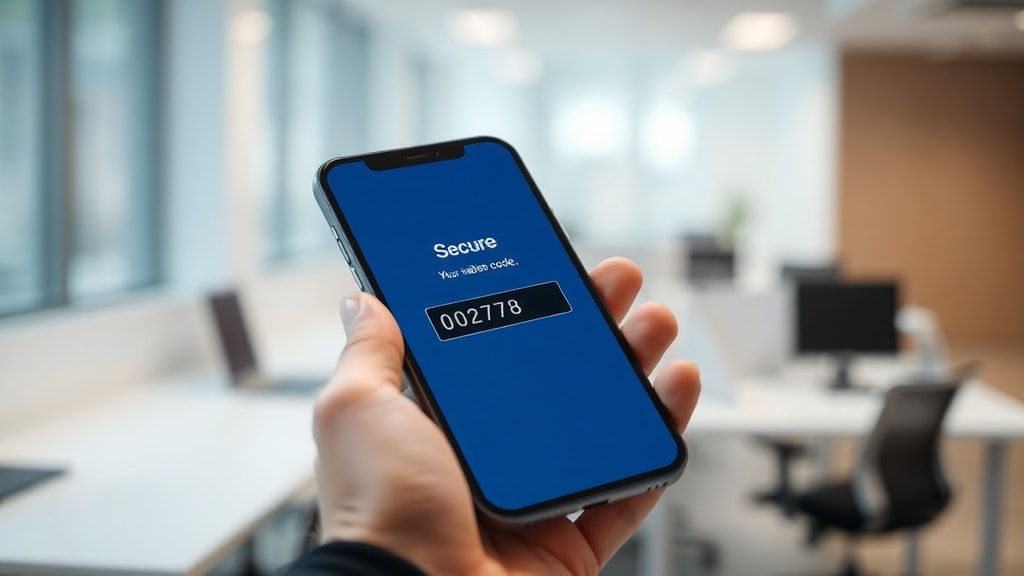
Η δυνατότητα δημιουργίας κωδικού χωρίς σύνδεση είναι σχεδιασμένη για να εξοικονομεί χρόνο και να μειώνει την ανάγκη για πολλαπλές συνδέσεις. Εάν έχετε ήδη ενεργοποιήσει τη διπλή πιστοποίηση, η εφαρμογή θα αναγνωρίσει αυτόματα ότι μπορείτε να δημιουργήσετε έναν προσωρινό κωδικό. Εάν η επιλογή δεν εμφανίζεται, ελέγξτε αν η εφαρμογή είναι ενημερωμένη στην τελευταία έκδοση. Μερικές φορές, παλαιότερες εκδόσεις δεν υποστηρίζουν αυτήν τη λειτουργία. Επίσης, βεβαιωθείτε ότι το λειτουργικό σας σύστημα είναι συμβατό.
Βήμα 3: Δημιουργία και αντιγραφή του κωδικού
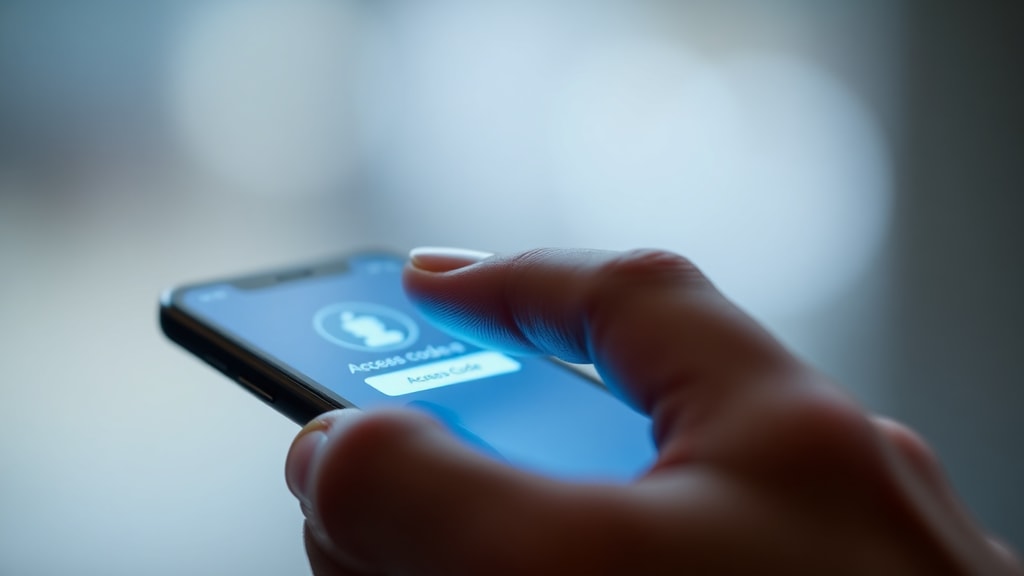
Αφού πατήσετε το κουμπί δημιουργίας κωδικού, η εφαρμογή θα παράγει αμέσως έναν αριθμητικό κωδικό. Αυτός ο κωδικός είναι συνήθως έξι ή οκτώ ψηφίων και ισχύει για περίπου 40 έως 60 δευτερόλεπτα. Είναι σημαντικό να τον αντιγράψετε αμέσως, πριν λήξει. Συνήθως, η εφαρμογή εμφανίζει ένα κουμπί "Copiar código" ή "Αντιγραφή κωδικού". Πατήστε το για να αποθηκεύσετε τον κωδικό στο πρόχειρο του τηλεφώνου σας. Εάν δεν υπάρχει αυτή η επιλογή, μπορείτε να τον αντιγράψετε χειροκίνητα, αλλά θυμηθείτε ότι ο χρόνος είναι περιορισμένος.
Μετά την αντιγραφή, ο κωδικός είναι έτοιμος για χρήση. Μπορείτε να τον επικολλήσετε στο πεδίο σύνδεσης της ιστοσελίδας ή της εφαρμογής που ζητά αυθεντικοποίηση. Για παράδειγμα, εάν συνδέεστε στην ιστοσελίδα gov.br, θα σας ζητηθεί να εισαγάγετε τον κωδικό που μόλις δημιουργήσατε. Βεβαιωθείτε ότι το κάνετε γρήγορα, καθώς ο κωδικός λήγει σε λιγότερο από ένα λεπτό. Εάν λήξει, θα πρέπει να επαναλάβετε τη διαδικασία και να δημιουργήσετε έναν νέο κωδικό. Αυτό το σύστημα είναι σχεδιασμένο για να αποτρέπει την επαναχρησιμοποίηση κωδικών και να ενισχύει την ασφάλεια.
Πίνακας: Σύνοψη βημάτων για δημιουργία κωδικού
| Βήμα | Ενέργεια | Σημειώσεις |
|---|---|---|
| 1 | Ενεργοποίηση διπλής πιστοποίησης | Απαραίτητη για να εμφανιστεί η επιλογή δημιουργίας κωδικού |
| 2 | Άνοιγμα εφαρμογής χωρίς σύνδεση | Μην εισάγετε CPF ή κωδικό πρόσβασης |
| 3 | Πάτημα κουμπιού "Gerar código de acesso" | Η επιλογή βρίσκεται στην αρχική οθόνη |
| 4 | Αντιγραφή του κωδικού | Ο κωδικός ισχύει μόνο για 40-60 δευτερόλεπτα |
| 5 | Χρήση του κωδικού για σύνδεση | Επικολλήστε τον στο πεδίο αυθεντικοποίησης |
Λίστα: Συνηθισμένες ερωτήσεις και λύσεις
- Εάν η επιλογή δημιουργίας κωδικού δεν εμφανίζεται, ελέγξτε αν η διπλή πιστοποίηση είναι ενεργή.
- Εάν ο κωδικός λήξει πριν τον χρησιμοποιήσετε, απλώς δημιουργήστε έναν νέο από την εφαρμογή.
- Βεβαιωθείτε ότι η εφαρμογή gov.br είναι ενημερωμένη στην τελευταία έκδοση για να αποφύγετε τεχνικά προβλήματα.
- Εάν αντιγράφετε τον κωδικό χειροκίνητα, προσέξτε μην κάνετε λάθος κατά την πληκτρολόγηση.
- Για περισσότερη ασφάλεια, μην μοιράζεστε τον κωδικό με άλλους και μην τον αποθηκεύετε μόνιμα.
- Εάν το τηλέφωνό σας δεν υποστηρίζει την εφαρμογή, δοκιμάστε να χρησιμοποιήσετε την ιστοσελίδα gov.br απευθείας.
Συμβατότητα και απαιτήσεις συστήματος
Η εφαρμογή gov.br είναι διαθέσιμη τόσο για Android όσο και για iOS. Για να λειτουργήσει σωστά η δημιουργία κωδικού πρόσβασης, απαιτείται έκδοση Android 5.0 ή μεταγενέστερη, ή iOS 12.0 ή μεταγενέστερη. Επίσης, η εφαρμογή πρέπει να έχει πρόσβαση στο διαδίκτυο, είτε μέσω δεδομένων κινητής τηλεφωνίας είτε μέσω Wi-Fi. Η διπλή πιστοποίηση μπορεί να ενεργοποιηθεί μόνο εάν έχετε έναν έγκυρο αριθμό τηλεφώνου συνδεδεμένο με το λογαριασμό σας. Εάν αντιμετωπίζετε προβλήματα συνδεσιμότητας, δοκιμάστε να επανεκκινήσετε την εφαρμογή ή το τηλέφωνό σας. Σε σπάνιες περιπτώσεις, μπορεί να χρειαστεί να απεγκαταστήσετε και να επανεγκαταστήσετε την εφαρμογή για να επιλύσετε τεχνικές βλάβες.
Είναι σημαντικό να σημειωθεί ότι η διαδικασία δημιουργίας κωδικού πρόσβασης είναι διαθέσιμη μόνο για χρήστες που έχουν ήδη λογαριασμό στο gov.br. Εάν δεν έχετε λογαριασμό, θα πρέπει πρώτα να δημιουργήσετε έναν μέσω της εφαρμογής ή της ιστοσελίδας. Η δημιουργία λογαριασμού απαιτεί το CPF σας και άλλα προσωπικά στοιχεία. Μόλις ολοκληρωθεί η εγγραφή, μπορείτε να ακολουθήσετε τα βήματα που περιγράφονται παραπάνω για να ενεργοποιήσετε τη διπλή πιστοποίηση και να δημιουργήσετε κωδικούς πρόσβασης.
Πλεονεκτήματα της χρήσης κωδικού πρόσβασης
Η χρήση ενός προσωρινού κωδικού πρόσβασης προσφέρει πολλά πλεονεκτήματα. Πρώτον, μειώνει τον κίνδυνο κλοπής διαπιστευτηρίων, καθώς ο κωδικός ισχύει μόνο για λίγα δευτερόλεπτα και δεν μπορεί να επαναχρησιμοποιηθεί. Δεύτερον, διευκολύνει τη σύνδεση σε υπηρεσίες χωρίς να χρειάζεται να θυμάστε πολλούς κωδικούς. Τρίτον, η διαδικασία είναι γρήγορη και μπορεί να ολοκληρωθεί μέσα σε λίγα δευτερόλεπτα. Αυτό είναι ιδιαίτερα χρήσιμο όταν χρησιμοποιείτε δημόσιους υπολογιστές ή συσκευές που δεν ανήκουν σε εσάς, καθώς δεν χρειάζεται να εισάγετε τον κύριο κωδικό πρόσβασής σας.
Επιπλέον, η δημιουργία κωδικού πρόσβασης είναι μια μορφή αυθεντικοποίησης χωρίς κωδικό (passwordless authentication), η οποία κερδίζει δημοτικότητα στον ψηφιακό κόσμο. Πολλές μεγάλες εταιρείες υιοθετούν αυτήν την τεχνολογία για να βελτιώσουν την εμπειρία χρήστη. Στην περίπτωση του gov.br, αυτό σημαίνει ότι μπορείτε να αποκτήσετε πρόσβαση σε κυβερνητικές υπηρεσίες, όπως η φορολογική δήλωση ή η εγγραφή σε κοινωνικά





