Τι είναι ένα URL και γιατί είναι σημαντικό να το γνωρίζετε
Το URL, που στα ελληνικά αποδίδεται συχνά ως ομοιόμορφος εντοπιστής πόρων, αποτελεί τη βασική διεύθυνση που χρησιμοποιείται για την πρόσβαση σε κάθε ιστοσελίδα, αρχείο ή περιεχόμενο στο διαδίκτυο. Κάθε φορά που επισκέπτεστε έναν ιστότοπο, το πρόγραμμα περιήγησής σας χρησιμοποιεί αυτή τη μοναδική συμβολοσειρά για να εντοπίσει και να φορτώσει την επιθυμητή πληροφορία. Η γνώση του πώς να βρείτε και να αντιγράψετε ένα URL είναι μια βασική δεξιότητα που σας επιτρέπει να μοιράζεστε συνδέσμους, να αποθηκεύετε σελιδοδείκτες και να αναφέρετε πηγές με ακρίβεια. Είτε είστε επαγγελματίας που διαχειρίζεται περιεχόμενο, είτε απλός χρήστης που θέλει να αποθηκεύσει μια αγαπημένη σελίδα, η διαδικασία είναι απλή, αλλά απαιτεί προσοχή σε ορισμένες λεπτομέρειες. Σε αυτό το άρθρο θα εξετάσουμε όλες τις διαθέσιμες μεθόδους, από την κλασική γραμμή διευθύνσεων έως πιο προχωρημένες τεχνικές, ώστε να μπορείτε να αποκτάτε το URL οποιουδήποτε περιεχομένου γρήγορα και χωρίς λάθη.

Η πιο άμεση μέθοδος: η γραμμή διευθύνσεων του προγράμματος περιήγησης
Ο πιο συνηθισμένος τρόπος για να βρείτε το URL μιας σελίδας είναι να κοιτάξετε στη γραμμή διευθύνσεων του προγράμματος περιήγησης. Ανεξάρτητα από το αν χρησιμοποιείτε Chrome, Firefox, Edge ή Safari, η γραμμή αυτή βρίσκεται στο επάνω μέρος του παραθύρου και εμφανίζει την πλήρη διεύθυνση της σελίδας που επισκέπτεστε. Για να αντιγράψετε το URL, απλώς κάντε κλικ πάνω στη γραμμή, επιλέξτε όλο το κείμενο (συνήθως με Ctrl+A ή Cmd+A) και αντιγράψτε το (Ctrl+C ή Cmd+C). Αυτή η μέθοδος είναι ιδανική για τη σελίδα που έχετε ανοιχτή εκείνη τη στιγμή. Ωστόσο, υπάρχουν περιπτώσεις όπου η γραμμή διευθύνσεων μπορεί να εμφανίζει μια συντομευμένη έκδοση του URL, ειδικά σε σύγχρονα προγράμματα που αποκρύπτουν το πρωτόκολλο (https://) ή το www. Σε αυτή την περίπτωση, κάντε διπλό κλικ στη γραμμή για να δείτε την πλήρη διεύθυνση ή χρησιμοποιήστε την επιλογή αντιγραφής από το μενού δεξιού κλικ που περιγράφεται παρακάτω.

Χρήση του δεξιού κλικ και του μενού περιεχομένου
Μια εξαιρετικά χρήσιμη τεχνική, ειδικά όταν θέλετε να αντιγράψετε τον σύνδεσμο μιας συγκεκριμένης εικόνας, ενός κουμπιού ή ενός υπερσυνδέσμου χωρίς να ανοίξετε τη σελίδα, είναι το δεξί κλικ. Σε οποιοδήποτε σημείο της σελίδας, κάντε δεξί κλικ και θα εμφανιστεί ένα αναδυόμενο μενού. Ανάλογα με το πρόγραμμα περιήγησης, θα δείτε επιλογές όπως "Αντιγραφή διεύθυνσης συνδέσμου", "Αντιγραφή τοποθεσίας συνδέσμου" ή "Link address". Επιλέγοντας αυτή την εντολή, το URL αντιγράφεται αυτόματα στο πρόχειρο. Η ίδια μέθοδος λειτουργεί και για εικόνες: κάντε δεξί κλικ πάνω στην εικόνα και επιλέξτε "Αντιγραφή διεύθυνσης εικόνας" ή "Copy image address". Αυτή η τεχνική είναι πολύ χρήσιμη όταν θέλετε να μοιραστείτε έναν σύνδεσμο που οδηγεί απευθείας σε ένα αρχείο PDF, μια εικόνα ή ένα βίντεο, χωρίς να χρειάζεται να ανοίξετε πρώτα τον σύνδεσμο.

Προβολή πηγαίου κώδικα και εργαλεία προγραμματιστή
Για πιο προχωρημένους χρήστες, υπάρχει η δυνατότητα να βρείτε το URL μέσα από τον πηγαίο κώδικα της σελίδας. Κάντε δεξί κλικ στη σελίδα και επιλέξτε "Προβολή πηγαίου κώδικα σελίδας" ή "View page source". Στο παράθυρο που ανοίγει, αναζητήστε τη λέξη "base" ή "href". Η ετικέτα
Αντιγραφή URL από αποτελέσματα μηχανών αναζήτησης
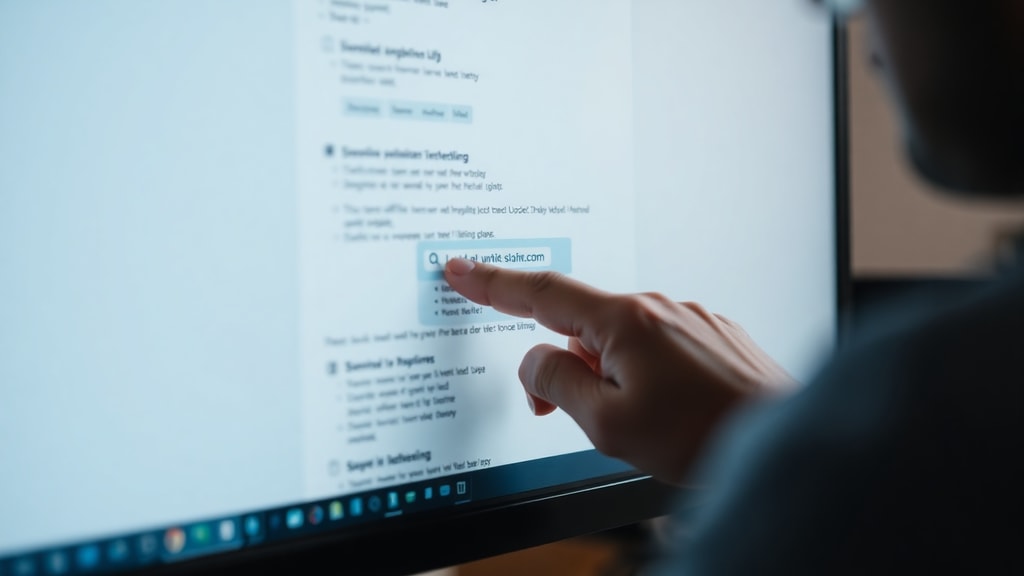
Όταν χρησιμοποιείτε μια μηχανή αναζήτησης όπως η Google, το URL κάθε αποτελέσματος εμφανίζεται συνήθως κάτω από τον τίτλο της σελίδας, με πράσινα ή γκρι γράμματα. Μπορείτε να κάνετε κλικ πάνω σε αυτό το κείμενο για να μεταβείτε απευθείας στη σελίδα, αλλά για να το αντιγράψετε, κάντε δεξί κλικ πάνω στο URL και επιλέξτε "Αντιγραφή διεύθυνσης συνδέσμου". Εναλλακτικά, κάντε κλικ στον τίτλο του αποτελέσματος για να ανοίξει η σελίδα και στη συνέχεια χρησιμοποιήστε τη γραμμή διευθύνσεων. Ωστόσο, προσοχή: ορισμένες μηχανές αναζήτησης χρησιμοποιούν ανακατευθύνσεις και το URL που βλέπετε στα αποτελέσματα μπορεί να είναι διαφορετικό από το πραγματικό URL του προορισμού. Για να είστε σίγουροι, είναι προτιμότερο να επισκεφθείτε τη σελίδα και να αντιγράψετε το URL από τη γραμμή διευθύνσεων.
Αντιγραφή URL από εικόνες και πολυμέσα
Για εικόνες, βίντεο ή αρχεία ήχου, η διαδικασία είναι παρόμοια. Ανοίξτε την εικόνα σε μια νέα καρτέλα κάνοντας δεξί κλικ πάνω της και επιλέγοντας "Άνοιγμα εικόνας σε νέα καρτέλα" ή "Open image in new tab". Μόλις ανοίξει, το URL της εικόνας εμφανίζεται στη γραμμή διευθύνσεων. Αν θέλετε να αντιγράψετε τον σύνδεσμο χωρίς να ανοίξετε την εικόνα, κάντε δεξί κλικ και επιλέξτε "Αντιγραφή διεύθυνσης εικόνας". Σε ορισμένες περιπτώσεις, ειδικά σε δυναμικές σελίδες, η εικόνα μπορεί να φορτώνεται μέσω JavaScript, οπότε η γραμμή διευθύνσεων παραμένει ίδια. Σε αυτή την περίπτωση, χρησιμοποιήστε τα εργαλεία προγραμματιστή για να εντοπίσετε το πραγματικό URL της εικόνας μέσα στο DOM.
Λίστα με τα βασικά βήματα για να αποκτήσετε ένα URL
Για να συνοψίσουμε, παραθέτουμε μια λίστα με τα πιο συνηθισμένα βήματα που μπορείτε να ακολουθήσετε.
- Ανοίξτε την ιστοσελίδα στο πρόγραμμα περιήγησης και εντοπίστε τη γραμμή διευθύνσεων στο επάνω μέρος.
- Κάντε κλικ στη γραμμή διευθύνσεων, επιλέξτε όλο το κείμενο και αντιγράψτε το (Ctrl+C ή Cmd+C).
- Για έναν συγκεκριμένο σύνδεσμο ή εικόνα, κάντε δεξί κλικ και επιλέξτε "Αντιγραφή διεύθυνσης συνδέσμου" ή "Αντιγραφή διεύθυνσης εικόνας".
- Αν η σελίδα χρησιμοποιεί ανακατευθύνσεις, ανοίξτε τον σύνδεσμο και αντιγράψτε το URL από τη γραμμή διευθύνσεων.
- Σε κινητές συσκευές, πατήστε παρατεταμένα πάνω στον σύνδεσμο και επιλέξτε "Αντιγραφή συνδέσμου" ή χρησιμοποιήστε το μενού "Κοινοποίηση" και μετά "Αντιγραφή".
- Για προχωρημένους, χρησιμοποιήστε τα εργαλεία προγραμματιστή (F12) και αναζητήστε το attribute href στο DOM.
Πίνακας σύγκρισης μεθόδων αντιγραφής URL
Παρακάτω παρουσιάζεται ένας πίνακας που συγκρίνει τις κύριες μεθόδους αντιγραφής URL, ανάλογα με την περίπτωση χρήσης.
| Μέθοδος | Πότε χρησιμοποιείται | Πλεονεκτήματα | Μειονεκτήματα |
|---|---|---|---|
| Γραμμή διευθύνσεων | Για την τρέχουσα σελίδα | Γρήγορη, άμεση, δείχνει το πλήρες URL | Μπορεί να κρύβει το https ή www |
| Δεξί κλικ σε σύνδεσμο/εικόνα | Για συγκεκριμένο στοιχείο | Δεν χρειάζεται να ανοίξει ο σύνδεσμος | Δεν λειτουργεί σε δυναμικά στοιχεία |
| Προβολή πηγαίου κώδικα | Για προχωρημένους, για εντοπισμό κρυφών URLs | Αποκαλύπτει όλους τους συνδέσμους | Απαιτεί γνώση HTML |
| Εργαλεία προγραμματιστή | Για δυναμικές σελίδες, εφαρμογές | Πλήρης έλεγχος, λειτουργεί με JavaScript | Πιο περίπλοκο, απαιτεί εξοικείωση |
| Κινητές συσκευές | Για smartphone και tablet | Προσαρμοσμένο στις οθόνες αφής | Μερικές φορές το URL δεν εμφανίζεται πλήρως |
Ειδικές περιπτώσεις: σύντομα URLs, ανακατευθύνσεις και δυναμικές σελίδες
Σε ορισμένες περιπτώσεις, η διαδικασία αντιγραφής ενός URL μπορεί να γίνει πιο περίπλοκη. Για παράδειγμα, όταν χρησιμοποιείτε υπηρεσίες συντόμευσης URLs όπως το bit.ly, το URL που βλέπετε είναι μια προσωρινή ανακατεύθυνση. Για να βρείτε τον πραγματικό προορισμό, μπορείτε να κάνετε δεξί κλικ στον σύντομο σύνδεσμο και να επιλέξετε "Αντιγραφή διεύθυνσης συνδέσμου", αλλά αυτό θα αντιγράψει τον σύντομο σύνδεσμο. Για να δείτε τον πραγματικό προορισμό, ανοίξτε τον σύνδεσμο και στη συνέχεια κοιτάξτε τη γραμμή διευθύνσεων.





