Einführung in die Tintenfüllstandsanzeige
Die Tintenfüllstandsanzeige, auch als indicador de nível de tinta bekannt, ist eine wesentliche Funktion moderner Drucker und Tintenstrahlsysteme. Sie ermöglicht es Benutzern, den aktuellen Füllstand der Tintenpatronen oder Tintentanks zu überwachen, um rechtzeitig Nachfüllungen zu planen und Druckausfälle zu vermeiden. Ohne eine zuverlässige Anzeige riskieren Sie leere Patronen, die zu verschmierten Ausdrucken oder sogar zu Schäden am Druckkopf führen können. In diesem Artikel werden die verschiedenen Methoden zur Überprüfung des Tintenfüllstands detailliert beschrieben, einschließlich visueller Kontrollen, LED-Anzeigen, Softwarelösungen und Menüfunktionen. Die Informationen helfen Ihnen, die richtige Vorgehensweise für Ihr Druckermodell zu wählen und die Lebensdauer Ihres Geräts zu verlängern.

Visuelle Anzeigen an Tintentanks
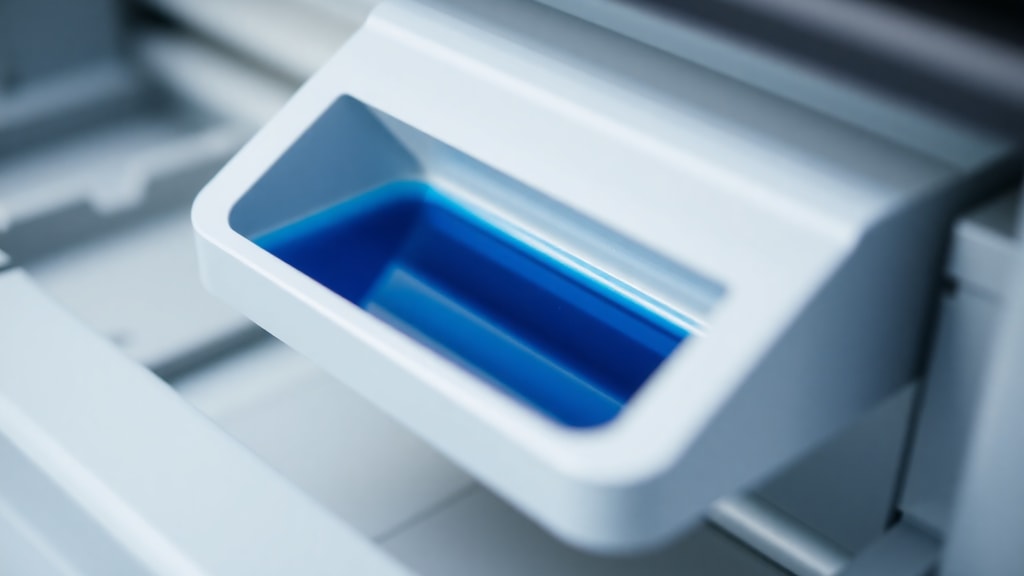
Viele moderne Tintenstrahldrucker, insbesondere Modelle der Epson L-Serie und HP Smart Tank, verfügen über transparente Tintentanks mit deutlich markierten Fülllinien. Diese visuellen Anzeigen gehören zu den einfachsten und direktesten Methoden, um den Tintenfüllstand zu überprüfen. Bei diesen Druckern können Sie den Füllstand einfach durch die durchsichtigen Wände der Tanks sehen. Die untere Linie markiert den minimalen Füllstand, während die obere Linie den maximalen Füllstand angibt. Solange die Tinte über der unteren Linie liegt, ist der Druckbetrieb normal möglich. Einige Modelle wie der Epson L355 zeigen zusätzlich ein blinkendes oder dauerhaft leuchtendes Licht an, wenn die Tinte zur Neige geht. Diese visuelle Kontrolle ist besonders zuverlässig, da sie keine elektronischen Sensoren erfordert und direkte Sicht auf den Tintenvorrat bietet. Es ist jedoch wichtig, den Drucker auf einer ebenen Fläche zu platzieren und die Tanks regelmäßig zu inspizieren, um Überraschungen zu vermeiden.
LED-Anzeigen für Tintenstände
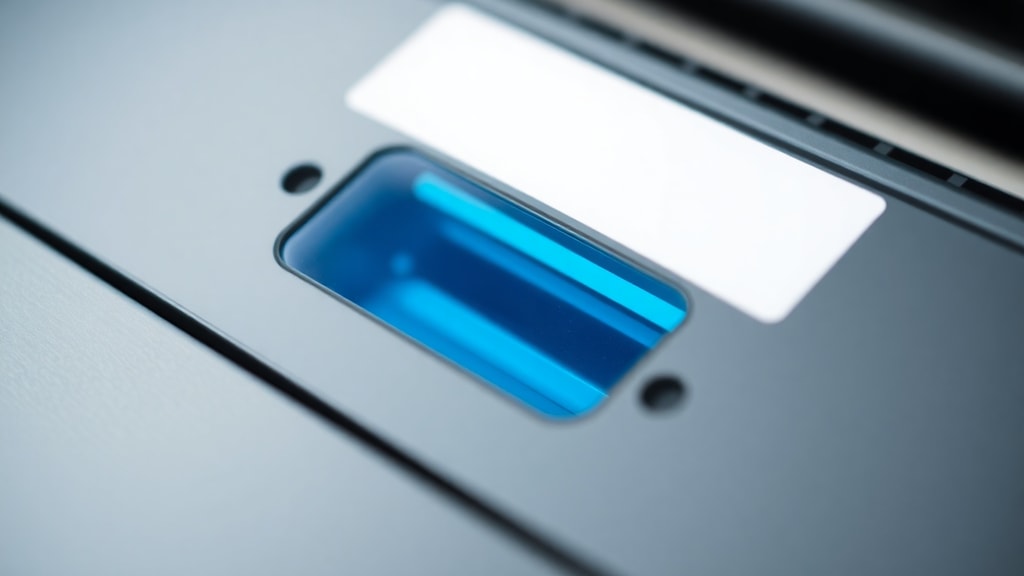
Viele Druckerhersteller integrieren LED-Anzeigen, die den Tintenfüllstand farblich oder durch Blinkmuster signalisieren. Bei Canon-Druckern der TS3400-Serie beispielsweise leuchten separate LEDs für Farb- und Schwarztinte auf, wenn der Füllstand niedrig ist. Diese Anzeigen sind auf dem Bedienfeld des Druckers platziert und können schnell interpretiert werden. Ein kontinuierliches Licht bedeutet in der Regel, dass die Tinte langsam zur Neige geht, während ein Blinklicht darauf hinweist, dass die Patrone bald ausgetauscht werden muss. Es ist jedoch wichtig zu beachten, dass LED-Anzeigen nur grobe Schätzungen liefern. Wenn das Licht dauerhaft leuchtet und der Druck weiterhin verschlechterte Ergebnisse liefert, sollte die Patrone sofort ersetzt werden. Die LED-Anzeige ist besonders nützlich für Benutzer, die keinen Zugang zu Software oder Smartphone-Apps haben. Allerdings kann die genaue Bedeutung der Lichtsignale je nach Druckermodell variieren, weshalb ein Blick in das Benutzerhandbuch empfohlen wird.

Softwarebasierte Tintenfüllstandsanzeige
Die meisten modernen Drucker bieten eine softwarebasierte Überwachung des Tintenfüllstands über spezielle Anwendungen. Dazu gehören Programme wie HP Smart für Windows und macOS, Epson Status Monitor oder die Brother iPrint&Scan-App. Diese Software zeigt die geschätzten Tintenstände in einer grafischen Oberfläche an, oft in Form von Balken oder Prozentangaben. Die Genauigkeit solcher Anzeigen kann jedoch variieren, da sie auf Algorithmen basieren, die den Tintenverbrauch anhand der gedruckten Seiten schätzen. Bei HP-Druckern finden Sie die Option „Geschätzte Tintenstände“ in der HP Smart-App, während Epson-Nutzer den Epson Status Monitor über die Systemsteuerung oder das Druckermenü öffnen können. Ein großer Vorteil dieser Methode ist die Möglichkeit, Warnungen zu erhalten, bevor die Tinte vollständig aufgebraucht ist. Allerdings sollten Sie sich nicht ausschließlich auf diese Schätzungen verlassen, da Faktoren wie Druckqualitätseinstellungen oder häufiges Reinigen des Druckkopfs den Verbrauch beeinflussen können. Für eine genauere Kontrolle kombinieren Sie die Softwareanzeige mit einer visuellen Prüfung.
Menübasierte Kontrolle über das Bedienfeld
Viele Drucker mit einem Display oder einem einfachen Bedienfeld bieten eine integrierte Option zur Anzeige des Tintenfüllstands. Diese Funktion ist oft im Menü unter „Einstellungen“, „Wartung“ oder „Tintenstände“ zu finden. Bei Brother-Druckern können Sie beispielsweise über die Taste „Menü“ die Option „Tintenstand“ auswählen, um eine detaillierte Übersicht zu erhalten. Bei HP-Druckern mit Touchscreen navigieren Sie zu „Setup“ und dann zu „Tintenfüllstand“. Diese Methode ist besonders praktisch, da sie keine zusätzliche Software oder Internetverbindung erfordert. Die Daten basieren auf denselben Sensoren wie bei der Softwareanzeige, sodass die Genauigkeit vergleichbar ist. Einige Modelle zeigen sogar an, welche Farben kritisch niedrig sind, sodass Sie gezielt handeln können. Es ist jedoch ratsam, diese Funktion regelmäßig zu nutzen, insbesondere vor wichtigen Druckaufträgen, um Unterbrechungen zu vermeiden.

Visuelle Prüfung bei HP Smart Tank Modellen
Bei HP Smart Tank Druckern, die über ein spezielles Tintenauffüllsystem verfügen, gibt es eine weitere visuelle Methode zur Überprüfung des Füllstands. Diese Modelle haben ein durchsichtiges Fenster im Tinteninjektionsbereich, durch das Sie den Tintenstand direkt ablesen können. Die Bedienungsanleitung von HP empfiehlt, den Füllstand zwischen der maximalen und minimalen Markierung zu halten. Wenn die Tinte unter die untere Linie fällt, sollten Sie die entsprechenden Tintenflaschen nachfüllen. Diese Methode ist besonders zuverlässig, da sie den tatsächlichen Füllstand zeigt, ohne auf elektronische Sensoren angewiesen zu sein. Einige Benutzer bemerken jedoch, dass sich die Tinte bei Bewegung des Druckers verschieben kann, daher ist es wichtig, den Drucker vor der Prüfung einige Minuten ruhen zu lassen. Für eine Schritt-für-Schritt-Anleitung können Sie auf YouTube zahlreiche Tutorials finden, die den genauen Ablauf für Ihr Modell zeigen. Die visuelle Prüfung ist die sicherste Methode, um Tintenengpässe zu vermeiden, aber sie erfordert regelmäßige Aufmerksamkeit.
Vergleich der Methoden zur Tintenfüllstandsanzeige
Die verschiedenen Methoden zur Überprüfung des Tintenfüllstands haben jeweils Vor- und Nachteile. In der folgenden Tabelle werden die wichtigsten Aspekte zusammengefasst, um Ihnen die Auswahl der geeigneten Methode für Ihren Drucker zu erleichtern:
| Methode | Vorteile | Nachteile | Beispielgeräte |
|---|---|---|---|
| Visuelle Kontrolle an Tanks | Direkte Sicht auf Füllstand, keine Software nötig | Erfordert Durchsichtigkeit der Tanks, nicht bei allen Modellen | Epson L-Serie, HP Smart Tank |
| LED-Anzeigen | Schnelles Erkennen, keine Menünavigation | Nur grobe Schätzung, variiert je nach Modell | Canon TS3400, HP DeskJet |
| Softwareanzeige | Detailreiche Darstellung, Warnungen möglich | Basierend auf Schätzung, ungenau bei unregelmäßigem Druck | HP Smart, Epson Status Monitor |
| Menü auf Bedienfeld | Keine Zusatzsoftware, integriert im Gerät | Kann umständlich sein bei kleinen Displays | Brother MFC, HP OfficeJet |
Die Tabelle zeigt, dass die Wahl der Methode stark vom Druckermodell und Ihren persönlichen Vorlieben abhängt. Allgemein gilt: Verwenden Sie nach Möglichkeit mehrere Quellen, um Fehlinterpretationen zu vermeiden. Beispielsweise können Sie die Softwareanzeige mit einer visuellen Prüfung kombinieren, um sicherzustellen, dass Sie nicht unerwartet ohne Tinte dastehen.
Häufige Probleme und Tipps zur Tintenfüllstandsanzeige
Bei der Nutzung der Tintenfüllstandsanzeige können verschiedene Probleme auftreten. Ein häufiges Problem ist, dass die Softwareanzeige einen falschen niedrigen Stand anzeigt, obwohl noch ausreichend Tinte vorhanden ist. Dies kann nach dem Nachfüllen oder Patronenwechsel vorkommen, wenn die Sensoren nicht korrekt zurücksetzen. In solchen Fällen hilft ein Drucker-Reset oder das Entfernen und Wiedereinsetzen der Patrone. Ein weiteres Problem ist die ungenaue LED-Anzeige bei gemischten Tintenfarben, da manche Geräte nur anzeigen, dass mindestens eine Farbe niedrig ist, aber nicht welche. Um dies zu vermeiden, sollten Sie bei LED-Warnungen immer alle Patronen überprüfen. Zudem kann die visuelle Kontrolle bei schlechten Lichtverhältnissen oder verschmutzten Tanks erschwert sein. Reinigen Sie die Tanks regelmäßig mit einem weichen Tuch, um klare Sicht zu gewährleisten. Ein praktischer Tipp ist, den Tintenstand immer nach dem Druck wichtiger Dokumente zu prüfen, um Engpässe bei dringenden Aufträgen zu vermeiden. Im Folgenden finden Sie eine Liste mit den wichtigsten Handlungsschritten:
- Überprüfen Sie den Tintenstand regelmäßig, mindestens einmal pro Woche bei regelmäßigem Druck.
- Lassen Sie Tintenflaschen oder Patronen rechtzeitig nachfüllen, wenn der Stand unter 25 Prozent fällt.
- Kombinieren Sie verschiedene Methoden, zum Beispiel visuelle Kontrolle und Softwareanzeige.
- Sichern Sie die Original-Tintenflaschen oder Patronen, um Kompatibilitätsprobleme zu vermeiden.
- Folgen Sie den Anleitungen des Herstellers, um den Drucker nicht zu beschädigen.
Diese Tipps helfen Ihnen, Störungen im Druckbetrieb zu minimieren und die Lebensdauer Ihres Druckers zu verlängern. Denken Sie daran, dass die regelmäßige Wartung und die richtige Interpretation der Tintenfüllstandsanzeige entscheidend für die Druckqualität sind.
Quellenangaben
Die Informationen in diesem Artikel basieren auf offiziellen Herstellerangaben und verlässlichen Online-Ressourcen. Epson L355 FAQ: epson.com.br/faq/SPT_C11CC86201~faq-16691 (Zugriff am 10. Oktober 2023). Canon TS3400 Series Manual: ij.manual.canon/ij/webmanual/Manual/All/TS3400%20series/PT/UG/ug-220.html (Zugriff am 10. Oktober 2023). Zusätzlich wurden Informationen von Toner Master Guide und Appliances Expert verwendet, um die Methoden der Softwareanzeige und Menüsteuerung zu beschreiben. Für die HP Smart Tank visuelle Prüfung dienten YouTube-Tutorials als Referenz.





