Einleitung zu den Tastaturtasten
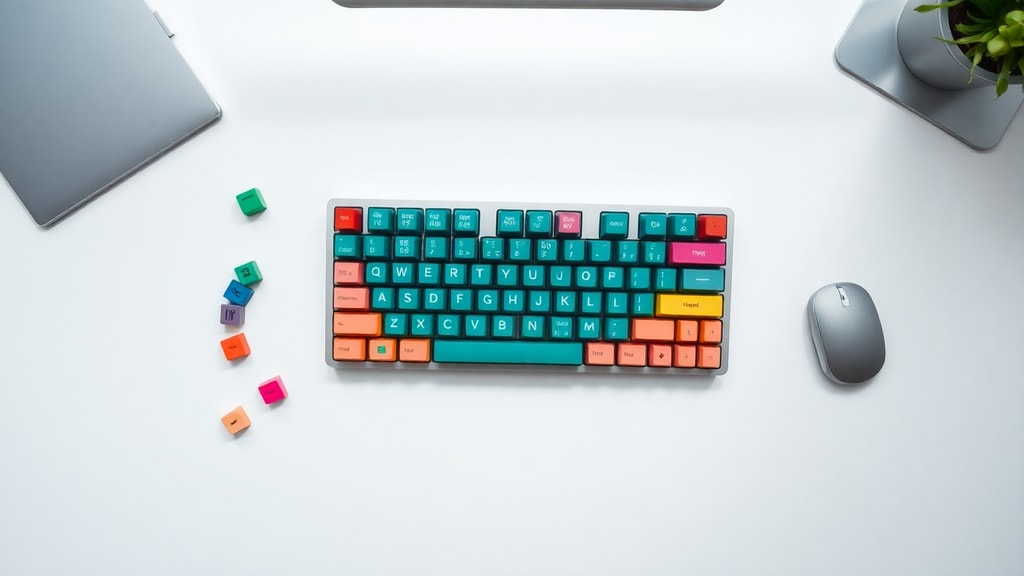
Die Tastatur ist das zentrale Eingabegerät jedes Computers. Sie ermöglicht das Schreiben von Texten, die Steuerung von Programmen und die Eingabe von Befehlen. Die einzelnen Tasten, auch Keyboard Keys genannt, sind in verschiedenen Kategorien angeordnet und erfüllen spezifische Aufgaben. Ein grundlegendes Verständnis dieser Tasten erleichtert die tägliche Arbeit am PC und kann die Effizienz beim Tippen oder Spielen enorm steigern. Dieser Artikel erklärt alle relevanten Tastaturtasten, ihre Funktionen und Besonderheiten.
Die Anzahl der Tasten und das Standardlayout
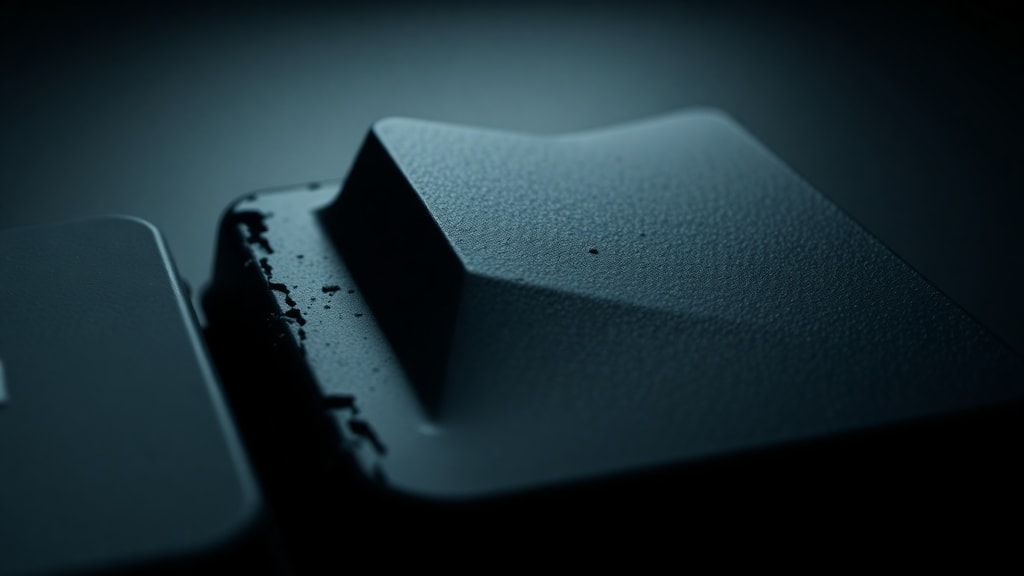
Es gibt keine einheitliche Norm für die Anzahl der Tasten auf einer Computertastatur. Die heute gebräuchlichste Variante ist die PC-Tastatur mit 104 Tasten. Moderne Tastaturen können jedoch zwischen 80 und 110 Tasten aufweisen, abhängig von zusätzlichen Funktionstasten, Makros oder einem integrierten Nummernblock. Das bekannteste Tastenlayout ist QWERTY, benannt nach den ersten sechs Buchstaben in der oberen linken Reihe. Dieses Layout wurde im 19. Jahrhundert entwickelt, um das Verhaken der mechanischen Arme bei Schreibmaschinen zu vermeiden. Auch heute noch dominieren QWERTY-Tastaturen den Markt. Für eine ergonomische Nutzung tragen die Tasten F und J kleine erhabene Markierungen. Diese sogenannten Home-Row-Markierungen helfen blinden und Vielschreibern, die Hände richtig zu positionieren, ohne auf die Tastatur schauen zu müssen.

Die verschiedenen Tastenkategorien im Überblick
Die Tasten einer Tastatur lassen sich in fünf Hauptkategorien unterteilen. Jede Kategorie hat eine bestimmte Aufgabe und erleichtert die Bedienung des Computers. Im Folgenden werden die Kategorien mit ihren wichtigsten Vertretern aufgelistet:
- Schreib- oder alphanumerische Tasten: Dies sind die 26 Buchstaben A bis Z, die 10 Ziffern 0 bis 9 sowie die häufigsten Satzzeichen und Symbole. Sie bilden das Herzstück jeder Tastatur.
- Navigationstasten: Dazu gehören die Pfeiltasten (Auf, Ab, Links, Rechts) sowie die Tasten Home, Ende, Bild auf und Bild ab. Sie dienen dem Bewegen des Cursors oder der Ansicht in Dokumenten.
- Funktionstasten: Die Reihe F1 bis F12 befindet sich am oberen Rand der Tastatur. Ihre Belegung variiert je nach Programm, oft dienen sie als Kurzbefehle für Aktionen wie Hilfe (F1), Speichern (oft F12) oder Aktualisieren (F5).
- Modifikatortasten: Diese Tasten verändern die Eingabe anderer Tasten. Beispiele sind Umschalttaste (Shift), Strg (Ctrl), Alt, die Feststelltaste (Caps Lock) und die Windows- oder Befehlstaste. Sie werden meist in Kombination mit anderen Tasten verwendet.
- Systemtasten: Hierzu zählen Escape (Esc), Eingabetaste (Enter), Rücktaste (Backspace), Druck (Print Screen) und Pause/Untbrechen (Pause/Break). Diese Tasten lösen direkte Systembefehle aus.
Die Funktion der wichtigsten Tasten im Detail
Jede Taste hat eine eigene Funktion, die je nach Betriebssystem oder Anwendung leicht variieren kann. Die Escape-Taste bricht Vorgänge ab oder schließt Dialogfelder. Die Eingabetaste bestätigt Eingaben und erzeugt einen Zeilenumbruch. Die Rücktaste löscht das Zeichen links vom Cursor. Die Entfernen-Taste (Delete) löscht das Zeichen rechts vom Cursor oder löscht markierte Objekte. Die Druck-Taste erstellt einen Screenshot des gesamten Bildschirms, oft in Kombination mit Alt nur des aktiven Fensters. Die Pause-Taste wird heute selten verwendet, kann aber in älteren Systemen oder bei der Fehlersuche nützlich sein. Die Feststelltaste aktiviert den Dauer-Großbuchstabenmodus, was durch eine Leuchte auf der Tastatur angezeigt wird. Die Navigationstasten wie Home und Ende springen an den Anfang oder das Ende einer Zeile oder eines Dokuments. Bild auf und Bild ab blättern den Bildschirminhalt um eine Seite nach oben oder unten. Die Pfeiltasten bewegen den Cursor zeichen- oder zeilenweise.
Die Leertaste und andere Besonderheiten
Die Leertaste ist die größte Taste auf der Tastatur und wird am häufigsten genutzt. Studien belegen, dass die Leertaste etwa 10 bis 18 Prozent aller Tastenanschläge in englischen Texten ausmacht. Sie dient dazu, Leerzeichen zwischen Wörtern einzufügen. Neben der Größe fällt auch ihre zentrale Position auf. Die Feststelltaste, die sich über der linken Umschalttaste befindet, wird oft versehentlich aktiviert. Viele moderne Tastaturen bieten eine Anzeige, die den Status der Feststelltaste signalisiert. Die Tasten Strg und Alt werden fast immer in Kombination verwendet, zum Beispiel Strg + C zum Kopieren oder Strg + V zum Einfügen. Auf Mac-Tastaturen übernimmt die Befehlstaste (Cmd) eine ähnliche Rolle. Die Windows-Taste öffnet das Startmenü und ist auch in vielen Tastenkombinationen für Systemfunktionen integriert.
Lebensdauer, Hygiene und Wissenswertes
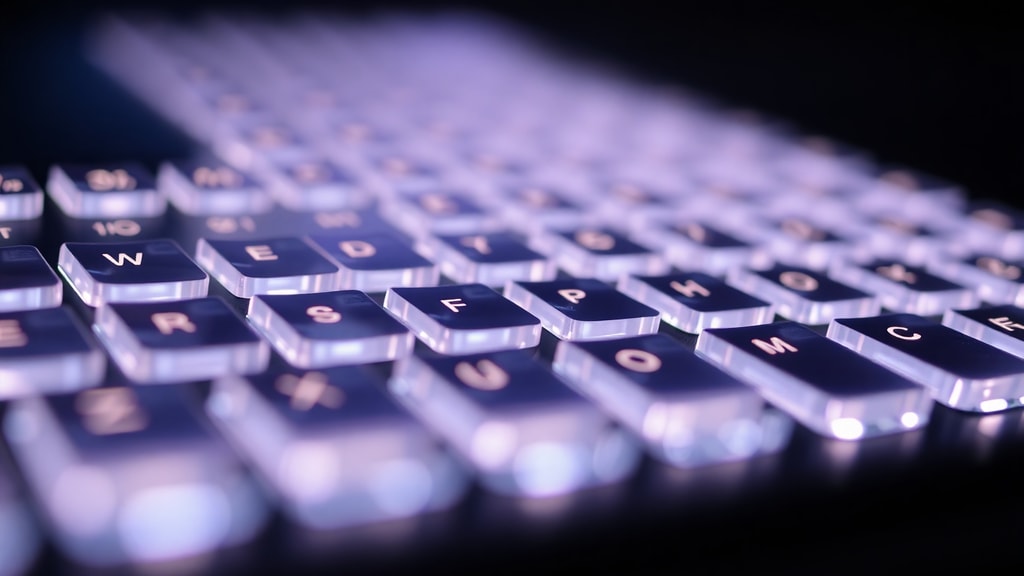
Die Haltbarkeit von Tastaturen hängt maßgeblich von der verwendeten Technik ab. Mechanische Tastenschalter sind für eine sehr hohe Anzahl von Anschlägen ausgelegt. Für hochwertige mechanische Tasten wird eine Lebensdauer von 50 bis 100 Millionen Betätigungen pro Taste angegeben. Standard-Membrantastaturen, wie sie in günstigen Geräten oder Notebooks verbaut sind, halten nur etwa 5 bis 10 Millionen Anschläge aus. Neben der Haltbarkeit spielt auch die Hygiene eine Rolle. Tastaturen können Bakterien ansammeln, da sie häufig berührt und selten gereinigt werden. Untersuchungen haben ergeben, dass auf einer durchschnittlichen Computertastatur bis zu 400-mal mehr Bakterien leben können als auf einem Toilettensitz. Regelmäßiges Reinigen der Tasten und der Zwischenräume beugt diesem Problem vor. Die folgende Tabelle fasst die wichtigsten Fakten zur Lebensdauer und Hygiene zusammen:
Eigenschaft – Wert / Information
Lebensdauer mechanisch – 50–100 Millionen Anschläge
Lebensdauer Membran – 5–10 Millionen Anschläge
Leertaste Nutzungshäufigkeit – 10–18 Prozent aller Anschläge
Bakterien im Vergleich – bis zu 400-mal mehr als auf Toilettensitzen
Home-Row-Markierungen – auf den Tasten F und J
Modifikatortasten und ihre Kombinationen
Modifikatortasten erweitern den Funktionsumfang der Tastatur enorm. Die Umschalttaste dient zur Eingabe von Großbuchstaben und den auf den Tasten aufgedruckten Sonderzeichen. Die Strg-Taste (Control) ist eine der wichtigsten Modifikatoren und wird in nahezu allen Programmen für Kurzbefehle verwendet. Typische Beispiele sind Strg + S zum Speichern, Strg + Z zum Rückgängigmachen und Strg + A zum Alles auswählen. Die Alt-Taste aktiviert Menüleisten in vielen Anwendungen und ermöglicht den Zugriff auf Tastenkombinationen über Buchstaben. Die Windows-Taste ruft das Startmenü auf und kombiniert mit anderen Tasten Funktionen wie Windows + L zum Sperren des Computers oder Windows + E zum Öffnen des Explorers. Auch Alt + Tab dient zum Wechseln zwischen offenen Fenstern. Besonders für effizientes Arbeiten sind diese Tastenkombinationen unverzichtbar. Siehe dazu auch die grundlegenden Informationen auf Wikipedia: Computer Keyboard.
Funktionstasten und ihre typischen Belegungen
Die Reihe der Funktionstasten F1 bis F12 bietet programmierbare Schnellzugriffe. In vielen Programmen ist F1 die klassische Hilfe-Taste. F2 wird oft zum Umbenennen von Dateien oder Ordnern genutzt, F3 öffnet häufig die Suchfunktion. F5 dient in den meisten Browsern und Dateimanagern zum Aktualisieren des Inhalts. F11 schaltet in vielen Browsern in den Vollbildmodus. In Textverarbeitungsprogrammen wie Microsoft Word wird F4 für die Wiederholung des letzten Befehls verwendet, während F7 die Rechtschreibprüfung startet. F10 aktiviert meist die Menüleiste, und F12 ruft oft den Dialog Speichern unter auf. Die genaue Belegung kann von Hersteller zu Hersteller und von Programm zu Programm abweichen. Manche Tastaturen bieten zusätzliche Funktionstasten für Mediensteuerung oder Helligkeit. Eine ausführliche Erklärung zu Tasten und Layouts finden Sie auch auf der Seite HowStuffWorks: Keyboard Basics.

Spezialtasten: Druck, Pause, Einfg und weitere
Einige Tasten haben heute nur noch seltene oder spezielle Verwendungen. Die Druck-Taste (Print Screen) war früher dazu gedacht, den Bildschirminhalt an einen Drucker zu senden. Heute wird sie meist in Kombination mit anderen Tasten verwendet, um Screenshots zu erstellen. Unter Windows erzeugt Druck einen Bildschirmfoto des gesamten Bildschirms in die Zwischenablage, während Alt + Druck nur das aktive Fenster erfasst. Die Pause-Taste (Pause/Break) wird in modernen Betriebssystemen kaum noch benötigt; in älteren DOS-Programmen konnte sie die Ausgabe anhalten. Die Einfüge-Taste (Insert) steuert den Überschreibmodus in Texteditoren. Wenn sie aktiv ist, werden vorhandene Zeichen durch neue ersetzt statt dazwischengeschoben. Viele moderne Textprogramme haben diese Funktion standardmäßig deaktiviert. Die Rollen-Taste (Scroll Lock) war früher wichtig für Tabellenkalkulationen, wird heute aber kaum noch genutzt. Sie findet sich oft noch auf vollständigen Tastaturen, ist aber meist ohne Funktion.
Praktische Tipps zur Nutzung und Pflege
Ein bewusster Umgang mit der Tastatur kann die Lebensdauer verlängern und die Hygiene verbessern. Vermeiden Sie Essen und Trinken in der Nähe der Tastatur. Krümel und Flüssigkeiten dringen leicht zwischen die Tasten ein und können die Kontakte beschädigen. Zur Reinigung eignet sich Druckluft, um Staub aus den Zwischenräumen zu entfernen. Für die Oberfläche kann ein leicht feuchtes Tuch verwendet werden. Bei starker Verschmutzung lassen sich die Tasten vorsichtig abhebeln – das ist bei mechanischen Tastaturen meist einfacher als bei Membranmodellen. Nutzen Sie Tastenkombinationen, um Ihre Arbeit zu beschleunigen. Lernen Sie die wichtigsten Shortcuts für Ihre häufig verwendeten Programme. Touchtypisten profitieren von der richtigen Handhaltung auf der Grundreihe. Die Markierungen auf den Tasten F und J sind die Orientierungspunkte für Zeige- und Mittelfinger. Mit etwas Übung können Sie auch ohne Blick auf die Tastatur schreiben, was die Geschwindigkeit deutlich steigert.
Referenzen
Die Informationen in diesem Artikel basieren auf allgemein zugänglichen und verlässlichen Quellen. Eine vertiefte Recherche zu Tastaturlayouts und Tastenfunktionen bietet die Wikipedia-Seite zum Computer Keyboard sowie der Artikel von HowStuffWorks. Weitere Daten zur Lebensdauer und Hygiene stammen von ComputerHope und Pitman Training. Die folgenden Quellen wurden verwendet:
- Wikipedia: Computer Keyboard
- Wikipedia: Keyboard Layout
- HowStuffWorks: Keyboard Basics
- Pitman Training: Fun Typing Facts
- ComputerHope: How Many Keys Are on a Computer Keyboard?
- Uomi Blog: 12 Amazing Facts About Keyboards





