Einführung: Was bedeutet Router-Verlauf erkennen?
Viele Menschen interessieren sich dafür, welche Websites über ihren Heimrouter besucht werden. Dies kann aus verschiedenen Gründen nützlich sein: Eltern möchten die Online-Aktivitäten ihrer Kinder überwachen, Administratoren wollen Netzwerkprobleme analysieren oder es geht um die Überprüfung der Internetnutzung im Haushalt. Allerdings ist die Vorstellung, dass ein Router automatisch einen vollständigen Verlauf aller besuchten Websites speichert, ein weit verbreiteter Mythos. Tatsächlich speichern handelsübliche Router für den Heimgebrauch in der Regel keinen detaillierten Verlauf, vor allem nicht bei verschlüsselten Verbindungen über HTTPS. Stattdessen protokollieren sie lediglich Metadaten wie besuchte Domains, IP-Adressen, Verbindungszeiten und Datenmengen. Um überhaupt einen Verlauf zu erhalten, müssen spezielle Softwarelösungen oder manuelle Konfigurationen eingesetzt werden. Dieser Artikel erläutert die technischen Grundlagen, die verfügbaren Optionen und die Grenzen von Software zur Erkennung des Router-Verlaufs.
Technische Grundlagen: Was Router wirklich speichern
Ein Heimrouter ist in erster Linie ein Gerät zur Weiterleitung von Datenpaketen zwischen dem lokalen Netzwerk und dem Internet. Seine Hauptaufgabe besteht nicht darin, Nutzeraktivitäten zu protokollieren. Viele Standardrouter speichern nur temporäre Logs, die nach einem Neustart gelöscht werden. Bei HTTPS-Verbindungen, die heute den Großteil des Datenverkehrs ausmachen, kann der Router lediglich die Ziel-IP-Adresse und die Domain (aus dem SNI-Feld) sehen, nicht jedoch die vollständige URL oder den Inhalt der besuchten Seite. Der Router kennt also, dass jemand „example.com“ besucht hat, aber nicht die genaue Unterseite wie „example.com/artikel“. Ein vollständiger Verlauf mit allen besuchten URLs ist ohne zusätzliche Maßnahmen nicht möglich.

Einige Router bieten die Möglichkeit, Logs zu aktivieren. Dies geschieht in der Regel über das Router-Interface unter Bezeichnungen wie „Logs”, „Systemprotokoll”, „Sicherheit” oder „DHCP”. Wenn diese Funktion eingeschaltet wird, zeichnet der Router Verbindungsdaten auf. Allerdings variiert der Umfang je nach Hersteller und Modell. Bei Routern von TP-Link, Fritz!Box oder ASUS finden sich oft erweiterte Log-Optionen, die zumindest die besuchten Domains und die zugehörigen Zeiten anzeigen. Wichtig zu wissen: Diese Logs sind nicht standardmäßig aktiviert – sie müssen manuell eingeschaltet werden, und selbst dann enthalten sie keine vollständigen URLs bei HTTPS.
Die Realität: Kein automatischer Verlauf ohne manuelle Aktivierung
Ein häufiger Irrglaube ist, dass ein Router den Verlauf aller besuchten Websites automatisch und dauerhaft speichert. Die meisten Heimrouter haben standardmäßig keine solche Funktion, oder sie speichern nur sehr begrenzte Daten. Beispielsweise protokollieren viele Router nur Ereignisse wie Verbindungsabbrüche oder Fehlermeldungen. Um einen detaillierten Verlauf zu erhalten, muss der Nutzer die Logs aktivieren und gegebenenfalls die Protokollierungsebene erhöhen. Dies setzt voraus, dass man Zugriff auf das Router-Interface hat (in der Regel über die IP-Adresse 192.168.0.1 oder ähnlich) und die entsprechenden Einstellungen kennt. Ohne diese manuelle Konfiguration gibt es keinen verwertbaren Verlauf.

Selbst wenn die Logs aktiviert sind, ist die Datenmenge begrenzt. Viele Router überschreiben ältere Einträge, sobald der Speicherplatz voll ist. Ein monatelanger Verlauf ist in der Regel nicht verfügbar. Für eine dauerhafte Aufzeichnung müssen die Logs extern gespeichert werden, etwa auf einem NAS oder einem Server. Genau hier setzen spezielle Softwarelösungen an, die über die einfachen Router-Funktionen hinausgehen.
Software zur Verlaufsermittlung: Was ist möglich?
Es gibt verschiedene Softwarekategorien, die beim Erkennen des Router-Verlaufs helfen können. Diese reichen von einfachen Netzwerkscannern bis hin zu umfassenden Überwachungssystemen. Wichtig zu verstehen: Keine Software kann auf einen Verlauf zugreifen, den der Router nicht gespeichert hat. Die Software muss entweder auf die Router-Logs zugreifen (falls vorhanden) oder den Datenverkehr im Netzwerk selbst analysieren. Im Folgenden werden die wichtigsten Ansätze vorgestellt.
Router-eigene Tools und Apps
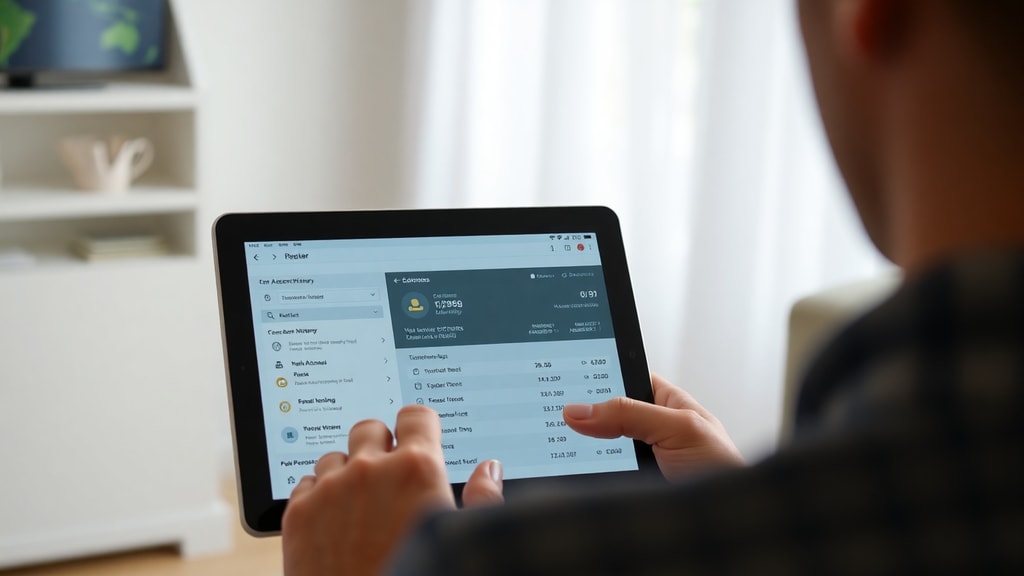
Viele Router-Hersteller bieten eigene mobile Apps oder Web-Oberflächen an, die eine Basisüberwachung ermöglichen. Beispiele sind die TP-Link Tether App, die Fritz!App oder die ASUS Router App. Diese Apps zeigen oft die verbundenen Geräte, den Datenverkehr in Echtzeit und teilweise auch eine Verlaufshistorie, sofern die Logs aktiviert sind. Allerdings sind diese Funktionen nicht dazu gedacht, einen vollständigen Verlauf aller besuchten Websites zu liefern. Sie dienen eher der Netzwerkverwaltung. Ein Benutzer kann sehen, welches Gerät wann welche Datenmenge verbraucht hat, aber nicht die genauen URLs. Diese Apps sind daher als erste Orientierung geeignet, aber nicht als detaillierte Verlaufssoftware.
Netzwerkscanner und Analyse-Tools
Tools wie Fing oder Angry IP Scanner sind beliebt, um Geräte im Netzwerk zu identifizieren. Sie scannen nach IP-Adressen und MAC-Adressen, zeigen aber keinen Verlauf besuchter Websites. Solche Software kann helfen, unbekannte Geräte im Netzwerk zu erkennen, aber nicht, was diese Geräte im Internet tun. Sie sind daher für die Verlaufsermittlung ungeeignet. Auch PRTG oder Zabbix, die oft in professionellen Umgebungen eingesetzt werden, können Datenverkehr analysieren, erfordern aber eine umfangreiche Konfiguration und sind für Heimanwender meist zu komplex.
DNS-basierte Lösungen: Der effektivste Ansatz
Die effektivste Methode, um die besuchten Domains im Heimnetzwerk zu protokollieren, ist die Nutzung von DNS-basierten Lösungen. Bei jedem Aufruf einer Website wird eine DNS-Anfrage an einen Nameserver gestellt, um die IP-Adresse der Domain zu erfragen. Wenn ein Dienst wie Pi-hole, OpenDNS oder NextDNS im Netzwerk als DNS-Server fungiert, zeichnet er alle diese Anfragen auf. Pi-hole ist ein beliebtes Open-Source-Tool, das auf einem Raspberry Pi oder einem anderen Linux-System läuft. Es protokolliert jede DNS-Anfrage und zeigt in einem Dashboard, welche Domains von welchem Gerät angefragt wurden. Dies liefert eine zuverlässige Liste besuchter Domains – aber wiederum keine vollständigen URLs aufgrund der HTTPS-Verschlüsselung.
OpenDNS und NextDNS bieten ähnliche Funktionen, oft mit zusätzlichen Filtern und Analyse-Tools. Sie lassen sich direkt im Router konfigurieren, indem man die DNS-Einstellungen ändert. Diese Dienste protokollieren dann alle DNS-Anfragen und stellen Berichte zur Verfügung. Der Vorteil: Sie sind relativ einfach einzurichten und benötigen keine zusätzliche Hardware, wenn man bereits einen Router mit anpassbaren DNS-Einstellungen hat. Der Nachteil: Auch hier beschränkt sich die Information auf Domains; einzelne Seitenpfade sind nicht sichtbar.

Dedizierte Überwachungssoftware und Parental Control
Für eine detailliertere Überwachung, die auch vollständige URLs umfasst, sind spezielle Programme erforderlich, die auf dem Zielgerät installiert werden oder als Proxy im Netzwerk fungieren. Beispiele sind mSpy (eher für Mobilgeräte konzipiert) oder Unternehmenslösungen wie Cisco Umbrella. mSpy wird auf dem zu überwachenden Gerät installiert und zeichnet die Browseraktivitäten auf – das ist jedoch ohne Zustimmung des Nutzers meist illegal. Im Heimnetzwerk kann man auch einen Proxy-Server wie Squid einrichten, der den gesamten HTTP- und HTTPS-Verkehr protokolliert. HTTPS-Verkehr erfordert dabei das Einspielen eines eigenen Zertifikats, um die Verschlüsselung zu umgehen, was wiederum technisches Wissen und das Vertrauen der Nutzer voraussetzt. Diese Methoden sind für die meisten Heimanwender zu aufwendig oder rechtlich bedenklich.
Eine Liste der wichtigsten Software-Optionen
- Pi-hole: DNS-basiert, zeigt angefragte Domains, Open Source, läuft auf Raspberry Pi oder Linux.
- NextDNS / OpenDNS: Cloud-basiert, protokolliert DNS-Anfragen, einfach über Router-Einstellungen konfigurierbar.
- mSpy: Installationsbasierte Überwachung für einzelne Geräte, erfordert Zugriff auf das Zielgerät, zeigt vollständige URLs.
- Fing: Netzwerkscanner, erkennt Geräte und zeigt Datenverkehr, aber keinen Verlauf besuchter Websites.
- TP-Link Tether / Fritz!App: Router-eigene Apps, zeigen Basis-Logs und verbundene Geräte, kein detaillierter Verlauf.
- Syslog-Server: Externe Speicherung der Router-Logs auf einem NAS oder Server für dauerhafte Aufzeichnung.
- Squid: Proxy-Server, kann HTTP/HTTPS-Verkehr protokollieren, erfordert umfangreiche Konfiguration und Zertifikate.
Vergleichstabelle der Lösungen
| Lösung | Erfasste Daten | Installation | Kosten | Geeignet für Heimanwender |
|---|---|---|---|---|
| Pi-hole | Domains (DNS-Anfragen) | Mittel (eigene Hardware) | Kostenlos | Ja, mit etwas Einrichtung |
| NextDNS/OpenDNS | Domains (DNS-Anfragen) | Einfach (Router-Einstellungen) | Teils kostenlos, Abo für Premium | Ja, sehr benutzerfreundlich |
| mSpy | Vollständige URLs | Auf Zielgerät erforderlich | Bezahlung (Abo) | Nein, rechtlich problematisch |
| Router-eigene Logs | Metadaten (IPs, Zeiten) | Manuelle Aktivierung im Router | Kostenlos | Eingeschränkt (geringe Details) |
| Squid Proxy | Vollständige URLs (mit Zertifikat) | Komplex (Server, Konfiguration) | Kostenlos | Nein, sehr aufwändig |
Rechtliche und ethische Aspekte
Die Überwachung des Netzwerkverkehrs im Heimnetzwerk wirft rechtliche Fragen auf. Grundsätzlich ist es erlaubt, das eigene Netzwerk zu überwachen, wenn man der Eigentümer oder Administrator ist. Allerdings ist die Überwachung von anderen Personen im Haushalt, wie Ehepartnern oder Kindern, ohne deren Wissen oder Zustimmung in vielen Ländern rechtlich bedenklich. In Deutschland greift hier das Fernmeldegeheimnis und das allgemeine Persönlichkeitsrecht. Eltern haben zwar ein Aufsichtsrecht, aber auch eine Informationspflicht. Bei der Nutzung von Software wie mSpy, die ohne Einwilligung installiert wird, kann dies strafbar sein. Auch das Speichern von Logs über längere Zeit kann gegen Datenschutzbestimmungen verstoßen. Wer den Router-Verlauf auswerten möchte, sollte sich daher über die lokale Rechtslage informieren und transparent mit den betroffenen Personen umgehen.
Praktische Schritte zur Aktivierung von Router-Logs
Falls man die Logs des Routers nutzen möchte, sind folgende Schritte typisch: Zunächst loggt man sich in das Router-Interface ein (Adresse ist oft auf der Unterseite des Routers vermerkt). Dann sucht man nach Menüpunkten wie „Systemprotokoll”, „Logs”, „Sicherheit” oder „Diagnose”. Dort findet man meist eine Option, um die Protokollierung zu aktivieren, sowie eine Einstellung für die Log-Ebene (z.B. „Info” oder „Debug”). Nach der Aktivierung werden die Logs im Router gespeichert oder können an einen Syslog-Server gesendet werden. Manche Router erlauben auch den Export der Logs als Textdatei. Ein Beispiel für einen Link zur Unterstützung bei der Konfiguration ist ein Beitrag auf Reddit, der zeigt, wie Heimnetzwerker mit Logs umgehen: https://www.reddit.com/r/HomeNetworking/comments/1jdc93j/how_to_see_the_search_history_or_websites_visited/.
Für DNS-basierte Lösungen ist die Einrichtung einfacher: Bei NextDNS oder OpenDNS trägt man die DNS-Adressen im Router ein (unter Internet- oder DNS-Einstellungen). Anschließend zeichnet der Dienst die Anfragen auf, und man kann über ein Dashboard die Domains einsehen. Eine detaillierte Anleitung zur Nutzung von Pi-hole oder DNS-Diensten findet sich auf speziellen Seiten, wie einem Tutorial zu Heimnetzwerk-Überwachung: https://www.airdroid.com/pt/parent-control/check-browsing-history-on-wifi-router/ (siehe Referenzen).
Grenzen der Überwachung: Was nicht möglich ist
Es ist wichtig zu betonen, dass selbst mit der besten Software keine vollständige Kontrolle über alle besuchten Inhalte möglich ist. Verschlüsselte Verbindungen




