Kopfhörer macht plötzlich keinen Ton mehr: Die häufigsten Ursachen und Lösungen
Es ist ein frustrierender Moment: Sie sitzen gemütlich auf der Couch, hören Ihren Lieblingspodcast oder sind mitten in einem wichtigen Telefonat, und plötzlich wird es still. Ihr Kopfhörer macht keinen Ton mehr. Kein Rauschen, kein Knistern, einfach nur absolute Stille. Dieses Problem kann jeden treffen, unabhängig davon, ob Sie ein teures Bluetooth-Headset oder ein einfaches Kabelmodell verwenden. Die gute Nachricht ist: In den meisten Fällen steckt keine schwerwiegende Beschädigung dahinter. Oft ist die Lösung überraschend einfach, wenn man einmal weiß, wo man suchen muss. In diesem Artikel gehen wir systematisch vor. Wir zeigen Ihnen die wahrscheinlichsten Ursachen und geben Ihnen eine Schritt-für-Schritt-Anleitung, wie Sie das Problem selbst beheben können, bevor Sie an einen Reparaturdienst denken.
Bevor Sie in Panik verfallen, atmen Sie tief durch. Die Stille muss nicht das Ende Ihres Kopfhörers bedeuten. Viele Nutzer berichten, dass das Problem oft mit den Einstellungen des Abspielgeräts zusammenhängt. Ihr Smartphone, Laptop oder Tablet kann die Audioausgabe auf einen anderen Kanal umgeleitet haben, ohne dass Sie es bemerken. Manche Geräte schalten nach einem Update oder einer Verbindung mit einem anderen Bluetooth-Gerät plötzlich den internen Lautsprecher anstatt des Kopfhörers ein. Wir werden alle diese Szenarien durchgehen, beginnend mit der offensichtlichsten, aber am häufigsten übersehenen Ursache.

Die erste Fehlerquelle: Bluetooth-Verbindung und Audioausgabe prüfen
Die mit Abstand häufigste Ursache dafür, dass ein Kopfhörer plötzlich keinen Ton mehr von sich gibt, liegt nicht im Kopfhörer selbst, sondern in der Art und Weise, wie Ihr Gerät mit ihm kommuniziert. Moderne Smartphones und Computer verwalten mehrere Audioquellen gleichzeitig. Möglicherweise ist Ihr Kopfhörer zwar noch mit dem Gerät gekoppelt, aber die Audioausgabe wurde versehentlich umgestellt. Überprüfen Sie zuerst die Bluetooth-Einstellungen. Schauen Sie in der Liste der verbundenen Geräte nach, ob Ihr Kopfhörer noch als verbunden angezeigt wird. Oft hilft es, die Verbindung zu trennen und erneut herzustellen. Gehen Sie dazu in die Bluetooth-Einstellungen, wählen Sie Ihr Gerät aus und klicken Sie auf "Verbindung trennen". Anschließend setzen Sie den Kopfhörer wie gewohnt in den Pairing-Modus und verbinden ihn neu.
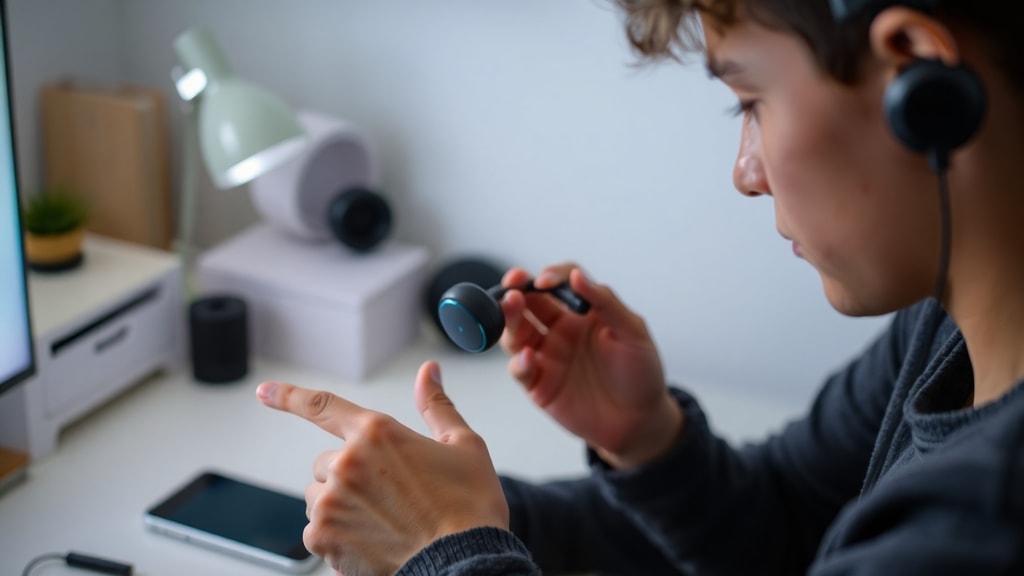
Ein weiterer häufiger Fehler ist, dass das Gerät zwar verbunden ist, aber die Audioausgabe auf den internen Lautsprecher umgeleitet wird. Das passiert besonders oft bei iPhones oder Android-Geräten, wenn Sie versehentlich die Audioquelle im Kontrollzentrum geändert haben. Ziehen Sie das Kontrollzentrum auf Ihrem Smartphone herunter und tippen Sie auf das kleine Dreieck oder das AirPlay-Symbol in der Musiksteuerung. Stellen Sie sicher, dass Ihr Kopfhörer als aktives Ausgabegerät ausgewählt ist, nicht der Lautsprecher des Telefons. Bei Laptops mit Windows ist der Vorgang ähnlich: Klicken Sie unten rechts auf das Lautsprechersymbol in der Taskleiste, und vergewissern Sie sich, dass der richtige Kopfhörer als Wiedergabegerät eingestellt ist. Die folgende Tabelle fasst die wichtigsten Prüfschritte für verschiedene Geräte zusammen:
| Gerätetyp | Schritt 1: Verbindung prüfen | Schritt 2: Audioausgabe prüfen | Schritt 3: Lautstärke prüfen |
|---|---|---|---|
| iPhone / iPad | Einstellungen -> Bluetooth -> Verbundene Geräte | Kontrollzentrum -> Musiksteuerung -> Ausgabegerät auswählen | Lautstärketasten am Telefon prüfen |
| Android Smartphone | Einstellungen -> Verbindungen -> Bluetooth -> Geräte | Benachrichtigungsfeld -> Medienausgabe (je nach Hersteller) | Lautstärketasten und Einstellungen -> Töne |
| Windows PC | Einstellungen -> Bluetooth und Geräte -> Geräte verwalten | Taskleiste -> Lautsprechersymbol -> Wiedergabegerät auswählen | Taskleiste -> Lautstärkeregler hochdrehen |
| MacBook | Systemeinstellungen -> Bluetooth -> Verbundene Geräte | Menüleiste -> Lautsprechersymbol -> Ausgabegerät auswählen | Menüleiste -> Lautstärkeregler |
Vergessen Sie nicht, die systemweite Lautstärke zu überprüfen. Manchmal ist der Ton stummgeschaltet, weil Sie versehentlich die Stummtaste gedrückt haben oder die Lautstärke auf Null gestellt wurde. Das passiert häufiger, als man denkt, vor allem in der Hosentasche oder Tasche, wo Knöpfe ungewollt betätigt werden. Stellen Sie die Lautstärke auf Ihrem Gerät auf mindestens 50 Prozent, bevor Sie den Kopfhörer testen. Wenn Sie immer noch nichts hören, fahren Sie mit der nächsten Fehlerquelle fort.
Physische Schäden: Kabel, Anschluss und Treiber überprüfen
Wenn die Softwareeinstellungen in Ordnung sind, sollten Sie Ihren Kopfhörer einer gründlichen physischen Inspektion unterziehen. Besonders bei kabelgebundenen Modellen ist ein interner Kabelbruch eine sehr häufige Ursache für plötzlichen Tonausfall. Die Kabel sind anfällig für Beschädigungen, vor allem an den Stellen, die häufig gebogen werden: direkt am Kopfhörer selbst, am Stecker oder in der Mitte des Kabels, wo es oft geknickt wird. Bewegen Sie das Kabel vorsichtig entlang seiner gesamten Länge, während Sie Musik abspielen. Wenn Sie dabei Knistern, Aussetzer oder einen kurzen Moment des Tons hören, haben Sie die Problemstelle gefunden. Oft reicht ein kleiner Riss in der Isolierung, der den Kontakt unterbricht. Eine professionelle Reparatur oder ein Kabelaustausch ist dann notwendig.
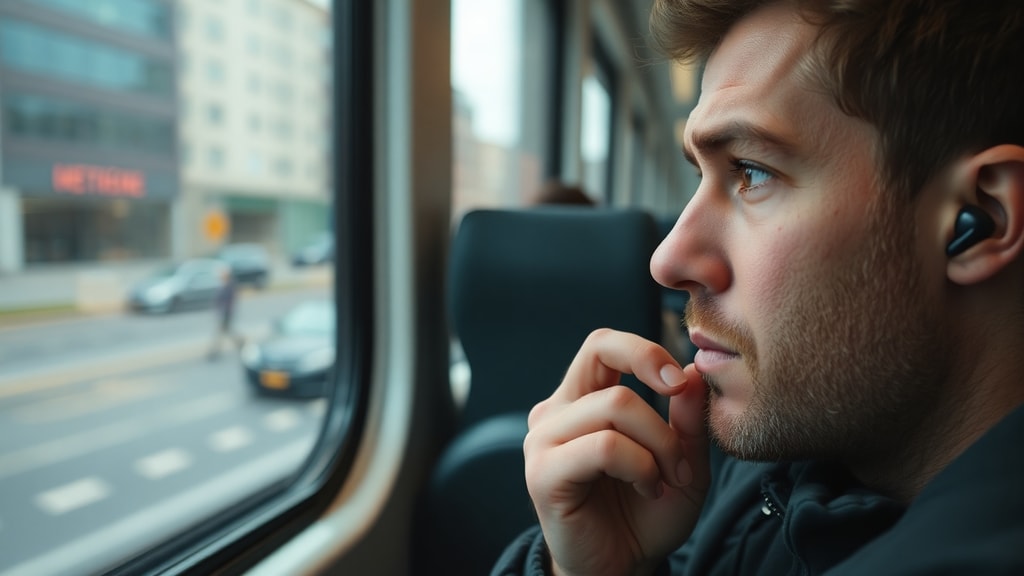
Auch der Anschluss (Klinkenstecker oder USB-C-Stecker) sollte genau betrachtet werden. Ist der Stecker verbogen oder verschmutzt? Ein verstaubter oder mit Flusen verstopfter Anschluss am Smartphone oder Laptop kann ebenfalls dazu führen, dass der Kopfhörer nicht richtig erkannt wird und kein Ton ausgegeben wird. Reinigen Sie den Anschluss vorsichtig mit einem trockenen, weichen Zahnstocher oder einer Druckluftdose. Achten Sie darauf, nichts zu beschädigen. Ein weiterer oft übersehener Punkt sind die Lautsprechergitter (Treiber) selbst. Wachsablagerungen oder Schmutz können die Schallabgabe blockieren, sodass der Ton leiser wird oder ganz verschwindet. Das gilt besonders für In-Ear-Kopfhörer. Nehmen Sie die Aufsätze ab und reinigen Sie das Gitter vorsichtig mit einer weichen Bürste oder einem trockenen Wattestäbchen. Seien Sie sanft, Sie wollen die Membran nicht eindrücken.
Firmware, Reset und Software-Updates als Lösung
Bei modernen kabellosen Kopfhörern und Headsets spielt die interne Software, die sogenannte Firmware, eine entscheidende Rolle. Hersteller wie Apple, Sony, Bose oder Sennheiser veröffentlichen regelmäßig Updates, die nicht nur neue Funktionen bringen, sondern auch Stabilitätsprobleme beheben. Eine veraltete Firmware kann zu Verbindungsabbrüchen und plötzlichem Tonverlust führen. Überprüfen Sie daher zuerst, ob für Ihren Kopfhörer ein Update verfügbar ist. Die meisten Hersteller bieten dafür eine eigene App an (z. B. Sony Headphones Connect, Bose Music, oder die Bluetooth-Einstellungen bei AirPods). Schließen Sie Ihren Kopfhörer an die App an und folgen Sie den Anweisungen, um die Firmware zu aktualisieren.
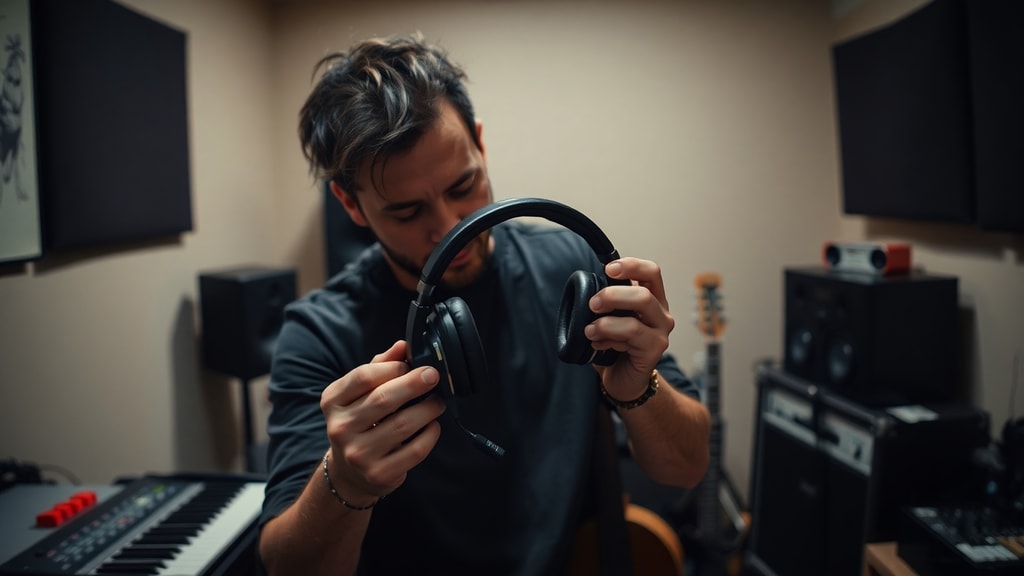
Wenn ein Update keine Besserung bringt, sollten Sie einen Werksreset (Factory Reset) durchführen. Dieser löscht alle gespeicherten Verbindungsprofile und setzt den Kopfhörer in den Auslieferungszustand zurück. Das behebt oft hartnäckige Softwarefehler, die dazu führen, dass der Kopfhörer stumm bleibt. Die genaue Vorgehensweise variiert je nach Modell. Bei vielen In-Ear-Kopfhörern müssen Sie beide Ohrstücke in das Ladecase legen, den Deckel schließen und dann eine bestimmte Taste am Case gedrückt halten, bis die LED blinkt. Bei Over-Ear-Modellen halten Sie oft die Ein-/Aus-Taste und die Lautstärketaste gleichzeitig für mehrere Sekunden gedrückt. Konsultieren Sie die Bedienungsanleitung Ihres spezifischen Modells oder suchen Sie online nach der Anleitung. Nach dem Reset koppeln Sie den Kopfhörer wie beim ersten Mal neu mit Ihrem Gerät. In vielen Fällen löst dieser Schritt das Problem.
Checkliste für den schnellen Fehlersuchlauf
Damit Sie nicht den Überblick verlieren, haben wir die wichtigsten Schritte in einer kompakten Liste zusammengefasst. Gehen Sie diese Punkte nacheinander durch, bevor Sie aufwändigere Maßnahmen ergreifen.
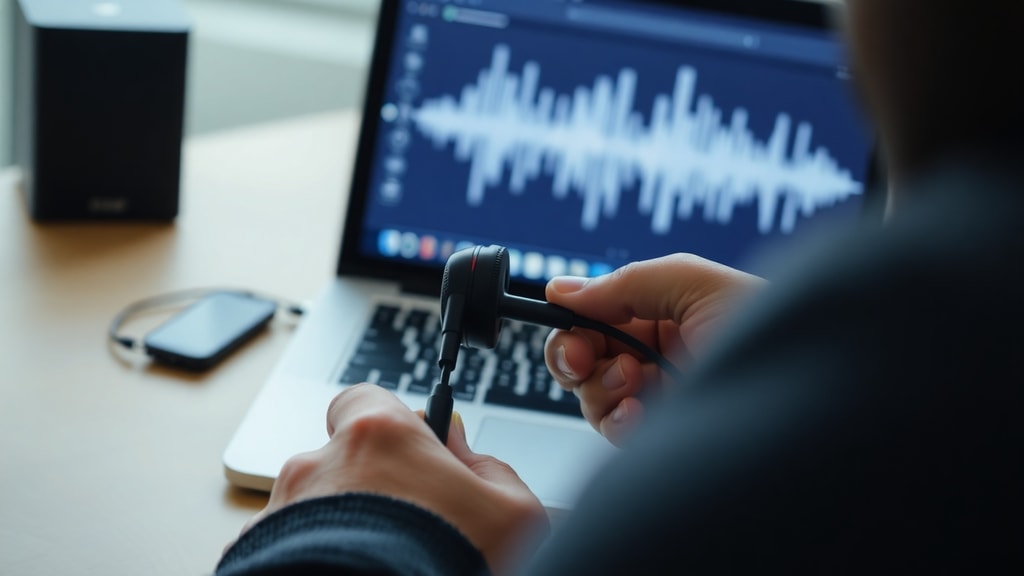
- Ist der Kopfhörer eingeschaltet und hat er genug Akku? Eine leere Batterie ist die einfachste Erklärung.
- Ist die Bluetooth-Verbindung aktiv und stabil? Trennen und neu verbinden.
- Ist das richtige Audioausgabegerät ausgewählt? Nicht auf den Lautsprecher des Telefons umgestellt?
- Sind die Lautstärke auf dem Gerät und am Kopfhörer selbst hoch genug eingestellt? Stummschaltung überprüfen.
- Gibt es physische Schäden am Kabel, Stecker oder an den Treibern? Sicht- und Hörprüfung durchführen.
- Ist der Anschluss am Gerät sauber und frei von Fremdkörpern?
- Haben Sie die Firmware aktualisiert oder einen Werksreset durchgeführt?
- Testen Sie den Kopfhörer an einem anderen Gerät (z. B. einem Laptop oder einem Freund). Funktioniert er dort?
Der letzte Punkt der Liste ist entscheidend: Wenn Sie Ihren Kopfhörer an einem anderen Gerät testen und er dort einwandfrei funktioniert, liegt das Problem eindeutig bei Ihrem ursprünglichen Abspielgerät und nicht am Kopfhörer selbst. In diesem Fall sollten Sie die Audioeinstellungen und Treiber des ersten Geräts genauer unter die Lupe nehmen oder einen Neustart des Geräts durchführen. Ein Systemneustart behebt oft viele temporäre Softwarekonflikte. Funktioniert der Kopfhörer an keinem Gerät, ist das Problem höchstwahrscheinlich hardwarebedingt und Sie sollten die nächsten Schritte in Betracht ziehen.
Wenn gar nichts hilft: Professionelle Hilfe oder Neukauf?
Sie haben alle genannten Schritte erfolglos durchgeführt? Ihr Kopfhörer ist weiterhin stumm, obwohl die LEDs leuchten, die Verbindung hergestellt ist und die Lautstärke hochgedreht ist? Dann ist die Wahrscheinlichkeit hoch, dass ein interner Hardwaredefekt vorliegt. Das kann ein durchgebrannter Verstärker-Chip, ein gelöster Lötpunkt auf der Platine oder ein defekter Lautsprechertreiber sein. In solchen Fällen ist eine Reparatur oft aufwändig und teuer. Bei günstigeren Modellen lohnt sich der Gang zur Fachwerkstatt meist nicht mehr. Ein neuer Kopfhörer ist dann die wirtschaftlichere Lösung.
Bei hochwertigen, teuren Modellen kann eine Reparatur durch den Hersteller oder einen autorisierten Servicepartner jedoch sinnvoll sein. Prüfen Sie zunächst, ob Ihr Gerät noch Garantie hat. Viele Hersteller gewähren zwei Jahre Garantie. Kontaktieren Sie den Kundenservice und schildern Sie das Problem. Oft erhalten Sie ein Ersatzgerät oder eine Reparaturanleitung. Falls Sie keine Garantie mehr haben, suchen Sie nach einem spezialisierten Reparaturdienst in Ihrer Nähe. Diese können oft den genauen Defekt diagnostizieren und die Reparaturkosten vorab schätzen. Denken Sie daran: Eine erfolgreiche Reparatur ist nicht garantiert, und die Kosten können bis zu 70 Prozent des Neupreises betragen. Wägen Sie daher genau ab, ob sich die Investition lohnt.
Quellen und weiterführende Links
Die Informationen in diesem Artikel basieren auf Recherchen aus verschiedenen vertrauenswürdigen Quellen. Weitere Details zu den genannten Fehlerbehebungen finden Sie in den folgenden offiziellen Support-Seiten und Fachartikeln.
Apple Support: Wenn die Verbindung zu Ihren AirPods oder anderen Bluetooth-Geräten fehlschlägt, finden Sie dort detaillierte Anleitungen zur Fehlerbehebung der Audioausgabe. Siehe: Apple Support Artikel zur Bluetooth-Verbindung. Auch Huawei bietet in seinem Support-Portal spezifische Lösungen für Tonprobleme bei Kopfhörern an, wie unter Huawei Support zu Audioausgabe nachzulesen ist.
Weitere Informationen zu den häufigsten Ursachen für plötzliche Tonausfälle und Tipps zur Selbsthilfe liefern Beiträge auf Olhar Digital (2023) und TechTudo (2023). Diese Seiten bieten praxisnahe Anleitungen zur Inspektion von Kabeln und Anschlüssen. Zudem empfehlen wir die offiziellen Foren von Google und Apple, in denen Nutzer Erfahrungen zu Firmware-Updates und Resets austauschen. Die genannten Links dienen als Ausgangspunkt für eine tiefere Recherche, falls Ihr Problem spezifischer Natur ist. Denken Sie daran: In den meisten Fällen ist das Problem mit Geduld und den richtigen Schritten lösbar.





