Einführung: Ist ein Grafikkarten-Tausch im Laptop möglich?
Viele Laptop-Besitzer träumen davon, die Grafikleistung ihres Gerätes zu steigern – sei es für aktuelle Spiele, Videobearbeitung oder 3D-Rendering. Die Frage „Kann ich die Grafikkarte im Laptop erweitern?“ liegt nahe, denn bei einem Desktop-PC ist der Austausch der Grafikkarte ein Routinevorgang. Bei Notebooks sieht die Sache jedoch grundlegend anders aus. Dieser Artikel erklärt, warum ein interner Grafikkartenwechsel meist scheitert, welche Alternativen es gibt (insbesondere die externe Grafikkarte, auch eGPU genannt) und wann Sie besser über den Kauf eines neuen Laptops nachdenken sollten. Dabei stützen wir uns auf aktuelle Fachquellen und praktische Erfahrungen aus der Community.
Warum die interne Grafikkarte im Laptop normalerweise nicht austauschbar ist
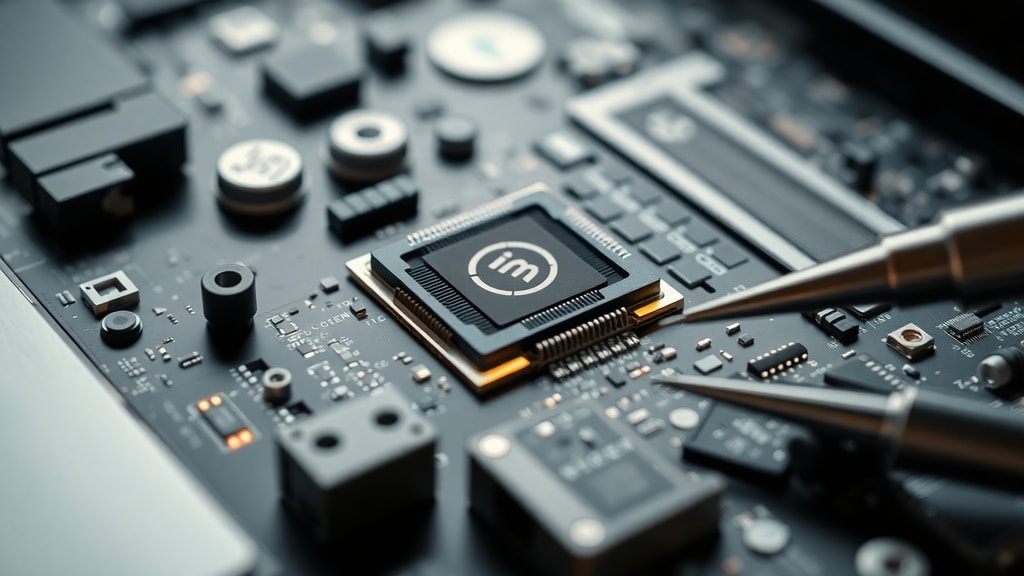
Anders als bei Desktop-Computern sind die meisten Notebook-Grafikchips (GPUs) fest mit der Hauptplatine verlötet. Das hat mehrere technische und wirtschaftliche Gründe. In vielen ultradünnen oder leistungsorientierten Laptops ist die GPU sogar auf dem gleichen Substrat wie der Prozessor untergebracht (integrierte Grafik) oder in einem speziellen Modul, das nicht für einen Benutzerwechsel vorgesehen ist. Selbst in Gaming-Notebooks mit dedizierten Grafikkarten von Nvidia oder AMD sind diese oft in einem proprietären BGA-Gehäuse verlötet. Ein Steckplatz, wie der PCI-Express-Slot beim Desktop, existiert nicht. Zudem müssen Kühlung, Spannungsversorgung und BIOS-Konfiguration exakt auf das jeweilige Modell abgestimmt sein. Selbst wenn technisch ein Austausch möglich wäre, führt dies häufig zu Inkompatibilitäten oder Überhitzung. Die folgende Liste fasst die Hauptgründe zusammen:

- Die GPU ist meist direkt auf das Mainboard gelötet (BGA-Lötverbindung) und kann nicht ohne Spezialwerkzeug entfernt werden.
- Es gibt keinen standardisierten Steckplatz wie PCIe x16 im Laptop-Gehäuse.
- Das Kühlsystem ist genau auf die Abmessungen und die Wärmeabgabe der Original-GPU ausgelegt; eine andere Karte würde nicht in das Kühlpaket passen.
- Das BIOS des Laptops erkennt und betreibt nur die vorinstallierten Grafikkomponenten – ein Einspielen neuer Treiber für eine andere GPU führt oft zu Startproblemen.
- Der Strombedarf einer leistungsstärkeren GPU übersteigt die Spezifikation des Netzteils und der Spannungswandler auf der Hauptplatine.
Aus diesen Gründen bleibt der interne Austausch der Grafikkarte bei der überwältigenden Mehrheit der Laptops ein unerreichbarer Wunsch. Einige wenige High-End-Modelle (etwa manche Workstation-Notebooks) nutzen modulare MXM-Steckplätze, aber selbst dort sind kompatible Aufrüstkarten extrem selten und teuer. Für den Durchschnittsnutzer ist dieser Weg praktisch versperrt.
Die eGPU als Lösung für Grafik-Upgrades
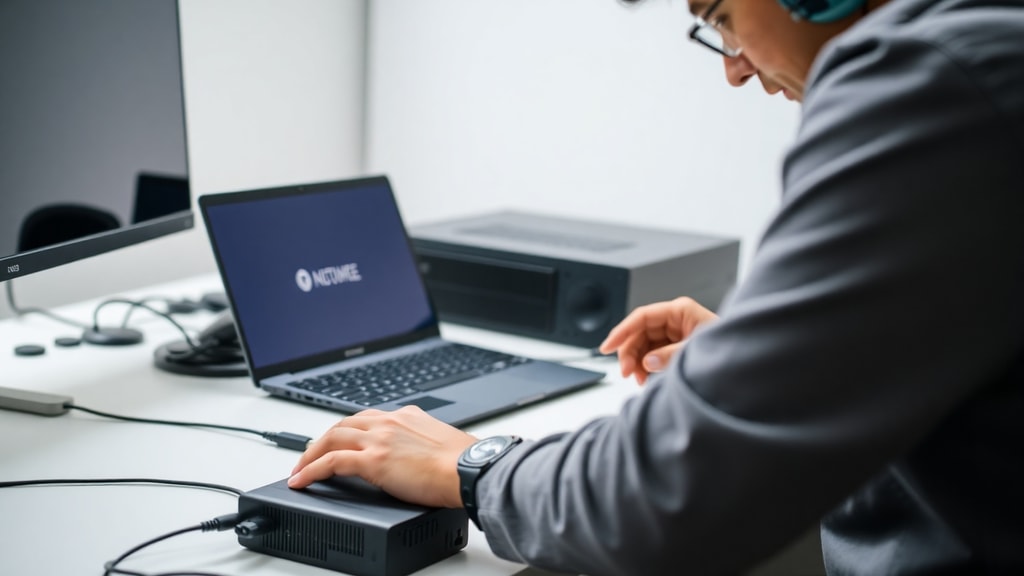
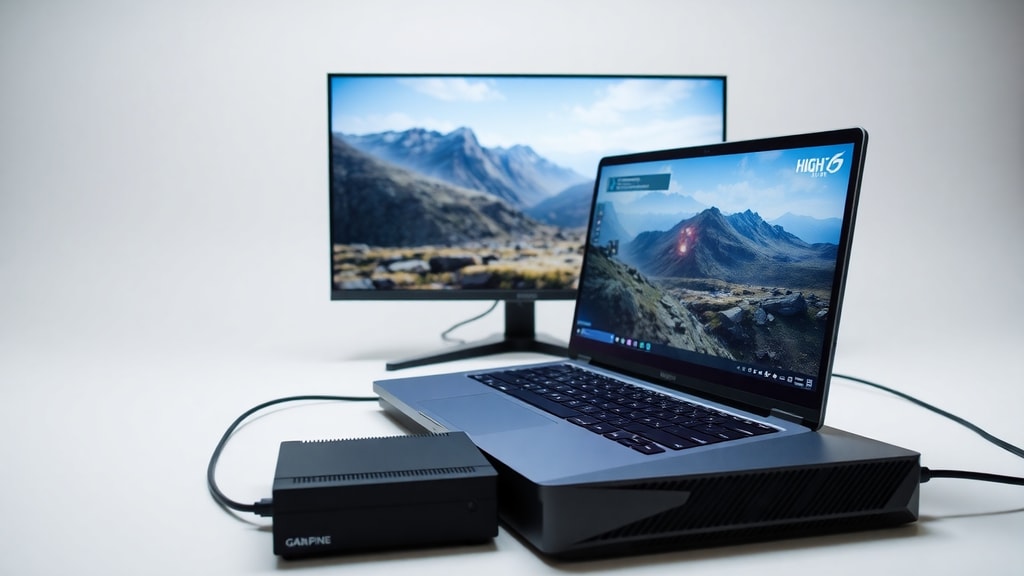
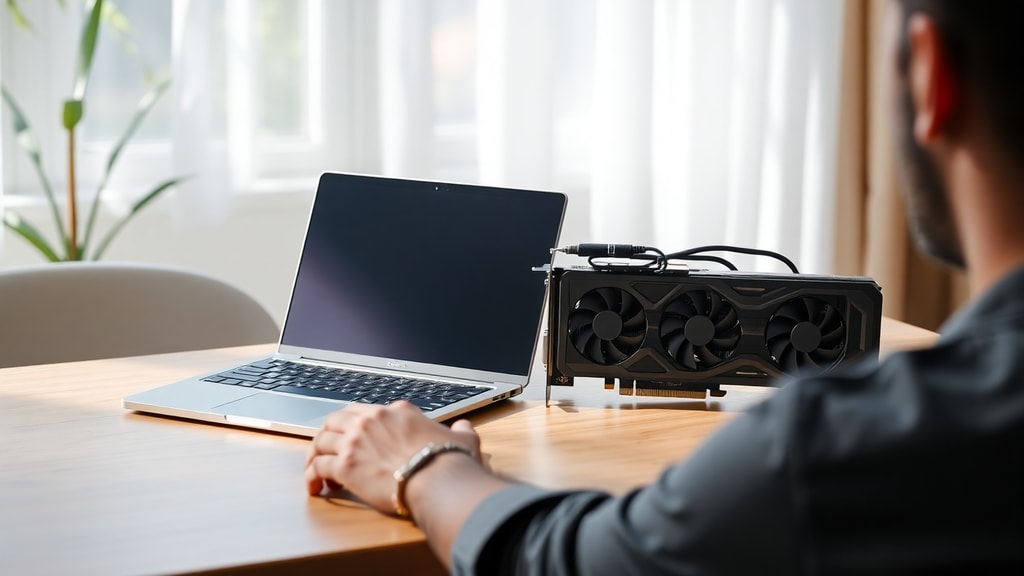
Wenn die interne Grafikkarte nicht getauscht werden kann, bleibt die externe Grafikkarte (englisch external Graphics Processing Unit, kurz eGPU) die einzige ernsthafte Option für ein spürbares Grafik-Upgrade. Dabei wird eine handelsübliche Desktop-Grafikkarte in ein externes Gehäuse (eGPU-Dock) eingebaut und über einen Hochgeschwindigkeitsanschluss mit dem Laptop verbunden. Der Laptop selbst behält seine interne Grafik, aber für rechenintensive Anwendungen kann die externe Karte die Arbeit übernehmen. Voraussetzung ist ein kompatibler Anschluss – Thunderbolt 3 oder Thunderbolt 4, bei älteren Modellen auch ein USB-C-Port mit PCIe-Unterstützung (USB4). Ohne einen dieser Anschlüsse ist der Betrieb einer eGPU nicht möglich, da die Bandbreite für eine flüssige Grafikübertragung nicht ausreicht. Die folgende Tabelle vergleicht die drei wichtigsten Strategien zur Grafikleistungssteigerung:
| Methode | Vorteile | Nachteile |
|---|---|---|
| Interne Grafikkarte aufrüsten | Keine externen Geräte, kein Kabelsalat, volle Mobilität | In 95 % der Fälle unmöglich, teuer und riskant bei MXM-Modellen |
| Externe Grafikkarte (eGPU) | Deutlicher Leistungssprung, flexibel nutzbar, Desktop-Karten sind günstiger als Laptop-GPUs | Zusätzliche Kosten (Gehäuse, Netzteil, Karte), benötigt Thunderbolt/USB4, verringert Portabilität, leichte Performance-Einbußen durch Bandbreitenlimit |
| Neuer Laptop mit stärkerer GPU | Optimale Integration, keine Kompatibilitätsprobleme, modernste Technik | Höchste Anschaffungskosten, vorhandenes Gerät wird obsolet |
Wie die Tabelle zeigt, stellt die eGPU einen guten Kompromiss dar, wenn der Laptop ansonsten noch leistungsfähig ist (schnelle CPU, ausreichend RAM) und die nötigen Anschlüsse besitzt. Allerdings müssen Sie auch bedenken, dass die externe Karte im Spielbetrieb oder bei 3D-Anwendungen nicht die volle Rohleistung einer Desktop-Karte erreicht, da die Thunderbolt-Schnittstelle einen Flaschenhals darstellt. Dennoch sind Steigerungen um das Zwei- bis Dreifache der internen Leistung realistisch – besonders wenn Ihr Laptop nur eine integrierte Intel-Grafik besitzt. Einen ausführlichen Ratgeber zur Auswahl und Installation einer eGPU finden Sie in diesem Artikel bei TecMundo.
Worauf Sie bei einer eGPU achten müssen
Bevor Sie sich für eine externe Grafikkarte entscheiden, sollten Sie unbedingt die Kompatibilität Ihres Laptops prüfen. Nicht jeder USB-C-Port unterstützt die nötigen PCIe-Lanes – viele Geräte haben reine Daten- oder Ladeanschlüsse. Thunderbolt 3 oder 4 ist die sicherste Wahl, aber auch USB4 mit PCIe-Tunneling kann funktionieren. Die folgende Checkliste hilft Ihnen, die wichtigsten Kriterien zu erfassen:
- Überprüfen Sie in den Systeminformationen oder im Handbuch, ob Ihr Laptop Thunderbolt 3/4 oder USB4 (mit DisplayPort-Alt-Modus und PCIe-Tunneling) bietet.
- Achten Sie auf die Stromversorgung: eGPU-Docks benötigen ein eigenes Netzteil; manche liefern auch Ladeleistung an den Laptop (power delivery).
- Wählen Sie eine Grafikkarte, die in das eGPU-Gehäuse passt (Abmessungen, Stromverbrauch) und Ihren Leistungserwartungen entspricht (z. B. Nvidia GeForce RTX 4060/4070 oder AMD Radeon RX 7700 XT).
- Stellen Sie sicher, dass Ihr Laptop-BIOS die eGPU als primäres Grafikgerät akzeptiert – bei manchen Modellen müssen Sie im BIOS oder per Treiber umschalten.
- Bedenken Sie, dass die eGPU nur dann genutzt wird, wenn Sie sie angeschlossen haben; für unterwegs bleibt die interne Grafik zuständig.
Ein beliebtes Problem ist, dass viele User die Bandbreite unterschätzen: Thunderbolt 3 liefert etwa 22 Gbit/s für Daten (nach Abzug von Video-Signalen), während eine interne PCIe 4.0 x16-Verbindung bis zu 32 Gbit/s pro Lane bietet. In der Praxis bedeutet das eine Leistungseinbuße von 5 bis 15 Prozent je nach Anwendung. Trotzdem ist es die einzige praktikable Methode, einem alten oder schwachen Laptop neues Grafikleben einzuhauchen. Weitere Details zu den technischen Voraussetzungen bespricht dieser Ratgeber auf TopGadget.
Grenzen der Aufrüstbarkeit: VRAM und Software
Ein häufiger Irrtum ist, dass man den Videospeicher (VRAM) der Grafikkarte vergrößern könne – etwa durch BIOS-Tuning oder das Nachlöten zusätzlicher Speicherchips. Das ist praktisch unmöglich. Der VRAM ist bei jeder GPU fest auf der Platine verlötet und wird vom Controller direkt angesteuert. Weder die interne Grafikeinheit noch eine eGPU erlauben es, den Speicher nachträglich zu erweitern. Wenn eine Anwendung mehr VRAM benötigt, als die Karte besitzt, greift sie auf den langsamen Arbeitsspeicher (RAM) zurück, was zu Einbrüchen in der Bildrate führt. Auch Software-Lösungen wie „Shared Memory“ oder „TurboCache“ nutzen nur den vorhandenen RAM und erhöhen nicht den tatsächlichen Videospeicher. Diese Einschränkung ist hardwarebedingt und gilt für alle Notebooks und Desktop-Rechner gleichermaßen. Wer also hofft, durch einen simplen BIOS-Eingriff die VRAM-Menge zu verdoppeln, wird enttäuscht. Die einzige Möglichkeit, mehr VRAM zu erhalten, ist der Einsatz einer anderen Grafikkarte – und das ist, wie gezeigt, bei Laptops fast nie machbar.
Wann ein kompletter Laptop-Wechsel sinnvoll ist
Wenn Ihr Laptop weder eine moderne Thunderbolt-Schnittstelle noch USB4 besitzt und die interne GPU nicht austauschbar ist, bleibt Ihnen als letzter Ausweg nur der Neukauf. Das mag auf den ersten Blick teuer erscheinen, ist aber auf lange Sicht oft günstiger als der Kauf einer eGPU inklusive Dock und Karte, wenn das Gesamtsystem (CPU, RAM, Akku) ohnehin veraltet ist. Bedenken Sie: Eine eGPU nutzt nur dann ihr volles Potenzial, wenn der Prozessor des Laptops schnell genug ist, um die Grafikdaten zu liefern. Ein alter i5 der 8. Generation oder langsamer kann selbst mit einer High-End-Grafikkarte nicht mithalten. In solchen Fällen ist der Wechsel auf ein aktuelles Gaming- oder Multimedia-Notebook mit einer starken integrierten oder dedizierten GPU (z. B. RTX 4060 Laptop oder Radeon RX 7000M) die sinnvollere Investition. Achten Sie beim Neukauf darauf, dass das Modell eine moderne Anschlussvielfalt bietet – idealerweise Thunderbolt 4 – damit Sie später noch Optionen für externe Erweiterungen haben.
Zusammenfassung
Zusammengefasst: Eine Aufrüstung der internen Grafikkarte ist bei den allermeisten Laptops nicht möglich, da sie fest verlötet oder in einem nicht standardisierten Modul eingebaut ist. Die einzige praktikable Methode zur Leistungssteigerung ist der Anschluss einer externen Grafikkarte (eGPU) über Thunderbolt 3/4 oder USB4. Dabei müssen Kompatibilität, Bandbreite und Stromversorgung sorgfältig geprüft werden. Eine Vergrößerung des VRAM ist ausgeschlossen. Wer über keine dieser Optionen verfügt, sollte den Kauf eines neuen, leistungsstärkeren Notebooks in Betracht ziehen. Die Entscheidung hängt von Ihrem Budget, den gewünschten Anwendungen und dem Zustand Ihres aktuellen Geräts ab. Mit den richtigen Informationen können Sie jedoch eine fundierte Wahl treffen, ohne Geld für unmögliche oder ineffiziente Lösungen auszugeben.
Referenzen
Die Informationen in diesem Artikel basieren auf folgenden Quellen:
Reddit (r/computadores) – Diskussion „Posso mudar a placa de vídeo do meu notebook?“: https://www.reddit.com/r/computadores/comments/1ko33qu/posso_mudar_a_placa_de_v%C3%ADdeo_do_meu_notebook/
TecMundo – „É possível instalar uma placa de vídeo no notebook para rodar jogos?“: https://www.tecmundo.com.br/produto/119316-possivel-instalar-placa-video-notebook-rodar-jogos.htm
TopGadget – „Como instalar uma placa de vídeo de PC no notebook?“: https://www.topgadget.com.br/howto/tech/colocando-placa-grafica-do-pc-no-notebook.htm
MAX Turbos – „Pode mudar placa de video de notebook?“: https://maxturbos.com.br/pode-mudar-placa-de-video-de-notebook/
YouTube – „Posso instalar placa de vídeo no notebook?“: https://www.youtube.com/watch?v=UjO-8_uIt0Y





