Warum zeigt das Modem den Internetverbrauch nicht direkt an?
Viele Nutzer gehen davon aus, dass ihr heimisches Modem oder der Router den gesamten Datenverbrauch anzeigt. Tatsächlich speichern handelsübliche Modems in der Regel keine detaillierten Verbrauchszahlen über längere Zeiträume. Die Datenmenge, die Sie monatlich verbrauchen, wird ausschließlich von Ihrem Internetanbieter (ISP) erfasst. Das Modem fungiert lediglich als Schnittstelle zwischen Ihrem lokalen Netzwerk und dem Provider. Es kann zwar den aktuellen Datenstrom messen, aber keine kumulierten Gigabyte-Werte über Tage oder Wochen festhalten. Dies liegt daran, dass die meisten Modem-Hersteller diese Funktion aus Kostengründen und zur Vereinfachung der Hardware weglassen. Die Verbrauchserfassung erfolgt zentral auf den Servern des ISP, wo Ihre Verbindungsdaten gezählt und abgerechnet werden. Daher ist der erste Schritt, den eigenen Internetverbrauch zu prüfen, nicht das Modem selbst, sondern das Kundenportal Ihres Anbieters.

So prüfen Sie den Datenverbrauch über Ihren Internetanbieter
Die zuverlässigste Methode, um Ihren aktuellen Datenverbrauch zu ermitteln, ist der Login in Ihr persönliches Konto auf der Website Ihres ISP. Dort finden Sie meist einen Bereich mit Bezeichnungen wie Status, Datennutzung, Verbrauch oder Mein Konto. Je nach Anbieter wird Ihnen angezeigt, wie viele Gigabyte Sie im laufenden Abrechnungszeitraum bereits genutzt haben. Bei Mobilfunktarifen ist dies Standard, aber auch Festnetzanschlüsse mit Datenobergrenzen bieten diese Ansicht. Einige Provider stellen zusätzlich eine App zur Verfügung, in der Sie den Verbrauch tagesaktuell ablesen können. Laut einem Artikel des Cidesp-Blogs ist der einfachste Weg, die verbleibenden Gigabyte zu prüfen, der Bereich Plano Status oder Uso de dados in Ihrem ISP-Konto. Diese Portale sind in der Regel sicher und zeigen Ihnen nicht nur den Gesamtverbrauch, sondern oft auch eine Aufschlüsselung nach Upload und Download. So erhalten Sie einen genauen Überblick, ob Sie sich Ihrem monatlichen Limit nähern.
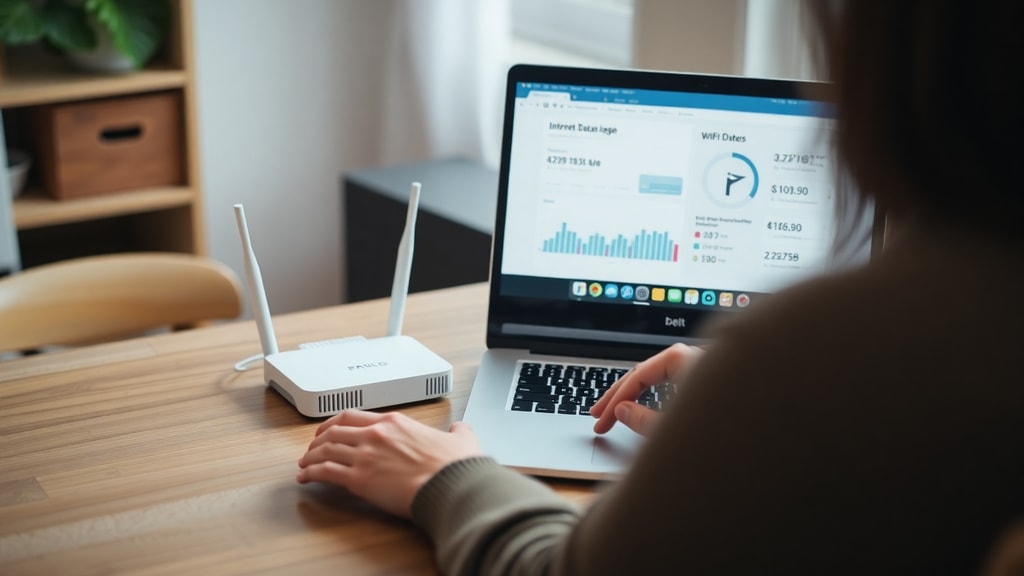
Zugriff auf die Benutzeroberfläche des Modems für lokale Statistiken
Einige moderne Modems und Router verfügen über eine lokale Administrationsoberfläche, in der Sie grundlegende Verkehrsstatistiken einsehen können. Um darauf zuzugreifen, verbinden Sie sich mit dem WLAN des Modems oder per Netzwerkkabel. Öffnen Sie einen Webbrowser und geben Sie die IP-Adresse des Modems ein, die meist 192.168.0.1 oder 192.168.1.1 lautet. Nach der Eingabe von Benutzername und Passwort (oft admin/admin oder auf einem Aufkleber auf dem Gerät) gelangen Sie zum Dashboard. Suchen Sie nach Menüpunkten wie Status, Datenverkehr, Traffic Monitor oder Verbrauch. Beachten Sie jedoch, dass viele Modelle nur den aktuellen Datenstrom oder den Verbrauch seit dem letzten Neustart anzeigen, nicht aber den Monatsverbrauch. Eine detaillierte Anleitung zur lokalen Überwachung finden Sie unter anderem in der Diskussion auf Microsoft Learn, wo beschrieben wird, dass die Verbrauchsdaten in der Regel nicht im Modem selbst gespeichert werden. Falls Ihr Modem keine Aufzeichnung bietet, müssen Sie auf andere Methoden ausweichen.
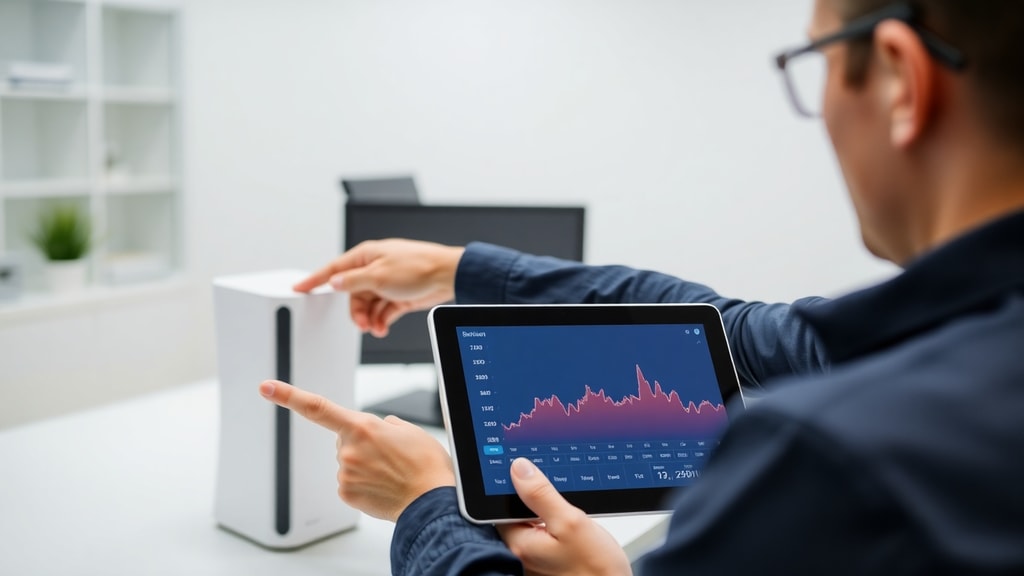
Alternative: Drittanbieter-Firmware für erweiterte Überwachung
Wenn Ihr Modem oder Router keine ausreichenden Verbrauchsinformationen liefert, kann der Einsatz einer alternativen Firmware helfen. Open-Source-Firmware wie DD-WRT, OpenWrt oder Tomato ermöglicht eine viel detailliertere Datenverkehrsüberwachung. Nach der Installation dieser Software auf einem kompatiblen Gerät stehen Ihnen umfangreiche Statistiken zur Verfügung: Sie können den Datenverbrauch pro Gerät, pro Tag, pro Woche oder pro Monat einsehen. Diese Firmware zeichnet die Datenpakete auf dem Router auf und summiert sie. Allerdings erfordert die Installation technisches Verständnis und birgt das Risiko, das Gerät unbrauchbar zu machen, wenn etwas schiefläuft. Zudem erlischt in der Regel die Herstellergarantie. Der Vorteil liegt aber in der vollständigen Kontrolle: Sie sehen genau, welcher Computer oder welches Smartphone wie viel Bandbreite nutzt, und können Limits setzen. Diese Methode wird in mehreren Fachforen empfohlen, unter anderem auf Em.com.br, wo darauf hingewiesen wird, dass Standard-Firmware oft keine genauen Datenzähler besitzt.

Stromverbrauch des Modems versus Datenvolumen
Ein häufig anzutreffender Irrglaube ist, dass der Stromverbrauch des Modems mit dem Datenverbrauch zusammenhängt. Das ist falsch. Der Stromverbrauch eines Modems oder Routers ist weitgehend konstant, unabhängig davon, ob Sie im Internet surfen oder das Gerät im Leerlauf ist. Typische Modelle verbrauchen zwischen 8 und 15 Watt. Bei einem durchschnittlichen Strompreis von 30 Cent pro Kilowattstunde ergeben sich monatliche Kosten von etwa 1,80 bis 3,24 Euro – also eher gering. Die folgende Tabelle zeigt einige Beispiele:
| Modemtyp | Leistungsaufnahme (Watt) | Monatliche Stromkosten (ca.) |
|---|---|---|
| Einfaches Kabelmodem | 8 | 1,73 Euro |
| Router mit WLAN | 12 | 2,59 Euro |
| High-End-Router mit vielen Funktionen | 15 | 3,24 Euro |
Diese Kosten haben nichts mit Ihrem Datenvolumen zu tun. Wenn Sie also Ihren Datenverbrauch prüfen, achten Sie darauf, nicht den Stromverbrauch mit der genutzten Datenmenge zu verwechseln. Der Stromverbrauch bleibt gleich, egal ob Sie 10 GB oder 100 GB im Monat herunterladen. Die einzige Möglichkeit, Stromkosten zu sparen, ist das vollständige Ausschalten des Modems in Zeiten der Nichtnutzung, was jedoch zu Nachteilen wie fehlenden Updates oder trägen Verbindungen führen kann.
Praktische Tipps zur Kontrolle des Internetverbrauchs
Um den Überblick über Ihren Datenverbrauch zu behalten, können Sie folgende Maßnahmen ergreifen:
- Regelmäßiger Login in Ihr ISP-Kundenportal, um den aktuellen Verbrauch zu prüfen.
- Installieren Sie die offizielle App Ihres Anbieters, die oft einen Datenverbrauchs-Balken anzeigt.
- Nutzen Sie die Traffic-Überwachungsfunktion Ihres Betriebssystems (z. B. Windows Datenverbrauch oder macOS Netzwerk-Dienstprogramm) für einen groben Überblick pro Gerät.
- Verwenden Sie ein separates Datenvolumen-Messgerät wie NetWorx oder GlassWire auf Ihrem Computer.
- Richten Sie Benachrichtigungen im Modem ein, falls Ihr Gerät diese Funktion unterstützt, um bei hohem Verbrauch gewarnt zu werden.
Diese Methoden helfen Ihnen, unerwartete Kosten oder Drosselungen zu vermeiden. Besonders wenn Sie einen Tarif mit begrenztem Datenvolumen haben, ist eine regelmäßige Kontrolle ratsam.
Häufige Fehler beim Prüfen des Datenverbrauchs
Ein verbreiteter Fehler ist die Annahme, dass der Verbrauch im WLAN anders gemessen wird als über LAN. Der Datenverbrauch ist unabhängig von der Verbindungsart – alle Daten, die durch das Modem fließen, werden vom ISP gezählt. Auch Hintergrunddienste wie automatische Updates, Cloud-Synchronisation oder Streaming-Dienste können unbemerkt große Datenmengen verbrauchen. Wenn Sie Ihren Verbrauch prüfen, stellen Sie sicher, dass Sie den gesamten Zeitraum Ihres Abrechnungszyklus betrachten, nicht nur die letzten Tage. Manche Nutzer verlassen sich auf die Anzeige im Modem, die aber oft nur den Verkehr seit dem letzten Neustart anzeigt und damit keinen Monatsüberblick bietet. Zu guter Letzt sollten Sie bedenken, dass ein Neustart des Modems die lokalen Zähler zurücksetzt, sodass Sie keine kumulierten Werte mehr sehen.
Referenzen
Die Informationen in diesem Artikel basieren auf folgenden Quellen: Microsoft Learn (Frage-Antwort zur Datenverbrauchsanzeige in Modems), Cidesp-Blog (Anleitung zum Prüfen des Gigabyte-Limits), Em.com.br (Hinweis zu Drittanbieter-Firmware und Stromverbrauch) sowie NW Genergia (Stromverbrauchsdaten von WLAN-Modems). Weitere Details zur ISP-seitigen Verbrauchsmessung finden Sie in den offiziellen Hilfeseiten der meisten Internetanbieter.





