Das Fragezeichen auf der Tastatur: Eine Einführung
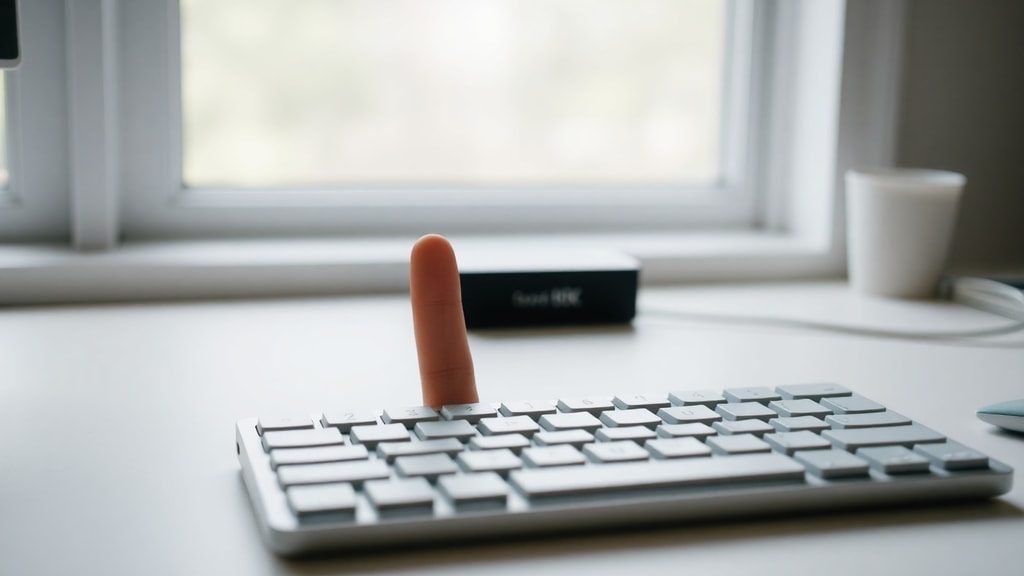
Das Fragezeichen ist eines der am häufigsten verwendeten Satzzeichen in der deutschen Sprache. Es kennzeichnet Fragen, drückt Unsicherheit aus oder verleiht einem Satz eine bestimmte Melodie. Doch trotz seiner Allgegenwärtigkeit kann die Eingabe des Fragezeichens auf der Tastatur für manche Nutzer eine Herausforderung darstellen. Insbesondere wenn man zwischen verschiedenen Tastaturlayouts, von Standard-PC-Tastaturen über kompakte Laptop-Modelle bis hin zu internationalen Einstellungen wechselt, ist die Frage nach der richtigen Tastenkombination schnell gestellt. In diesem Artikel zeigen wir Ihnen, wie Sie das Fragezeichen auf verschiedenen Tastaturen zuverlässig und schnell eingeben können. Dabei gehen wir auf die gängigsten Methoden für Windows, macOS und mobile Geräte ein, erklären, was es mit dem umgekehrten Fragezeichen auf sich hat, und bieten praktische Lösungen für häufige Probleme. Unser Ziel ist es, Ihnen das Tippen von Fragezeichen so einfach wie möglich zu machen – ganz gleich, ob Sie eine deutsche Standardtastatur, ein brasilianisches Layout oder eine kompakte Notebook-Tastatur verwenden.
Die Standardmethode auf deutschen Tastaturen
Auf den meisten deutschen Tastaturen, die das QWERTZ-Layout verwenden, finden Sie das Fragezeichen auf einer Taste direkt rechts neben der Umschalttaste (Shift). Oft ist diese Taste mit zwei Zeichen belegt: einem Schrägstrich (Slash) und dem Fragezeichen. Um das Fragezeichen zu erhalten, drücken Sie die Umschalttaste zusammen mit dieser Taste. Diese Kombination ist intuitiv und funktioniert auf nahezu allen Standardtastaturen, egal ob es sich um ein Desktop-Modell oder ein älteres Notebook handelt. Wenn Sie eine solche Tastatur besitzen, ist die Sache also denkbar einfach. Sollte diese Methode nicht funktionieren, liegt das meist an einer abweichenden Tastaturbelegung, etwa wenn Sie auf ein anderes Layout umgestellt haben. In diesem Fall hilft ein Blick in die Systemeinstellungen Ihres Betriebssystems, um die korrekte Tastatursprache auszuwählen.

Besonderheiten bei brasilianischen Tastaturen (ABNT/ABNT2)
Wer eine brasilianische Tastatur verwendet, die dem ABNT- oder ABNT2-Standard folgt, muss eine andere Tastenkombination kennen. Hier liegt das Fragezeichen ebenfalls auf der Taste mit dem Semikolon und dem Schrägstrich, die sich rechts neben der rechten Umschalttaste befindet. Auch hier drücken Sie Umschalt + diese Taste, um das Fragezeichen zu erzeugen. Diese Information ist besonders nützlich, wenn Sie in Deutschland arbeiten, aber ein importiertes Gerät nutzen oder häufig zwischen verschiedenen Sprachlayouts wechseln. Das brasilianische Layout ist zwar nicht alltäglich in Deutschland, aber durch die zunehmende Globalisierung und den Online-Handel begegnet man ihm immer häufiger. Ein bewusster Umgang mit unterschiedlichen Tastaturstandards kann viel Frustration ersparen. Für eine detaillierte Anleitung zu diesem speziellen Layout empfiehlt sich die Seite MDFT, die sich ausführlich mit der Eingabe des Fragezeichens auf ABNT-Tastaturen beschäftigt.
Methoden für kompakte Laptop-Tastaturen
Moderne Laptops und besonders kompakte Modelle wie die von Samsung, Asus oder HP verzichten oft auf eine eigene Taste für das Fragezeichen. Stattdessen wird das Fragezeichen über eine Tastenkombination mit der Alt Gr-Taste (rechte Alt-Taste) erreicht. Eine sehr verbreitete Kombination ist Alt Gr + W. Diese Belegung findet sich insbesondere auf vielen Notebooks, die international ausgelegt sind, aber kein spezielles Tastaturlayout für die jeweilige Region besitzen. Wenn Sie also auf Ihrem Laptop kein Fragezeichen finden, probieren Sie diese Tastenkombination aus. Ein weiterer Tipp: Bei einigen Modellen kann auch die Kombination Strg + Alt + W zum Ziel führen, da Strg + Alt in vielen Fällen der Alt Gr-Taste entspricht. Probieren Sie beide Varianten aus, um die für Ihr Gerät passende zu finden. Sollte auch das nicht klappen, können Sie auf die universelle Methode mit dem ASCII-Code zurückgreifen. Der Vorteil dieser Methode ist, dass sie auf nahezu allen Windows-Computern funktioniert, unabhängig von Tastaturlayout oder Hersteller.

Der ASCII-Code: Universelle Lösung für Windows
Für den Fall, dass alle anderen Methoden versagen, bietet Windows eine universelle Lösung über den ASCII-Code. Diese Methode ist besonders nützlich, wenn Sie eine Tastatur ohne Nummernblock verwenden oder das Layout so stark abweicht, dass Sie keine der üblichen Kombinationen anwenden können. So funktioniert es: Stellen Sie sicher, dass die Num-Taste (Num Lock) aktiviert ist. Halten Sie dann die Alt-Taste gedrückt und tippen Sie auf dem Nummernblock die Zahlenfolge 0 0 6 3 ein. Lassen Sie die Alt-Taste los, und das Fragezeichen erscheint. Diese Eingabe ist auch als Alt + 0063 bekannt. Wichtig: Der ASCII-Code funktioniert nur mit dem separaten Nummernblock auf der rechten Seite der Tastatur. Bei Laptops ohne Nummernblock lässt sich diese Methode oft über die eingebaute Nummernblock-Funktion (häufig über die Tasten 7, 8, 9, U, I, O, J, K, L usw.) nutzen. Aktivieren Sie hierzu Num Lock und verwenden Sie die entsprechenden Tasten. Diese Technik mag zunächst umständlich erscheinen, ist aber gerade in Notfällen ein echter Lebensretter, wenn keine andere Möglichkeit zur Verfügung steht. Detaillierte Informationen zu dieser Methode finden Sie unter anderem auf der Support-Seite Learn Microsoft.
Fragezeichen auf dem Mac und unter macOS
Auch auf Apple-Computern mit macOS ist die Eingabe des Fragezeichens unkompliziert. In der Regel liegt die Taste für das Fragezeichen auf derselben Position wie auf einem Windows-PC: direkt rechts neben der rechten Umschalttaste. Auch hier ist die Kombination Umschalt + diese Taste der Standard. Sollte Ihr Mac über ein spezielles Tastaturlayout verfügen, bei dem das Fragezeichen nicht sofort zu finden ist, können Sie oft die Kombination Wahltaste (Option) + Umschalttaste + Schrägstrich (/) verwenden. Diese Kombination erzeugt in vielen Layouts das normale Fragezeichen. Bei einigen internationalen Einstellungen kann es auch sein, dass das umgekehrte Fragezeichen (¿) über eine andere Kombination erzeugt wird. Prüfen Sie in den Systemeinstellungen unter Tastatur und Eingabequellen, ob das richtige Layout ausgewählt ist. macOS bietet zudem die Möglichkeit, das Sonderzeichen-Menü zu öffnen (über die Tastenkombination Strg + Cmd + Leertaste), um das Fragezeichen direkt aus einer Liste auszuwählen. Diese Methode ist besonders dann hilfreich, wenn Sie nur gelegentlich ein Fragezeichen benötigen und sich nicht mit Tastenkombinationen herumschlagen möchten. Insgesamt ist die Bedienung auf dem Mac ebenso intuitiv wie auf Windows-Systemen, sobald Sie das passende Layout gefunden haben.

Virtuelle Tastaturen und mobile Geräte
Auf Smartphones und Tablets ist die Eingabe des Fragezeichens in der Regel eine Sache eines einzigen Fingertipps. Die virtuelle Tastatur zeigt auf der ersten oder zweiten Ebene fast immer eine Taste für das Fragezeichen an. Bei den meisten Standard-Tastaturen wie der von Google (Gboard) oder der Apple-Tastatur finden Sie das Fragezeichen auf der Symboltaste (oft mit ?123 beschriftet). Tippen Sie darauf, und Sie sehen das Fragezeichen meist direkt in der ersten Reihe. Bei einigen Tastaturen müssen Sie die Umschalttaste antippen, um von der Punkt-Taste zum Fragezeichen zu gelangen. Auf Windows-Geräten mit Touchscreen funktioniert die virtuelle Tastatur ähnlich. Die Tastatur wird automatisch angezeigt, wenn Sie ein Textfeld auswählen, und das Fragezeichen ist in den meisten Fällen sofort zugänglich. Eine Besonderheit stellt das umgekehrte Fragezeichen dar, das auf virtuellen Tastaturen oft durch langes Drücken der normalen Fragezeichen-Taste erreicht wird. So können Sie schnell zwischen den Varianten wechseln. Virtuelle Tastaturen sind besonders flexibel und passen sich automatisch an die ausgewählte Sprache an, sodass das Fragezeichen stets am richtigen Ort zu finden ist.
Das umgekehrte Fragezeichen (¿) und seine Verwendung
Ein Sonderfall ist das umgekehrte Fragezeichen (¿), das vor allem in der spanischen Sprache zu Beginn einer Frage steht. Es wird auch als inverted question mark bezeichnet. Auf deutschen Tastaturen ist dieses Zeichen nicht direkt vorhanden, kann aber über bestimmte Tastenkombinationen eingegeben werden. Unter Windows lässt es sich über den ASCII-Code Alt + 0191 (mit Nummernblock) erzeugen. Auf dem Mac verwenden Sie die Kombination Wahltaste (Option) + Umschalttaste + Fragezeichen. Auf mobilen Geräten genügt in der Regel ein langer Druck auf die normale Fragezeichen-Taste, um das umgekehrte Zeichen aus einem Auswahlmenü zu wählen. Für die meisten deutschen Anwender ist das umgekehrte Fragezeichen zwar selten relevant, aber wenn Sie gelegentlich spanische Texte verfassen, ist es hilfreich zu wissen, wie Sie es eingeben. Es ist auch ein gutes Beispiel dafür, dass Tastaturen weit mehr Symbole bereitstellen können, als auf den ersten Blick sichtbar sind. Mit den richtigen Tastenkombinationen oder Codes lassen sich nahezu alle gebräuchlichen Sonderzeichen erzeugen. In der folgenden Tabelle finden Sie die wichtigsten Methoden auf einen Blick.

| Betriebssystem / Gerät | Tastenkombination | Hinweise |
|---|---|---|
| Windows (Standard) | Umschalt + Taste (rechts neben Shift) | Funktioniert auf den meisten deutschen und brasilianischen Layouts |
| Windows (Laptop) | Alt Gr + W | Häufig bei kompakten Modellen |
| Windows (universal) | Alt + 0063 (Nummernblock) | Erfordert Nummernblock; funktioniert auf allen Systemen |
| macOS | Umschalt + Taste (rechts neben Shift) | Alternativ: Option + Umschalt + / |
| Mobile (iOS/Android) | Antippen auf der Symboltaste | Fragezeichen oft direkt auf der ersten Symbolebene |
Häufige Probleme und ihre Lösungen
Manchmal funktioniert die normale Tastenkombination für das Fragezeichen nicht, selbst wenn das Layout korrekt eingestellt ist. Mögliche Ursachen sind Fehler in den Tastaturtreibern oder eine zuvor geänderte Tastaturbelegung. Ein erster Schritt ist die Überprüfung der aktuellen Spracheinstellung in der Taskleiste (Windows) oder in den Systemeinstellungen (macOS). Stellen Sie sicher, dass nicht versehentlich ein anderes Layout wie Englisch (US) oder eine alternative Belegung aktiviert ist. Ein weiterer Tipp ist das Zurücksetzen der Tastatur auf die Standardeinstellungen. Unter Windows können Sie über die Einstellungen unter Zeit und Sprache den Punkt Tastatur wählen und die Standardbelegung wiederherstellen. Bei Laptops hilft mitunter auch das Deaktivieren der Fn-Taste, da diese in manchen Fällen die Tastenbelegung überschreibt. Ein sehr praktisches Hilfsmittel ist die Bildschirmtastatur, die Sie über die Windows-Suche starten können. Sie zeigt Ihnen visuell die aktuelle Tastaturbelegung an und ermöglicht es Ihnen, das Fragezeichen per Mausklick einzufügen. Auf diese Weise können Sie schnell feststellen, ob das Problem an der Hardware oder an der Software liegt. In den meisten Fällen lässt sich das Problem mit diesen einfachen Schritten beheben, und das Fragezeichen steht Ihnen wieder im gewohnten Tempo zur Verfügung.
Eine Liste der wichtigsten Tastenkombinationen im Überblick
- Standard (deutsch, brasilianisch): Umschalt + Taste rechts neben der rechten Umschalttaste
- Kompakte Laptops (alt Gr): Alt Gr + W (oder Strg + Alt + W)
- Windows universell (ASCII): Alt + 0063 (mit Nummernblock)
- macOS: Umschalt + Taste rechts neben Shift (oder Option + Umschalt + /)
- Mobile Geräte: Symboltaste (z. B. ?123) dann Fragezeichen antippen
- Umgekehrtes Fragezeichen (Windows): Alt + 0191
- Umgekehrtes Fragezeichen (Mac): Option + Umschalt + ?
Diese Zusammenstellung deckt die gängigsten Szenarien ab. Bewahren Sie sie am besten als kleine Gedankenstütze auf, wenn Sie häufig zwischen verschiedenen Geräten wechseln. So verlieren Sie nie die Übersicht über die richtige Eingabemethode für das Fragezeichen. Die Tabelle zuvor bietet zudem eine schnelle visuelle Referenz für die verschiedenen Systeme. Mit diesen Informationen ausgestattet, sollte das Einfügen des Fragezeichens in Zukunft keine Hürde mehr darstellen.
Weitere Tipps und Tricks für eine reibungslose Eingabe
Neben den genannten Methoden gibt es noch einige zusätzliche Hilfestellungen, die den Umgang mit dem Fragezeichen erleichtern können. Wenn Sie regelmäßig in mehreren Sprachen schreiben, lohnt sich die Einrichtung mehrerer Tastaturlayouts in den Systemeinstellungen. Windows und macOS erlauben Ihnen, per Tastenkombination (z. B. Windows-Taste + Leertaste) schnell zwischen den Layouts umzuschalten. So können Sie mühelos zwischen Deutsch, Englisch oder einer anderen Sprache wechseln, ohne die Tastenbelegung manuell anpassen zu müssen. Ein weiterer Tipp: Viele Textverarbeitungsprogramme wie Microsoft Word bieten die Möglichkeit, AutoKorrektur-Regeln zu definieren. Sie könnten beispielsweise festlegen, dass bei der Eingabe von zwei Bindestrichen automatisch ein Fragezeichen eingefügt wird. Das ist zwar etwas technisch, kann aber in speziellen Anwendungsfällen nützlich sein. Achten Sie außerdem darauf, dass Ihre Tastatur regelmäßig gereinigt wird, da Schmutz unter den Tasten die Funktion beeinträchtigen kann. Falls das Fragezeichen trotz aller Bemühungen nicht erscheint, könnte ein Hardwaredefekt vorliegen. Testen Sie die betroffene Taste mit einem Online-Tastaturtest, um sicherzugehen. In den meisten Fällen sind es jedoch einfache Einstellungssachen, die mit den hier beschriebenen Methoden gelöst werden können.
Fazit: Fragezeichen sicher und schnell eingeben
Das Fragezeichen ist ein unverzichtbares Werkzeug der Schriftsprache, und seine korrekte Eingabe sollte für jeden Nutzer selbstverständlich sein. Wie wir gesehen haben, gibt es eine Vielzahl von Wegen, um das Fragezeichen auf der Tastatur zu erzeugen, angefangen bei der klassischen Umschalt-Kombination über Alt Gr-Varianten bis hin zu ASCII-Codes und virtuellen Lösungen. Der Schlüssel liegt darin, die für die eigene Tastatur und das verwendete Betriebssystem passende Methode zu kennen. Wir hoffen, dass dieser Artikel Ihnen





