Was bedeutet SSD? Die Abkürzung einfach erklärt
SSD steht für Solid State Drive, auf Deutsch Festkörperlaufwerk oder固态laufwerk. Dabei handelt es sich um ein Speichergerät, das Daten auf Halbleiterbasis speichert, ohne mechanisch bewegte Teile. Im Gegensatz zu herkömmlichen Festplatten (HDD) nutzt eine SSD Flash-Speicher (NAND), um Informationen elektronisch zu verwalten. Diese Technologie hat die Computerwelt grundlegend verändert, da sie schnellere Zugriffszeiten, geringeren Energieverbrauch und eine höhere Robustheit bietet. Wer heute einen neuen Computer kauft, sollte unbedingt auf eine SSD als primäres Laufwerk setzen – das ist der einfachste Weg, um das System spürbar zu beschleunigen.
Die technische Basis: Wie funktioniert eine SSD?
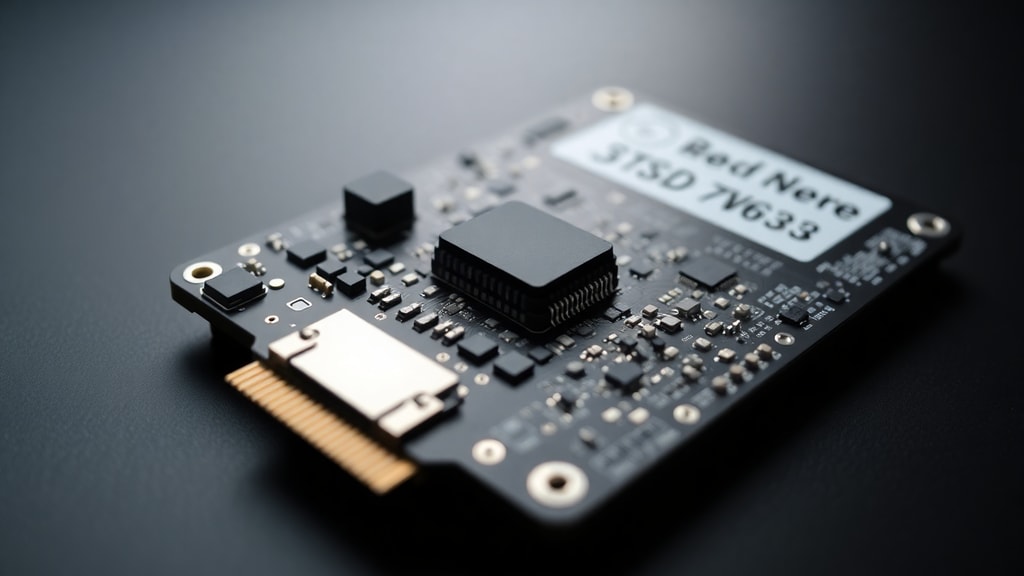
Eine SSD besteht aus vielen Speicherzellen, die in einem Raster aus Zeilen und Spalten angeordnet sind. Jede Zelle speichert eine bestimmte Anzahl von Bits – je nach Bauart Single-Level Cell (SLC), Multi-Level Cell (MLC), Triple-Level Cell (TLC) oder Quad-Level Cell (QLC). Steuereinheiten, sogenannte Controller, verwalten den Schreib- und Lesevorgang. Der Controller verteilt die Daten gleichmäßig über die Zellen, um den Verschleiß zu minimieren (Wear Leveling). Da keine mechanischen Köpfe bewegt werden müssen, sind Zugriffszeiten im Millisekundenbereich möglich – deutlich schneller als bei HDDs, die oft über 10 Millisekunden benötigen. Zudem arbeitet eine SSD praktisch geräuschlos und ist unempfindlich gegenüber Erschütterungen. Diese Eigenschaften machen sie zur idealen Wahl für mobile Geräte wie Laptops und Tablets.
SSD vs. HDD: Ein direkter Vergleich
Der Hauptunterschied zwischen SSD und HDD liegt im Aufbau: Die HDD nutzt rotierende Magnetscheiben und einen beweglichen Schreib-Lese-Kopf, während die SSD auf integrierte Schaltkreise setzt. Daraus ergeben sich folgende Unterschiede:
Eine SSD ist in der Regel deutlich schneller beim Booten des Betriebssystems, beim Laden von Programmen und bei Dateitransfers. HDDs bieten hingegen ein besseres Preis-Gigabyte-Verhältnis, besonders bei sehr großen Kapazitäten über 2 Terabyte. In der Lebensdauer sind moderne SSDs für den normalen Privatgebrauch vollkommen ausreichend – sie halten oft länger als der Rest des Computers. HDDs sind anfälliger für mechanische Schäden durch Stürze oder Vibrationen. Im Energieverbrauch liegt die SSD klar vorn: Sie benötigt im Betrieb etwa 2-4 Watt, eine HDD je nach Drehzahl 6-10 Watt. Für einen Laptop bedeutet das eine längere Akkulaufzeit.
Typen von SSDs: SATA, PCIe und NVMe
Nicht jede SSD ist gleich schnell. Die Anbindung an den Computer spielt eine große Rolle. Grundsätzlich unterscheidet man nach dem verwendeten Anschluss und Protokoll. Die drei wichtigsten Typen sind:
- SATA-SSDs: Sie nutzen die gleiche Schnittstelle wie herkömmliche HDDs (Serial ATA). Die maximale Übertragungsrate liegt bei etwa 550 MB/s. Diese SSDs eignen sich gut für ältere Computer oder als preiswerte Aufrüstlösung.
- PCIe-SSDs: Diese Steckkarten (z. B. M.2-Steckplatz) nutzen den PCI-Express-Bus direkt. Sie erreichen Geschwindigkeiten von 1.000 bis 3.000 MB/s, je nach Generation (PCIe 3.0, 4.0 oder 5.0).
- NVMe-SSDs: NVMe (Non-Volatile Memory Express) ist ein spezielles Protokoll, das für Flash-Speicher optimiert ist. Es arbeitet mit PCIe zusammen und erzielt die höchsten Transferraten – bis zu 14.000 MB/s bei neuesten Modellen. NVMe-SSDs sind die erste Wahl für professionelle Anwender und Gamer.
Die folgende Tabelle fasst die wichtigsten Unterschiede zusammen:

| Merkmal | SATA-SSD | PCIe-SSD (NVMe) |
|---|---|---|
| Maximale Lesegeschwindigkeit | ca. 550 MB/s | bis zu 14.000 MB/s |
| Anbindung | SATA-Buchse (2,5 Zoll oder M.2) | M.2-Steckplatz oder PCIe-Karte |
| Preis pro GB | günstig | teurer |
| Empfohlene Nutzung | Alltags-PC, Büroarbeit | Gaming, Videobearbeitung, Server |
Wer ein neues System zusammenstellt, sollte unbedingt eine NVMe-SSD einplanen. Selbst günstige Modelle bieten ein hervorragendes Preis-Leistungs-Verhältnis.
Vorteile einer SSD im täglichen Gebrauch
Der Wechsel von einer HDD zu einer SSD ist eine der effektivsten Maßnahmen, um die Leistung eines Computers zu steigern. Die folgenden Vorteile sind für Nutzer sofort spürbar:
Das Betriebssystem startet innerhalb von Sekunden statt Minuten. Programme wie Office, Browser oder Bildbearbeitung öffnen sich nahezu verzögerungsfrei. Große Dateien lassen sich deutlich schneller kopieren und verschieben. Durch die fehlenden beweglichen Teile ist die SSD fast unhörbar und erzeugt keine Vibrationen. Das ist besonders bei leisen Arbeitsumgebungen oder beim Aufnehmen von Audio ein großer Pluspunkt. Zudem ist die Gefahr von Datenverlust durch mechanische Schäden geringer, da Stürze oder Erschütterungen die Elektronik kaum beeinträchtigen. Auch der Energieverbrauch sinkt – ein wichtiger Faktor für Laptops und Notebooks.
Ein weiterer Aspekt ist die Zuverlässigkeit. Moderne SSDs verfügen über Techniken wie SMART (Self-Monitoring, Analysis and Reporting Technology), die den Zustand überwachen. Der Controller kann schwächelnde Speicherzellen erkennen und umleiten, sodass die Datenintegrität erhalten bleibt. Die meisten SSDs halten viele Jahre, sodass der Verschleiß im Alltag kaum eine Rolle spielt.

Wann lohnt sich eine SSD? Typische Einsatzgebiete
Grundsätzlich profitiert jeder Computer von einer SSD. Besonders empfehlenswert ist der Einsatz in folgenden Fällen:
Für ältere Rechner, die unter einem langsamen Systemstart und lahmen Programmstarts leiden, ist eine SSD das beste Upgrade. Ein 5 Jahre alter Laptop lässt sich oft auf diese Weise wieder flott machen. Auch beim Bau eines neuen Gaming-PCs ist eine NVMe-SDD heute Standard, da moderne Spiele große Datenmengen nachladen müssen. Für Server und Workstations, die viele Eingabe-/Ausgabeoperationen bewältigen müssen, sind SSDs aufgrund ihrer kurzen Zugriffszeiten unabdingbar. Im Bereich der externen Speicherlösungen setzen portable SSDs neue Maßstäbe: Sie sind klein, leicht, stoßfest und erreichen über USB-C Geschwindigkeiten von über 1000 MB/s. Wer viel mit großen Videodateien oder RAW-Fotos arbeitet, sollte auf jeden Fall auf SSD setzen.
Einziger Nachteil bleibt der höhere Preis pro Gigabyte im Vergleich zur HDD. Deshalb setzen viele Anwender auf eine Kombination: eine kleine, schnelle SSD für Betriebssystem und Programme (z. B. 500 GB) und eine große HDD für die Massendatenspeicherung (z. B. 4 TB). Diese Mischung bietet sowohl Tempo als auch viel Platz zu einem akzeptablen Preis.
Fazit: Warum SSD heute die erste Wahl ist
Die Abkürzung SSD steht für eine Technologie, die das Speichern von Daten radikal beschleunigt hat. Ob in Laptops, Desktops oder Servern – SSDs sind aus der modernen Computerwelt nicht mehr wegzudenken. Sie bieten eine hohe Geschwindigkeit, geringe Latenz, Robustheit und Energieeffizienz. Die verschiedenen Bauformen SATA, PCIe und NVMe decken dabei unterschiedliche Anwendungsbereiche und Preisklassen ab. Wer auf der Suche nach einem neuen Computer ist oder sein bestehendes System aufrüsten möchte, sollte unbedingt eine SSD wählen. Der Unterschied im alltäglichen Nutzererlebnis ist enorm. Einmal eine SSD verwendet, möchte man kaum noch zu einer herkömmlichen Festplatte zurückkehren.
Referenzen und weiterführende Quellen
Die Informationen in diesem Artikel basieren auf öffentlich zugänglichen Dokumentationen und Fachartikeln. Folgende Quellen wurden herangezogen:
- Microsoft Support – Alle Informationen zu SSD, HDD und Speichertypen: Microsoft Support
- Lenovo Argentinien – Glossarbegriff SSD: Lenovo
- HP Tech Takes – Was ist eine SSD?: HP
- AWS – Unterschied zwischen SSD und HDD: AWS
- Sandisk – Einführung in SSDs: SanDisk
- Xataka – HDD vs. SSD: Xataka
- Osoo – Umfassender Ratgeber zu SSDs: Osoo
- StorageReview – SSD-Glossar: StorageReview
- Acer Store – Was bedeutet SSD-Speicher?: Acer Store
- IBM – Was ist eine Solid State Drive?: IBM
Alle genannten Quellen wurden zuletzt im April 2025 aufgerufen.