Welche Daten sind auf Ihrer SIM-Karte gespeichert?
Die SIM-Karte, die in Ihrem Smartphone steckt, ist weit mehr als nur ein Identifikationsmerkmal für das Mobilfunknetz. Sie speichert eine begrenzte Menge an persönlichen Daten, die Sie möglicherweise von einem alten Gerät auf ein neues übertragen möchten. Typischerweise finden Sie auf einer SIM-Karte lediglich zwei Arten von Informationen: Kontakte und Kurznachrichten (SMS). Diese Daten sind direkt auf dem Chip abgelegt, nicht im internen Speicher des Telefons. Die Kapazität einer SIM-Karte ist dabei sehr gering. Moderne Karten bieten meist zwischen 8 und 256 Kilobyte Speicherplatz, was für etwa 250 Kontakte und einige Dutzend SMS ausreicht. Andere Inhalte wie Fotos, Apps, Browserverlauf oder Nachrichten aus Messengerdiensten werden niemals auf der SIM gespeichert. Wenn Sie also Ihren SIM-Karteninhalt prüfen möchten, konzentrieren Sie sich auf die beiden genannten Datenkategorien. Ein gängiger Weg, um zu sehen, was auf Ihrer Karte liegt, führt über die Einstellungen Ihres Telefons. Dort können Sie die gespeicherten Einträge auslesen, exportieren oder löschen. Beachten Sie, dass die Vorgehensweise je nach Betriebssystem und Hersteller leicht variieren kann. In den folgenden Abschnitten erfahren Sie Schritt für Schritt, wie Sie den Inhalt Ihrer SIM-Karte sowohl auf Android- als auch auf iOS-Geräten einsehen.
Um einen Überblick über die typischen Speicherkapazitäten zu geben, finden Sie nachstehend eine Tabelle mit den gängigen Datenmengen auf einer SIM-Karte.
| Datentyp | Maximale Anzahl / Umfang | Besonderheiten |
|---|---|---|
| Kontakte | Bis zu 250 Einträge | Jeder Eintrag speichert nur Name und Telefonnummer, keine weiteren Felder |
| SMS-Nachrichten | Bis zu 30–50 Nachrichten (je nach Kartentyp) | Nur einfache Textnachrichten, keine Bilder oder Anhänge |
| Netzparameter | Wenige Kilobyte | ICCID, Authentifizierungsschlüssel, bevorzugte Netze |
| Speichergröße gesamt | 8 bis 256 KB | Moderne Karten haben meist 64 KB oder mehr |
SIM-Karteninhalt auf Android-Geräten prüfen
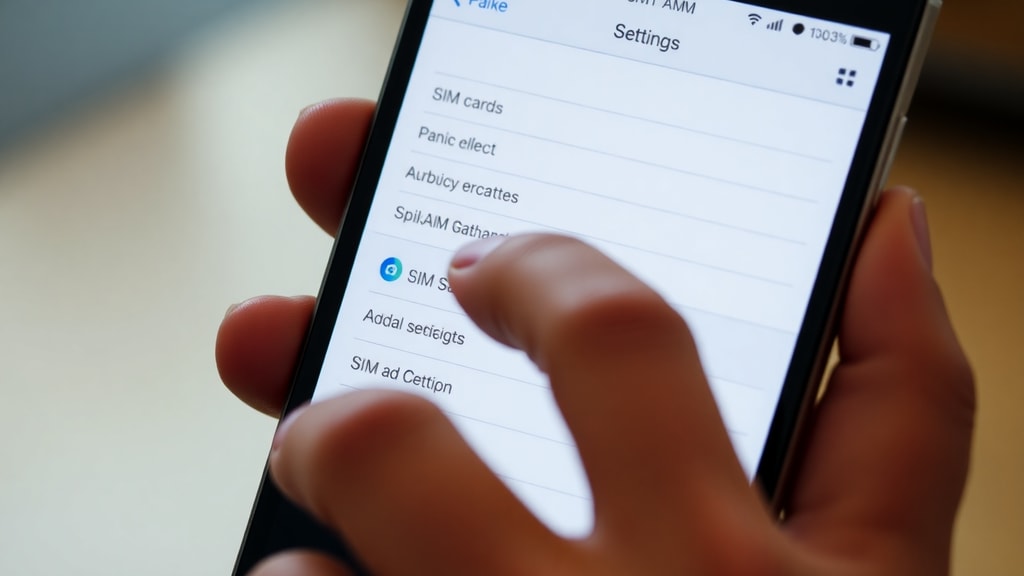
Die meisten Android-Smartphones bieten eine direkte Möglichkeit, auf die SIM-Daten zuzugreifen. Der genaue Pfad kann sich je nach Hersteller (Samsung, Xiaomi, Google Pixel usw.) und Android-Version unterscheiden, aber das Grundprinzip ist gleich. Gehen Sie in die Systemeinstellungen, suchen Sie nach dem Bereich Verbindungen oder SIM-Kartenverwaltung. Dort finden Sie in der Regel eine Option namens SIM-Kontakte anzeigen oder SIM-Inhalt importieren. Wenn Sie diese auswählen, werden alle auf der Karte gespeicherten Kontakte aufgelistet. Sie können diese dann einzeln ansehen, in den Gerätespeicher kopieren oder löschen. Einige Hersteller integrieren diese Funktion auch direkt in die Kontakte-App. Öffnen Sie dazu die Kontakte-App, tippen Sie auf das Menüsymbol (oft drei Striche oder Punkte) und wählen Sie Verwalten von Kontakten oder Importieren/Exportieren. Dort gibt es die Option Vom SIM-Karten-Speicher importieren. Alternativ können Sie manchmal auch den Filter SIM-Karte in der Kontaktdarstellung aktivieren, um nur die SIM-Einträge zu sehen. Beachten Sie, dass das direkte Lesen von SMS von der SIM-Karte unter Android nicht mehr bei allen Geräten standardmäßig unterstützt wird. Viele aktuelle Modelle speichern SMS nicht mehr auf der SIM, sondern nur im internen Speicher. Falls Sie alte Nachrichten auf der SIM vermuten, können Sie eine spezielle App aus dem Play Store nutzen, die den Zugriff ermöglicht. Eine zuverlässige Methode ist auch die Verwendung eines externen SIM-Kartenlesers, die wir später erläutern.
Hier eine Liste der Schritte für Android-Nutzer, um schnell auf die SIM-Kontakte zuzugreifen:
- Öffnen Sie die Einstellungen-App auf Ihrem Gerät.
- Tippen Sie auf Verbindungen oder Netzwerk & Internet.
- Wählen Sie SIM-Kartenverwaltung oder SIMs.
- Wählen Sie die aktive SIM-Karte aus (falls mehrere vorhanden sind).
- Tippen Sie auf SIM-Kontakte anzeigen oder SIM-Inhalt abrufen.
- Es erscheint eine Liste mit allen auf der SIM gespeicherten Kontakten.
- Sie können Einträge markieren, kopieren, löschen oder exportieren.
Falls diese Option nicht direkt sichtbar ist, versuchen Sie es über die Kontakte-App: Öffnen Sie Kontakte, tippen Sie auf das Menüsymbol und wählen Sie Importieren/Exportieren. Dort sollte die Option Vom SIM-Speicher importieren erscheinen. Nach dem Import werden die Kontakte in Ihrem Google-Konto oder internen Speicher abgelegt und sind dann auch im Adressbuch sichtbar.
SIM-Karteninhalt auf dem iPhone prüfen
Apple iPhones haben einen etwas anderen Ansatz, um auf den SIM-Karteninhalt zuzugreifen. Anders als bei Android zeigt das iPhone die SIM-Daten nicht direkt in einer eigenen Oberfläche an. Stattdessen müssen Sie die Kontakte zuerst in das Gerät oder in iCloud importieren. Gehen Sie dazu in die Einstellungen, dann zu Telefon und wählen Sie SIM-Kontakte importieren. Dieser Befehl kopiert alle auf der SIM gespeicherten Einträge in Ihr lokales Adressbuch oder in Ihr iCloud-Konto. Anschließend öffnen Sie die Kontakte-App und sehen dort die importierten Namen und Nummern. Ein direkter Zugriff auf SMS von der SIM ist beim iPhone nicht vorgesehen. Apple hat die Funktion, Textnachrichten auf der SIM zu lesen, mit iOS-Versionen ab etwa iOS 9 vollständig entfernt. Wenn Sie also alte SMS auf einer älteren SIM-Karte vermuten, können Sie diese nur über einen SIM-Kartenleser am Computer auslesen. Für die Kontakte ist der Vorgang jedoch einfach und sicher. Nach dem Import können Sie die Daten bei Bedarf bearbeiten, in Gruppen sortieren oder mit einem anderen Gerät synchronisieren. Beachten Sie, dass beim Import alle vorhandenen SIM-Kontakte kopiert werden. Sollten bereits doppelte Einträge im Adressbuch existieren, müssen Sie diese später manuell zusammenführen.
Ein nützlicher Tipp: Wenn Sie die SIM-Kartenkontakte dauerhaft auf Ihrem iPhone behalten möchten, stellen Sie sicher, dass die iCloud-Synchronisierung für Kontakte aktiviert ist. So gehen die Daten nicht verloren, falls Sie die SIM-Karte wechseln oder das Telefon zurücksetzen. Alternativ können Sie die Kontakte auch über die Einstellungen > Passwörter & Accounts exportieren. Der Import von der SIM ist in der Regel ein einmaliger Vorgang, da neu hinzugefügte Kontakte auf dem iPhone nicht automatisch auf die SIM zurückgeschrieben werden.
Alternative Methoden mit einem SIM-Kartenleser
Wenn die integrierten Funktionen Ihres Smartphones nicht ausreichen oder Sie den gesamten Inhalt der SIM-Karte (einschließlich alter SMS) auslesen möchten, ist ein physischer SIM-Kartenleser die Lösung. Dabei handelt es sich um ein kleines USB-Gerät, das Sie an Ihren Computer anschließen. Die SIM-Karte wird eingelegt, und eine spezielle Software (oft im Lieferumfang enthalten) liest die Daten aus. Damit können Sie nicht nur Kontakte und SMS anzeigen, sondern auch die ICCID, den Mobilfunkanbieter und andere netzwerkspezifische Informationen extrahieren. Diese Methode ist besonders hilfreich, wenn Ihr Telefon defekt ist oder Sie eine alte SIM-Karte haben, die nicht mehr in ein modernes Smartphone passt. Achten Sie beim Kauf eines SIM-Kartenlesers auf die Kompatibilität zu Ihrem Betriebssystem (Windows, macOS, Linux). Günstige Leser sind bereits ab etwa 10 Euro erhältlich. Bedenken Sie jedoch, dass die Software oft nur eine begrenzte Funktionalität bietet und möglicherweise keine Daten auslesen kann, wenn die SIM-Karte durch eine PIN geschützt ist. In diesem Fall müssen Sie zuerst die PIN auf einem Handy eingeben, bevor Sie die Karte in den Leser stecken.
Ein weiterer Ansatz ist die Nutzung von speziellen Apps im Google Play Store, die den Zugriff auf den SIM-Speicher ermöglichen. Diese Apps sind in der Regel kostenlos, aber nicht alle sind vertrauenswürdig. Achten Sie auf gute Bewertungen und Berechtigungen. Eine populäre Empfehlung ist die App SIM Manager, die auf vielen älteren Android-Geräten vorinstalliert war. Seit Android 10 wird der direkte Zugriff auf SIM-Daten über Apps jedoch zunehmend eingeschränkt. Daher ist der physische Leser oft die zuverlässigste Methode.
Falls Sie Schritt-für-Schritt-Anleitungen aus dem Internet nutzen möchten, empfehlen wir die Seite roamless.com, die detaillierte Beschreibungen für iOS und Android liefert. Eine weitere Quelle mit praktischen Tipps finden Sie auf tecnobits.com, die auch auf die Grenzen der SIM-Speicherung eingeht.
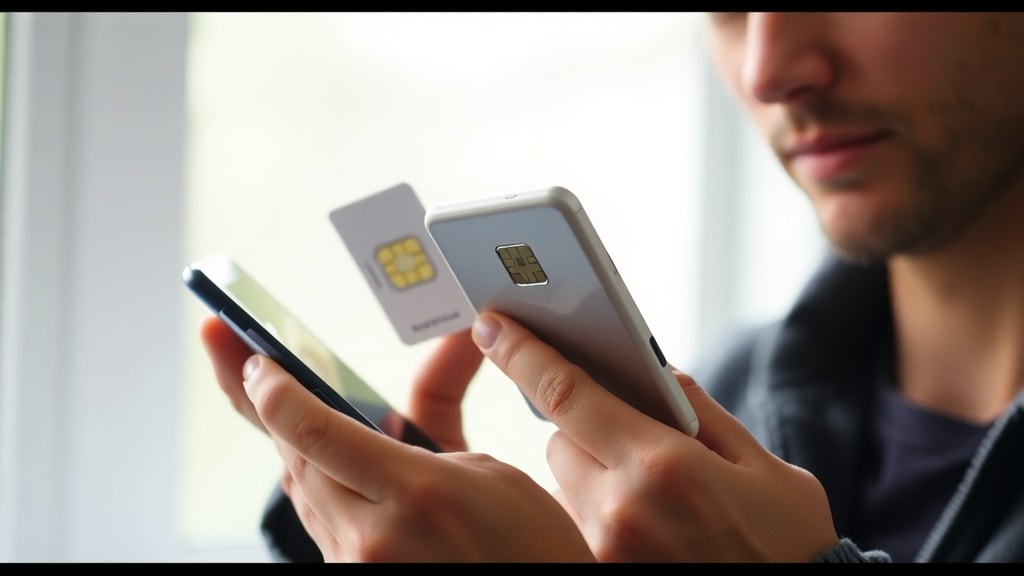
Grenzen der SIM-Kartenspeicherung
Es ist wichtig zu verstehen, dass eine SIM-Karte keinesfalls ein vollwertiger Datenspeicher ist. Sie dient primär der Authentifizierung im Mobilfunknetz und speichert nur rudimentäre Daten. Fotos, Videos, App-Daten, Browserverlauf, Chatverläufe aus WhatsApp oder Telegram – all das findet sich nicht auf der SIM. Selbst die gespeicherten Kontakte enthalten ausschließlich Name und Telefonnummer, keine E-Mail-Adressen, Geburtstage oder Bilder. Auch bei SMS sind nur der reine Text und die Absender-/Empfängernummer gespeichert, ohne Zeitstempel oder Lesestatus. Moderne Smartphones speichern Nachrichten standardmäßig im internen Speicher oder in der Cloud. Daher ist es unwahrscheinlich, dass Sie auf einer aktuellen SIM-Karte überhaupt noch SMS finden. Die meisten Mobilfunkanbieter haben die Speicherung von SMS auf der SIM eingestellt, da die Kapazität zu gering ist. Wenn Sie also vorhaben, Ihre SIM-Karte zu wechseln oder zu entsorgen, sollten Sie zuvor alle wichtigen Kontakte auf Ihr Gerät oder in die Cloud übertragen. Der SIM-Karteninhalt ist nach dem Entnehmen der Karte aus dem Telefon nicht mehr ohne Weiteres zugänglich. Ein letzter Hinweis: Die auf der SIM gespeicherten Daten sind nicht verschlüsselt. Jeder, der physischen Zugriff auf die Karte hat, kann sie mit einem Lesegerät auslesen. Behandeln Sie Ihre SIM-Karte daher wie einen persönlichen Datenträger.
Fazit
Das Prüfen des SIM-Karteninhalts ist unter Android und iOS mit wenigen Schritten möglich, sofern Sie nur die Kontakte auslesen möchten. Für SMS benötigen Sie meist ein älteres Gerät oder einen externen SIM-Kartenleser. Die Speicherkapazität der SIM ist minimal und beschränkt sich auf die wichtigsten Identifikationsdaten. Nutzen Sie die in diesem Artikel beschriebenen Methoden, um Ihre Daten zu sichern oder zu übertragen. Vergessen Sie nicht, dass ein Großteil Ihrer persönlichen Daten nicht auf der SIM, sondern im Gerät oder in der Cloud liegt. Wenn Sie Ihren SIM-Karteninhalt prüfen, stellen Sie sicher, dass Sie keine wichtigen Kontakte verlieren – vor allem vor einem Wechsel des Mobilfunkvertrags oder des Smartphones. Die hier vorgestellten Quellen bieten weiterführende Anleitungen für spezifische Modelle.
Quellenverzeichnis
Die Informationen in diesem Artikel basieren auf Recherchen aus folgenden Quellen:
Roamless, "Quais informações estão armazenadas em um cartão SIM?" (roamless.com/pt/blog/quais-informacoes-estao-armazenadas-em-um-cartao-sim). Abgerufen im April 2025.
Tecnobits, "Como ver o conteúdo do meu SIM card" (tecnobits.com/pt/como-ver-o-conteudo-do-meu-sim-card). Abgerufen im April 2025.
Reddit, Diskussion zu SIM-Kartendaten auf Google Pixel (reddit.com/r/GooglePixel/comments/yhe36p/how_do_i_find_if_i_have_data_saved_on_my_sim_card). Abgerufen im April 2025.
Ergänzend: Eigene Erfahrungen mit Android- und iOS-Geräten sowie technische Spezifikationen von SIM-Karten (ETSI-Standards).