Was versteht man unter der Reinigung des Druckkopfes?
Die Reinigung des Druckkopfes, im Portugiesischen als limpeza de cabecote bezeichnet, ist ein unverzichtbarer Wartungsschritt für jeden Tintenstrahldrucker. Dabei werden Ablagerungen von eingetrockneter Tinte, Staubpartikel und andere Rückstände aus den feinen Düsen des Druckkopfes entfernt. Diese Düsen sind winzige Öffnungen, durch die die Tinte auf das Papier aufgetragen wird. Wenn sie verstopfen, leidet die Druckqualität erheblich. Der Druckkopf ist das Herzstück eines Tintenstrahldruckers, und seine Sauberkeit bestimmt maßgeblich die Schärfe, Farbtreue und Gleichmäßigkeit der Ausdrucke. Ohne regelmäßige Pflege können selbst hochwertige Tinten und Papiere keine überzeugenden Ergebnisse liefern. Die Reinigung ist daher keine optionale Maßnahme, sondern ein zentraler Bestandteil der Druckerwartung. Sie sorgt nicht nur für gute Ausdrucke, sondern verlängert auch die Lebensdauer des gesamten Gerätes, da ein sauberer Druckkopf weniger mechanisch beansprucht wird. In vielen Fällen ist sie die erste und wirksamste Lösung, wenn Druckergebnisse plötzlich nachlassen.

Wann sollte eine Druckkopfreinigung durchgeführt werden?
Es gibt mehrere deutliche Anzeichen dafür, dass der Druckkopf gereinigt werden muss. Das offensichtlichste Symptom sind sogenannte Punktausfälle, also weiße Linien oder Lücken im Druckbild. Auch verwaschene, blasse Farben oder ein insgesamt matterer Eindruck deuten auf verstopfte Düsen hin. Manchmal zeigt sich das Problem nur bei bestimmten Farben, etwa wenn Gelb oder Magenta nicht mehr sauber abgedruckt werden. Ein weiteres Indiz sind horizontale Streifen, die über die gesamte Seite verlaufen. In schweren Fällen können einzelne Farben sogar ganz ausbleiben. Die Druckersoftware selbst bietet häufig einen Düsentest an, der ein spezielles Testmuster ausdruckt. Anhand dieses Musters lässt sich genau erkennen, welche Düsen blockiert sind. Führen Sie diesen Test regelmäßig durch, besonders wenn Sie den Drucker längere Zeit nicht genutzt haben. Auch nach einem Patronenwechsel kann eine Reinigung sinnvoll sein, um Luftblasen aus dem System zu entfernen. Die Herstellerempfehlung lautet, die Reinigung nur bei Bedarf durchzuführen, da sie Tinte verbraucht, aber nicht so selten, dass die Tinte im Druckkopf eintrocknet.
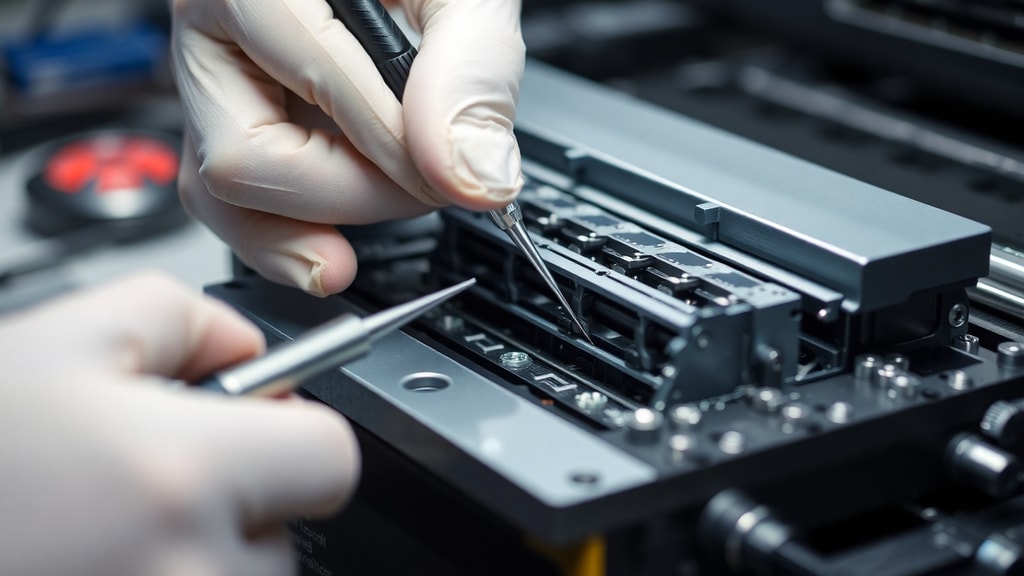
Ursachen für verstopfte Druckdüsen
Die häufigste Ursache für verstopfte Düsen ist eingetrocknete Tinte. Das kann passieren, wenn der Drucker über einen längeren Zeitraum nicht benutzt wird – oft reichen schon zwei bis drei Wochen. Auch minderwertige oder nicht originale Tinten neigen schneller zum Eintrocknen und hinterlassen Rückstände. Staub und Schmutz aus der Umgebungsluft können sich ebenfalls auf den Düsen ablagern. Weitere Faktoren sind plötzliche Temperaturschwankungen oder eine zu niedrige Luftfeuchtigkeit, die die Tinte schneller verdunsten lässt. Manche Druckermodelle sind anfälliger als andere, insbesondere solche mit fest eingebauten Druckköpfen. Bei Druckern mit wechselbaren Patronen sitzt der Druckkopf oft auf der Patrone selbst, was bedeutet, dass eine neue Patrone auch einen neuen Kopf mitbringt. Dennoch können auch hier die Düsen verstopfen, vor allem wenn die Patrone bereits älter ist. Mechanische Probleme, wie eine falsche Ausrichtung des Druckkopfes oder ein defekter Wartungsschieber, sind seltener, aber ebenfalls möglich. In jedem Fall lohnt es sich, die Ursache zu ermitteln, um die richtige Reinigungsmethode auszuwählen.
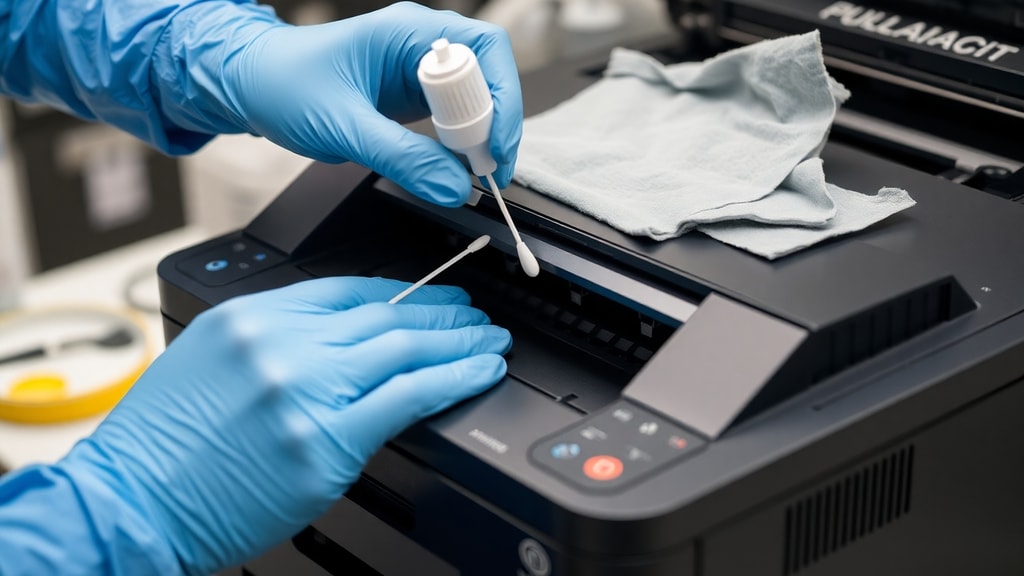
Softwaregestützte Druckkopfreinigung Schritt für Schritt
Der einfachste und sicherste Weg, den Druckkopf zu reinigen, führt über die treibersoftware des Druckers. Fast alle modernen Tintenstrahldrucker bieten eine integrierte Reinigungsfunktion. Diese können Sie wie folgt starten:
- Öffnen Sie die Systemsteuerung Ihres Computers und wählen Sie Geräte und Drucker aus.
- Klicken Sie mit der rechten Maustaste auf Ihr Druckermodell und wählen Sie Druckereinstellungen oder Druckeinstellungen.
- Suchen Sie nach einem Bereich mit der Bezeichnung Wartung, Dienstprogramm oder Utility. Dort finden Sie die Option Druckkopfreinigung oder Reinigung der Düsen.
- Folgen Sie den Anweisungen auf dem Bildschirm. Der Drucker führt dann einen automatischen Reinigungszyklus durch, bei dem Tinte durch die Düsen gepresst wird, um Verstopfungen zu lösen.
- Nach Abschluss des Vorgangs drucken Sie einen Düsentest aus, um das Ergebnis zu überprüfen. Wiederholen Sie die Reinigung bei Bedarf maximal zwei- bis dreimal, da jeder Durchlauf Tinte verbraucht und den Kopf belasten kann.
Diese Methode ist besonders effektiv bei leichten bis mittleren Verstopfungen. Bei hartnäckigen Ablagerungen kann eine manuelle Reinigung erforderlich werden. Beachten Sie, dass die genauen Bezeichnungen der Menüpunkte je nach Hersteller und Modell variieren können, das Prinzip aber immer gleich ist.
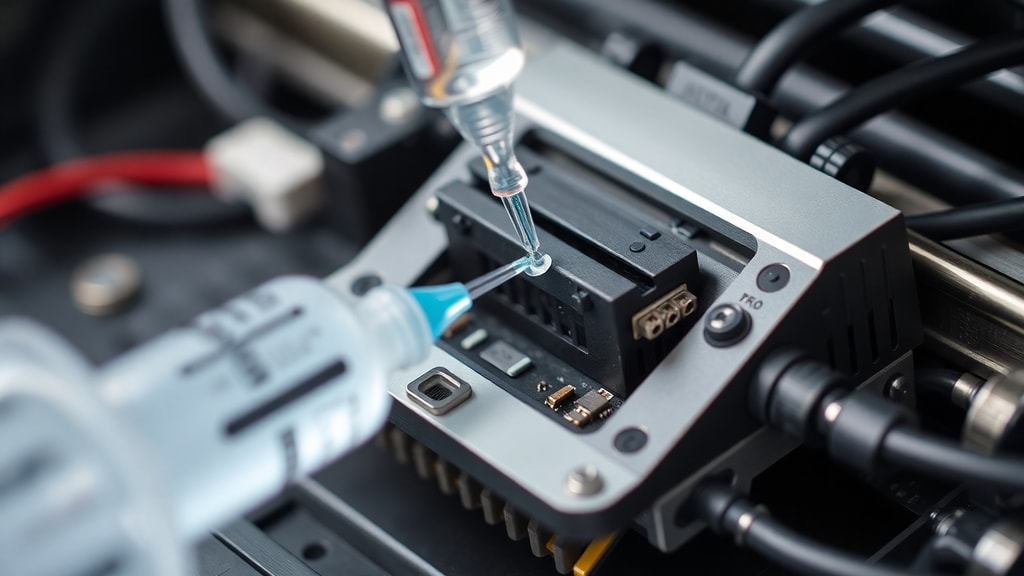
Manuelle Reinigung des Druckkopfes
Wenn die automatische Reinigung nicht hilft, bleibt die manuelle Reinigung als nächster Schritt. Diese Methode erfordert mehr Vorsicht, ist aber oft die einzige Möglichkeit, schwer zugängliche Verstopfungen zu beseitigen. Die folgenden Schritte und Produkte haben sich in der Praxis bewährt. Führen Sie die Arbeiten auf einer sauberen, gut beleuchteten Unterlage durch.
| Schritt | Vorgehen | Hinweise und Vorsichtsmaßnahmen |
|---|---|---|
| 1. Vorbereitung | Schalten Sie den Drucker aus und ziehen Sie den Netzstecker. Entfernen Sie die Tintenpatronen vorsichtig. | Achten Sie darauf, keine Kabel oder beweglichen Teile zu beschädigen. Legen Sie die Patronen auf ein saugfähiges Tuch. |
| 2. Zugang zum Druckkopf | Bewegen Sie den Druckkopf manuell in die Mitte des Geräts, falls er nicht bereits zugänglich ist. | Vermeiden Sie Kontakt mit den Kontakten auf der Rückseite des Kopfes. Berühren Sie nur die Düsenplatte. |
| 3. Reinigungsflüssigkeit auftragen | Träufeln Sie eine spezielle Druckkopfreinigungslösung auf die Düsen. Sie können auch ein mit der Lösung getränktes Tuch oder einen Schwamm verwenden. | Verwenden Sie niemals aggressive Lösungsmittel wie Aceton. Produkte wie descarbonizante C-30 oder mildes Spülmittel sind geeignet. |
| 4. Einwirkzeit | Lassen Sie die Flüssigkeit für 2 bis 24 Stunden einwirken. Bei starken Verstopfungen die längere Zeit wählen. | Decken Sie den Druckkopf mit einem frischen, feuchten Tuch ab, um die Verdunstung zu verlangsamen. |
| 5. Abspülen und Trocknen | Spülen Sie den Druckkopf mit destilliertem Wasser ab und tupfen Sie ihn vorsichtig mit einem fusselfreien Tuch trocken. | Reiben Sie nicht stark, um die empfindliche Düsenplatte nicht zu verkratzen. |
| 6. Zusammenbau und Test | Setzen Sie die Patronen wieder ein, schließen Sie den Drucker an und führen Sie einen Düsentest durch. | Wenn die Verstopfung bestehen bleibt, wiederholen Sie den Vorgang oder ziehen Sie eine professionelle Reinigung in Betracht. |
Bei der manuellen Reinigung ist äußerste Sorgfalt geboten. Verwenden Sie keine harten Bürsten oder scharfen Gegenstände, da die Düsenplatte sehr dünn und leicht zu zerstören ist. Erfahren Sie mehr über die Grundlagen der Druckkopfreinigung, bevor Sie beginnen.
Geeignete Reinigungsmittel und Werkzeuge
Nicht jedes Mittel eignet sich für die empfindlichen Düsen. Spezielle Druckkopfreiniger sind meist wässrig oder auf Alkoholbasis und schonen die Tintenkanäle. Produkte wie descarbonizante C-30, der ursprünglich für metallische Oberflächen entwickelt wurde, haben sich in der Druckerszene bewährt. Auch milde Kunststoffreiniger oder feine Alkohollösungen mit einem Anteil von unter zehn Prozent können helfen. Vermeiden Sie aggressive Chemikalien wie Nagellackentferner oder Universalverdünner, da sie die Vergussmasse des Druckkopfes angreifen. Als Werkzeuge eignen sich fusselfreie Tücher, Mikrofasertücher oder Spezialpinsel. Wattestäbchen sind weniger empfehlenswert, da die Wattefasern in den feinen Düsen hängen bleiben können. Einige Anwender schwören auf die Verwendung von destilliertem Wasser für die Vorreinigung, bevor sie zu stärkeren Lösungen greifen. Die offizielle Support-Seite von Epson gibt detaillierte Anleitungen zu eigenständigen Reinigungsmethoden.
Wann ist eine professionelle Reinigung oder ein Austausch nötig?
Wenn weder die softwaregest





