Wie komme ich in mein E-Mail-Konto?
Der Zugriff auf Ihr E-Mail-Konto ist eine grundlegende tägliche Handlung, die jedoch manchmal Verwirrung stiften kann, insbesondere wenn Sie mehrere Konten verwalten oder sich bei einem neuen Gerät anmelden möchten. Dieser Artikel führt Sie Schritt für Schritt durch den Prozess, unabhängig davon, ob Sie einen Dienst wie Gmail, Outlook oder Yahoo nutzen. Sie erfahren nicht nur den Standardweg, sondern auch Tipps zur Fehlerbehebung und zur Sicherheit. Am Ende können Sie Ihr Postfach zuverlässig öffnen und die Kommunikation mit Ihren Kontakten aufrechterhalten.
E-Mail-Konten sind heute mehr als nur ein Werkzeug für private Nachrichten. Sie dienen als zentrale Identität für viele Online-Dienste, von sozialen Netzwerken bis hin zu Banking-Plattformen. Daher ist es entscheidend, den Anmeldeprozess zu beherrschen. Viele Nutzer scheitern an kleinen Details wie der falschen Tastatureingabe oder einer veralteten URL. Mit den folgenden Anleitungen vermeiden Sie diese Fallstricke und gelangen schnell in Ihr eigenes Postfach.

Die grundlegenden Schritte für den Zugriff auf Ihr E-Mail-Konto
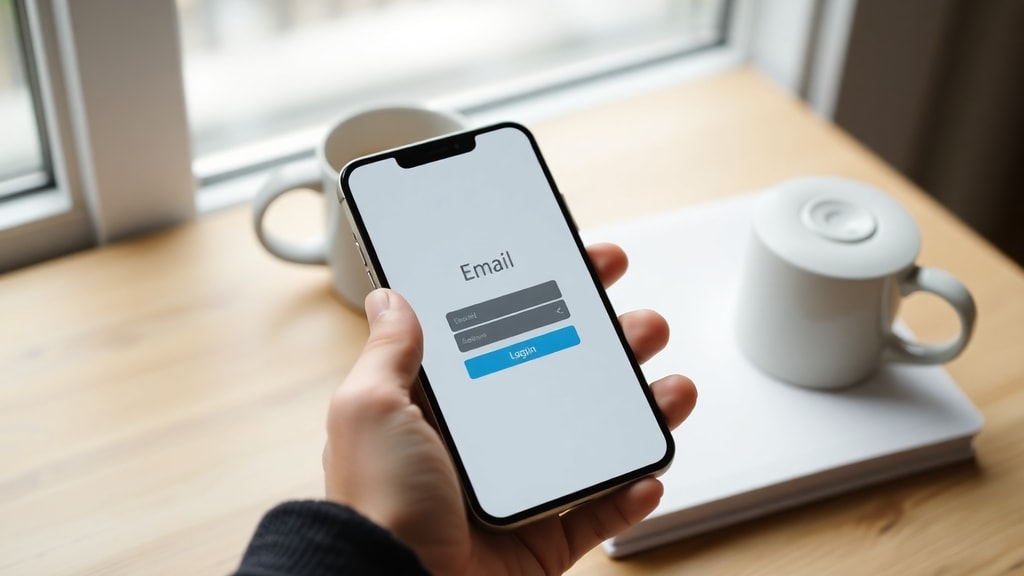
Unabhängig von Ihrem Anbieter folgt der Anmeldevorgang einem sehr ähnlichen Muster. Die meisten modernen E-Mail-Dienste verwenden einen webbasierten Client, den Sie über einen Browser erreichen. Hier ist die allgemeine Vorgehensweise in einer übersichtlichen Liste zusammengefasst:
- Öffnen Sie einen aktuellen Webbrowser auf Ihrem Computer, Tablet oder Smartphone. Empfehlenswert sind Google Chrome, Microsoft Edge, Mozilla Firefox oder Safari.
- Geben Sie in der Adresszeile die direkte URL Ihres E-Mail-Anbieters ein. Drücken Sie anschließend die Eingabetaste.
- Auf der erscheinenden Seite suchen Sie die Schaltfläche oder den Link mit der Beschriftung Anmelden, Sign In oder Login. Bei einigen Diensten sehen Sie direkt das Eingabefeld für Ihre E-Mail-Adresse.
- Tragen Sie Ihre vollständige E-Mail-Adresse oder bei manchen Anbietern auch die Telefonnummer in das entsprechende Feld ein. Klicken Sie auf Weiter oder Next.
- Geben Sie nun Ihr Passwort ein. Achten Sie auf korrekte Groß- und Kleinschreibung. Klicken Sie anschließend auf Anmelden oder Sign In.
- Nach erfolgreicher Authentifizierung gelangen Sie in Ihr Postfach, wo Sie alle Empfangsordner und Funktionen vorfinden.
Diese Schritte sind universell gültig, können jedoch je nach Anbieter geringfügig variieren. Wenn Sie zum Beispiel auf einer Seite landen, auf der mehrere Benutzerkonten aufgelistet sind (weil Sie bereits in einem anderen Konto angemeldet sind), wählen Sie die Option Anderes Konto verwenden oder Nicht Ihr Konto? aus. Manche Dienste verlangen auch eine zusätzliche Verifizierung per SMS oder Authenticator-App, wenn Sie die Zwei-Faktor-Authentifizierung aktiviert haben.
Anleitung für die bekanntesten E-Mail-Anbieter
Obwohl die grundlegenden Schritte ähnlich sind, unterscheiden sich die genauen URLs und das Erscheinungsbild der Login-Seiten. Die folgende Tabelle hilft Ihnen, für die drei am weitesten verbreiteten Anbieter schnell den richtigen Einstieg zu finden:
| Anbieter | Direkte Login-URL | Besonderheiten |
|---|---|---|
| Gmail (Google) | accounts.google.com | Nach Eingabe der E-Mail-Adresse folgt ein separater Passwort-Bildschirm. Standardmäßig sind Sie bei Google-Diensten automatisch angemeldet, wenn Sie bereits ein Google-Konto aktiv haben. |
| Outlook (Microsoft) | outlook.live.com | Sie können sich mit Ihrer E-Mail-Adresse, Telefonnummer oder einem Skype-Namen anmelden. Microsoft bietet auch eine Integration mit OneDrive und Office Online. |
| Yahoo Mail | mail.yahoo.com | Yahoo verlangt häufig eine Verifizierung über eine hinterlegte Telefonnummer oder eine alternative E-Mail-Adresse, insbesondere bei Anmeldungen von neuen Geräten oder Standorten. |
Falls Sie einen anderen E-Mail-Anbieter nutzen, etwa GMX, Web.de, T-Online oder einen firmeneigenen Exchange-Server, sollten Sie die Login-Daten direkt von Ihrem Anbieter erfragen. Oft lautet die Login-URL webmail.ihre-domain.de oder ähnlich. Achten Sie darauf, keine Phishing-Seiten zu verwenden, die echte Login-Seiten nachahmen. Vergewissern Sie sich, dass die Adresse in der Browserzeile korrekt geschrieben ist und ein SSL-Schloss-Symbol anzeigt.
Das Problem mit mehreren Konten und wie Sie es lösen
Viele Menschen besitzen heute mehrere E-Mail-Konten: eines für die Arbeit, eines für private Angelegenheiten, vielleicht noch eines für Newsletter oder Onlineshopping. Browser speichern häufig die Anmeldedaten, sodass Sie sich nicht jedes Mal neu einloggen müssen. Das kann jedoch zu Verwirrung führen, wenn Sie versehentlich im falschen Konto landen. Um zu einem anderen Konto zu wechseln, gehen Sie wie folgt vor:
Wenn Sie bereits in einem Konto angemeldet sind und auf der Login-Seite ein Fenster oder eine Liste mit vorhandenen Konten sehen, wählen Sie die Option Anderes Konto verwenden oder Mit einem anderen Konto anmelden. Geben Sie dann die E-Mail-Adresse des gewünschten Kontos ein und folgen Sie dem Anmeldevorgang. Bei Google erscheint diese Option direkt unter dem Passwortfeld, bei Microsoft finden Sie sie als Link neben dem Anmeldebutton. Drücken Sie nicht einfach auf den primären Anmeldebutton, sonst melden Sie sich mit dem zuletzt aktiven Konto an.
Ein weiterer häufiger Fehler ist die Verwendung von Cookies und Sitzungsdaten. Wenn Sie sich öffentliche Computer oder Geräte teilen, sollten Sie nach dem Login darauf achten, sich explizit abzumelden (Sign Out) und nicht nur das Browserfenster zu schließen. Andernfalls könnte die nächste Person mit Ihrer Sitzung auf Ihr Postfach zugreifen. Verwenden Sie in solchen Fällen besser den Inkognito-Modus des Browsers, um Spuren zu vermeiden.
Was tun bei vergessenen Passwörtern oder anderen Zugriffsproblemen?
Passwort vergessen ist die häufigste Ursache für Zugriffsprobleme. Alle großen Anbieter bieten eine Wiederherstellungsfunktion. Auf der Login-Seite finden Sie in der Regel einen Link wie Passwort vergessen oder Probleme bei der Anmeldung? Klicken Sie darauf und folgen Sie den Anweisungen. Sie müssen meist Ihre Identität durch eine hinterlegte Telefonnummer oder alternative E-Mail-Adresse bestätigen. Anschließend können Sie ein neues Passwort festlegen. Verwenden Sie am besten ein sicheres, einzigartiges Passwort, das Sie nicht für andere Dienste nutzen.
Neben vergessenen Passwörtern gibt es weitere Hindernisse: Der Browser kann veraltete Cookies enthalten, oder das Konto wurde aufgrund von Inaktivität gesperrt. In solchen Fällen hilft es oft, den Cache zu leeren oder einen anderen Browser auszuprobieren. Wenn Sie die Fehlermeldung Kontoname oder Passwort falsch erhalten, obwohl Sie sicher sind, dass die Daten stimmen, überprüfen Sie, ob die Feststelltaste aktiviert ist oder ob Sie das richtige Tastaturlayout verwenden. Bei fremdsprachigen Zeichen im Passwort (z.B. Akzente) kann es zu Problemen kommen, wenn die Tastatureinstellungen nicht passen.
Auch technische Störungen des Anbieters können zeitweise den Zugriff verhindern. Bevor Sie in Panik geraten, prüfen Sie auf Status-Seiten wie Downdetector, ob andere Nutzer ähnliche Probleme melden. In den meisten Fällen ist das Problem innerhalb kurzer Zeit behoben. Manche Anbieter blockieren auch den Zugriff, wenn sie ungewöhnliche Aktivitäten feststellen, etwa einen Login von einem neuen Standort. Sie werden dann zu einer Verifizierung aufgefordert. Halten Sie dazu Ihr Telefon bereit.
Wichtige Sicherheitstipps für den Login-Vorgang
Sie sollten Ihren Login-Vorgang nicht nur bequem, sondern auch sicher gestalten. Hier ein paar essentielle Hinweise:
Verwenden Sie stets eine verschlüsselte Verbindung (erkennbar am https und dem Schloss-Symbol in der Adresszeile). Öffnen Sie keine Links aus verdächtigen E-Mails, die angeblich zu Ihrer Login-Seite führen, sondern tippen Sie die Adresse immer direkt ein. Aktualisieren Sie Ihr Passwort regelmäßig und nutzen Sie keine Passwörter, die Sie auch für andere wichtige Dienste verwenden. Aktivieren Sie nach Möglichkeit die Zwei-Faktor-Authentifizierung (2FA). Diese zusätzliche Sicherheitsstufe schützt Ihr Konto selbst dann, wenn Ihr Passwort gestohlen wird.
Wenn Sie sich auf einem fremden Computer anmelden müssen, denken Sie daran, danach den Browserverlauf und die gespeicherten Passwörter zu löschen. Noch sicherer ist die Verwendung eines privaten Browser-Fensters oder einer virtuellen Tastatur, wenn Sie auf einem öffentlichen PC tippen müssen. Für die alltägliche Nutzung zu Hause ist die Speicherfunktion Ihres Browsers in Ordnung, solange Sie Ihr Gerät vor unbefugtem Zugriff schützen – etwa durch eine Bildschirmsperre oder ein sicheres WLAN.
Referenzen
Die in diesem Artikel verwendeten Informationen basieren auf offiziellen Support-Dokumentationen der Anbieter. Besonders hilfreich sind die Google Support-Seite zum Gmail-Login (support.google.com/mail/answer/8494) sowie die Microsoft Support-Seite für Outlook und Microsoft-Konten (support.microsoft.com/office/como-entrar-no-outlook-com-e08eb8ac-ac27-49f4-a400-a47311e1ee7e und support.microsoft.com/pt-br/account-billing/como-entrar-em-uma-conta-microsoft-2ffedaca-6e1b-bc18-f28c-58539e1cb6d3). Die offiziellen Anmeldeseiten von Google (accounts.google.com) und Microsoft (outlook.live.com) dienen als direkte Quellen für die geschilderten Abläufe. Alle genannten Adressen sind zum Zeitpunkt der Erstellung dieses Artikels gültig.





