Warum ein verstopfter Druckkopf Probleme bereitet
Ein sauberer Druckkopf ist das Herz jedes Tintenstrahldruckers. Wenn die feinen Düsen verstopfen, leiden die Ausdrucke sofort. Typische Anzeichen sind Streifen im Druckbild, fehlende Farben oder komplett leere Seiten. Trocknet die Tinte in den Düsen ein, entstehen harte Rückstände, die den Tintenfluss blockieren. Besonders bei selten genutzten Druckern tritt dieses Problem häufig auf. Die gute Nachricht: In den meisten Fällen lässt sich der Druckkopf reinigen, ohne dass teure Reparaturen nötig sind. Mit den richtigen Methoden und etwas Geduld wird Ihr Drucker schnell wieder einsatzbereit.
Die Ursachen für verstopfte Düsen sind vielfältig. Staub, eingetrocknete Tinte oder Luftblasen im System beeinträchtigen die Funktion. Auch minderwertige Tintenpatronen oder eine falsche Lagerung des Geräts können zu Ablagerungen führen. Moderne Drucker verfügen über eingebaute Reinigungsprogramme, die erste Erfolge bringen. Reicht das nicht aus, helfen manuelle Methoden. Wichtig ist, behutsam vorzugehen, um die empfindliche Technik nicht zu beschädigen. Im Folgenden erfahren Sie Schritt für Schritt, wie Sie den Druckkopf reinigen und welche Mittel sich bewährt haben.
Die automatische Reinigung als erster Schritt
Bevor Sie zur manuellen Reinigung greifen, sollten Sie die integrierte Funktion Ihres Druckers nutzen. Die meisten Hersteller bieten über die Gerätesoftware oder das Bedienfeld die Option "Druckkopf reinigen" an. Rufen Sie das Dienstprogramm auf Ihrem Computer auf. Unter Windows finden Sie es über Systemsteuerung, Geräte und Drucker, dann rechte Maustaste auf Ihren Drucker und Druckereinstellungen wählen. Dort klicken Sie auf den Reiter Wartung oder Dienstprogramm. Starten Sie den Reinigungsvorgang und warten Sie, bis das Programm durchläuft. Ein Testdruck zeigt, ob die Qualität sich verbessert hat.

Die automatische Reinigung pumpt frische Tinte durch die Düsen und löst leichte Verstopfungen. Wiederholen Sie den Vorgang bei Bedarf zwei- bis dreimal. Stärkere Programme wie die Tiefenreinigung verbrauchen mehr Tinte, können aber hartnäckigere Blockaden beseitigen. Laut HP Tech Takes sollten Sie die automatische Reinigung immer zuerst durchführen, bevor Sie manuelle Methoden anwenden. Erst wenn mehrere Durchläufe keine Besserung bringen, ist eine manuelle Reinigung sinnvoll. Beachten Sie, dass die automatische Funktion nur bei Originaltinten effektiv arbeitet. Bei Fremdpatronen kann die Reinigungswirkung eingeschränkt sein.
Manuelle Reinigung bei herausnehmbarem Druckkopf
Einige Drucker erlauben den Ausbau des Druckkopfs. Das ist oft bei älteren Canon- oder Epson-Modellen der Fall. Schalten Sie das Gerät aus und trennen Sie es vom Strom. Entfernen Sie die Tintenpatronen und klappen Sie den Druckkopf vorsichtig aus seiner Halterung. Fassen Sie ihn an den Seiten an, ohne die Düsen zu berühren. Legen Sie ihn auf eine saubere, weiche Unterlage. Jetzt bereiten Sie ein Reinigungsbad vor: Mischen Sie destilliertes Wasser und 50 Prozent Isopropylalkohol in einer flachen Schale. Alternativ können Sie ein Gemisch aus gleichen Teilen Wasser und Ammoniak verwenden, das gegen hartnäckige Ablagerungen hilft.
Tauchen Sie den Druckkopf mit den Düsen nach unten in die Lösung. Lassen Sie ihn zehn bis zwanzig Minuten einweichen. Danach nehmen Sie ihn heraus und tupfen ihn vorsichtig auf einem trockenen Papiertuch ab. Die Flüssigkeit löst eingetrocknete Tinte und schwemmt Rückstände aus. Achten Sie darauf, dass keine Reinigungsflüssigkeit in die Kontakte gelangt. Anschließend lassen Sie den Druckkopf vollständig trocknen, bevor Sie ihn wieder einsetzen. Setzen Sie die Patronen ein und führen Sie einen Testdruck durch. Diese Methode ist sehr effektiv, erfordert aber Fingerspitzengefühl, um die empfindlichen Düsen nicht zu beschädigen.
Reinigung bei fest verbautem Druckkopf
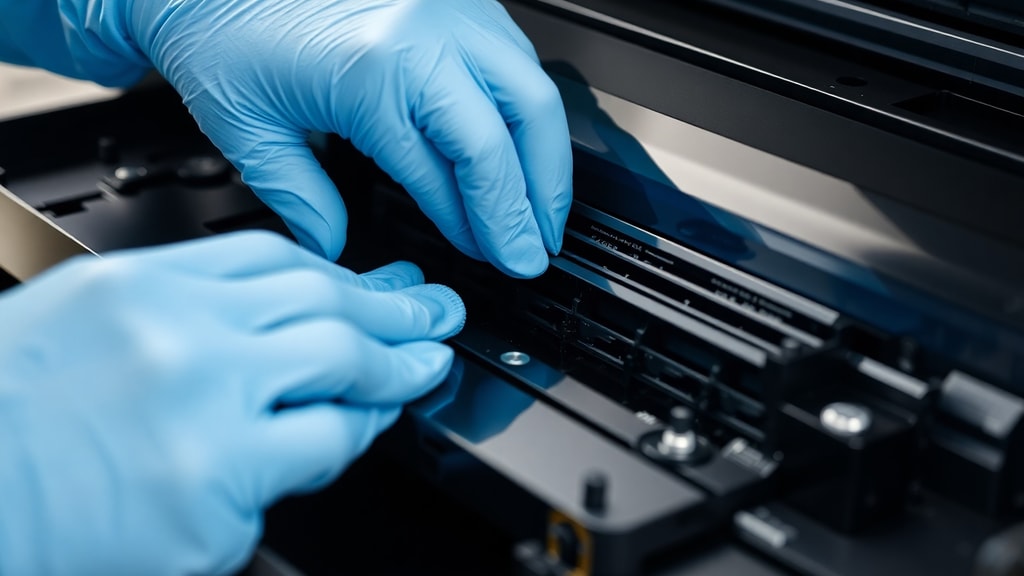
Viele moderne Drucker haben einen integrierten Druckkopf, der sich nicht ausbauen lässt. Hier hilft die sogenannte Blotting-Methode. Sie benötigen ein fusselfreies Tuch oder ein weiches Papiertuch und destilliertes Wasser. Befeuchten Sie das Tuch leicht, sodass es feucht, aber nicht tropfnass ist. Schalten Sie den Drucker aus und entfernen Sie die Tintenpatronen. Schieben Sie das Tuch unter den Druckkopf, indem Sie den Wagen vorsichtig bewegen. Lassen Sie den Druckkopf auf dem feuchten Tuch ruhen. Warten Sie einige Minuten, damit die Feuchtigkeit die eingetrocknete Tinte anlöst.
Alternativ können Sie den Druckkopf vorsichtig hin und her bewegen, um die Düsen zu lösen. Drücken Sie nicht zu fest, um die Mechanik nicht zu belasten. Nach dem Einweichen nehmen Sie das Tuch heraus und lassen den Druckkopf trocknen. Setzen Sie die Patronen wieder ein und starten Sie einen Reinigungszyklus über die Software. Diese Methode eignet sich besonders für HP- und Epson-Drucker mit nicht herausnehmbarem Kopf. Wie die Experten von LD Products empfehlen, kann man auch spezielle Reinigungspatronen verwenden, die eine Reinigungsflüssigkeit enthalten. Diese werden wie normale Tintenpatronen eingesetzt und spülen den Kopf durch.
Reinigung mit heißem Wasser bei älteren Canon-Modellen
Besitzer von älteren Canon-Druckern mit herausnehmbarem Druckkopf können eine spezielle Methode anwenden. Spülen Sie den Kopf unter leicht fließendem, heißem Wasser ab. Das Wasser sollte heiß, aber nicht kochend sein. Kochendes Wasser kann die Kunststoffteile des Druckkopfs zum Schmelzen bringen und ihn zerstören. Halten Sie den Kopf so, dass das Wasser durch die Düsen fließt. Fahren Sie fort, bis das ablaufende Wasser klar ist und keine Tintenreste mehr zeigt. Tupfen Sie den Kopf anschließend trocken und lassen Sie ihn vollständig auskühlen.
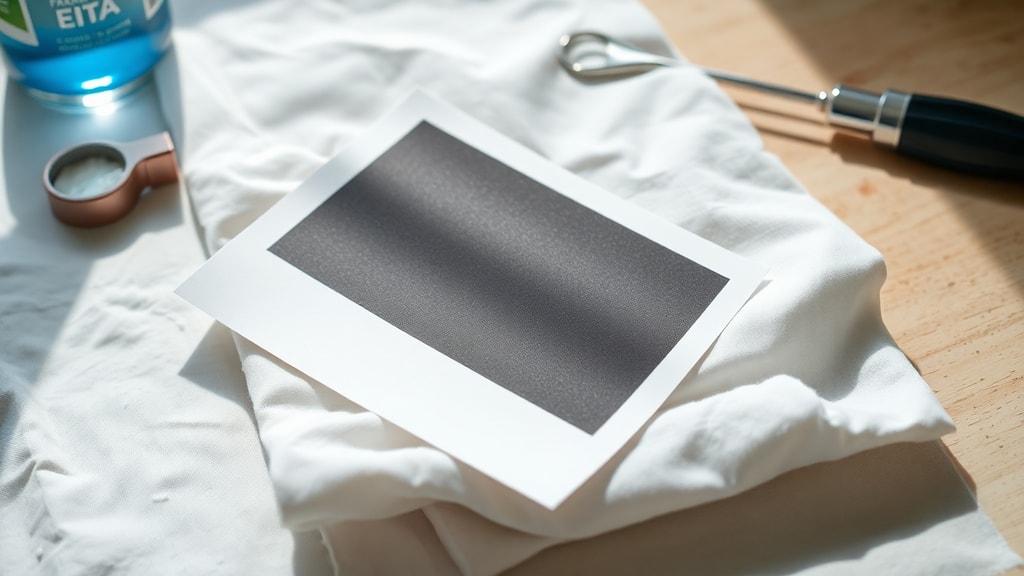
Diese Methode ist besonders gründlich, da das heiße Wasser auch tief sitzende Verstopfungen löst. Einige Anwender berichten von Erfolgen nach mehreren Spülgängen. Achten Sie darauf, dass keine Feuchtigkeit in die elektrischen Kontakte gelangt. Wenn der Kopf trocken ist, setzen Sie ihn wieder ein und drucken eine Testseite. Support von Canon empfiehlt diese Methode für bestimmte ältere Modelle, bei denen der Kopf leicht auszubauen ist. Für neuere Geräte ist eher die Einweichmethode mit Alkohol oder speziellen Reinigungsflüssigkeiten geeignet.
Schritt-für-Schritt-Anleitung zur manuellen Reinigung
Hier ist eine übersichtliche Liste der wichtigsten Schritte für die manuelle Reinigung eines herausnehmbaren Druckkopfs:
- Drucker ausschalten, vom Strom trennen und alle Tintenpatronen entfernen.
- Den Druckkopf vorsichtig aus der Halterung lösen, ohne die Düsen zu berühren.
- Eine Reinigungslösung aus 50 Prozent destilliertem Wasser und 50 Prozent Isopropylalkohol ansetzen.
- Den Druckkopf mit den Düsen nach unten für 10 bis 20 Minuten in der Lösung einweichen.
- Den Kopf herausnehmen und auf einem fusselfreien Tuch abtupfen, nicht reiben.
- Den Druckkopf vollständig trocknen lassen, am besten mehrere Stunden an der Luft.
- Den Kopf wieder einsetzen, Patronen einlegen und einen Testdruck durchführen.
Bei fest verbauten Druckköpfen ersetzen Sie das Einweichen durch die Blotting-Methode. Legen Sie ein feuchtes Tuch unter den Wagen und lassen Sie den Kopf darauf ruhen. Wiederholen Sie den Schritt bei Bedarf zweimal. Achten Sie darauf, dass die Reinigungsflüssigkeit nicht auf andere Teile des Druckers tropft. Ein sauberer Arbeitsplatz und eine ruhige Hand sind entscheidend für den Erfolg.
Wichtige Sicherheitshinweise und verbotene Methoden
Bei der Reinigung des Druckkopfs gibt es einige Regeln, die Sie unbedingt beachten sollten. Verwenden Sie niemals scharfe Reinigungsmittel, Scheuermittel oder ätzende Chemikalien. Diese können die Düsenoberfläche zerkratzen oder die Dichtungen angreifen. Auch Papierhandtücher mit grober Struktur sind ungeeignet, da sie Fasern hinterlassen. Nutzen Sie nur fusselfreie Tücher oder spezielle Reinigungstücher für Elektronik. Vermeiden Sie es, den Druckkopf mit bloßen Fingern zu berühren. Hautfett und Schmutz können die Düsen zusätzlich verstopfen.
Kochendes Wasser ist tabu, da die Hitze die Kunststoffteile verformt und den Kopf unbrauchbar macht. Das gilt auch für Mikrowellen oder Backöfen, um den Kopf zu trocknen. Diese Methoden zerstören die empfindliche Elektronik. Lassen Sie den Kopf immer an der Luft trocknen oder verwenden Sie einen Föhn auf niedrigster Stufe mit kaltem Luftstrom. Ein weiterer wichtiger Hinweis: Wenn der Druckkopf nach mehreren Reinigungsversuchen immer noch nicht sauber ist, kann ein Austausch die günstigere Lösung sein. Neue Druckköpfe sind oft preiswert und ersparen Ihnen stundenlange Arbeit.
Vergleich der Reinigungsmethoden
| Methode | Geeignet für | Vorteile | Nachteile |
|---|---|---|---|
| Automatische Reinigung | Alle Tintenstrahldrucker | Einfach, schnell, kein Zerlegen nötig | Verbraucht Tinte, hilft nicht bei starken Verstopfungen |
| Einweichen mit Alkohol/Wasser | Herausnehmbare Druckköpfe | Gründlich, löst eingetrocknete Tinte | Erfordert Ausbau, Zeit für Trocknung |
| Blotting-Methode (feuchtes Tuch) | Fest verbaute Druckköpfe | Schonend, kein Ausbau nötig | Weniger effektiv bei dicken Verkrustungen |
| Heißwasser-Spülung | Ältere Canon-Modelle | Sehr effektiv, kostengünstig | Risiko der Beschädigung durch zu heißes Wasser |
Die Tabelle zeigt, dass die Wahl der Methode vom Druckermodell und der Schwere der Verstopfung abhängt. Für leichte Probleme reicht oft die automatische Reinigung. Hartnäckige Fälle erfordern manuelle Techniken. Beachten Sie immer die Herstellerangaben Ihres Geräts. Ein Blick in die Bedienungsanleitung kann wertvolle Hinweise geben.
Prävention: Wie Sie Verstopfungen vorbeugen
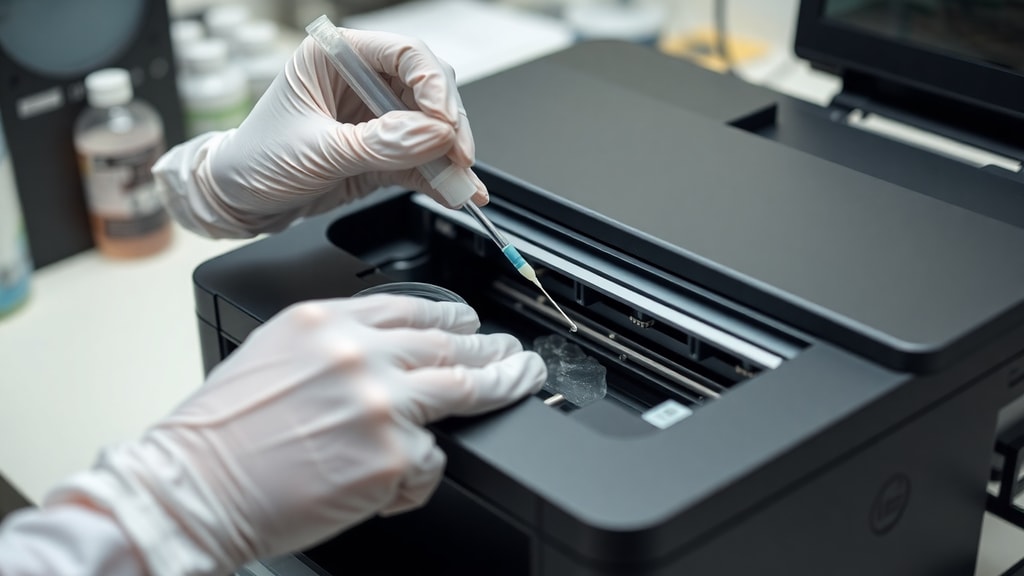
Ein sauberer Druckkopf bleibt länger funktionsfähig, wenn Sie das Gerät regelmäßig nutzen. Drucken Sie mindestens einmal pro Woche eine Seite in Farbe. Das verhindert das Eintrocknen der Tinte. Schalten Sie den Drucker nach Gebrauch aus, damit die Düsenabdeckung schließt und den Kopf vor Staub schützt. Verwenden Sie hochwertige Tinte, vorzugsweise Originalpatronen des Herstellers. Fremdtinte kann schneller eintrocknen oder Ablagerungen bilden. Lagern Sie den Drucker an einem kühlen, trockenen Ort ohne direkte Sonneneinstrahlung.
Wenn Sie den Drucker längere Zeit nicht nutzen, entfernen Sie die Patronen und lagern Sie sie luftdicht. Einige Modelle haben eine Transportsicherung, die den Druckkopf fixiert. Aktivieren Sie diese vor dem Transport oder der Einlagerung. Regelmäßige Reinigungszyklen über die Software beugen ebenfalls vor. Einmal im Monat eine automatische Reinigung durchzuführen, hält die Düsen frei. So vermeiden Sie, dass Sie irgendwann einen Druckkopf reinigen müssen, der bereits stark verkrustet ist.
Hilfe bei anhaltenden Problemen
Trotz aller Bemühungen kann es vorkommen, dass die Reinigung des Druckkopfs nicht den gewünschten Erfolg bringt. In solchen Fällen sollten Sie einen Fachhändler oder den Kundendienst des Herstellers kontaktieren. Manche Druckermodelle erlauben den Austausch des Druckkopfs als separates Teil. Das ist oft günstiger als ein Neukauf des gesamten Geräts. Es kann auch sein, dass die Tintenpatronen selbst defekt sind oder die Elektronik des Druckers einen Schaden hat. Ein professioneller Service kann dies überprüfen.
Wenn Sie häufig mit verstopften Düsen kämpfen, überlegen Sie, ob ein Drucker mit einem anderen System besser für Sie geeignet ist. Tintenstrahldrucker mit integrierten Druckköpfen sind anfälliger als solche mit wechselbaren Köpfen. Eine Alternative sind Tintentank-Drucker, die größere Tintenreserven haben und seltener warten müssen. Lesen Sie auch Erfahrungsberichte von anderen Nutzern im Internet, um zu sehen, welche Modelle als zuverlässig gelten. Eine fundierte Entscheidung hilft, zukünftige Frustration zu vermeiden.
Quellen
HP Tech Takes: "How to Clean a Printhead" – hp.com/sg-en/shop/tech-takes/post/how-to-clean-printhead. Lenovo: "How to Clean a Printer Head" – lenovo.com/us/en/glossary/how-to-clean-a-printer-head/. Ricoh USA: "Printhead Cleaning" – ricoh-usa.com/en/glossary/printhead-cleaning. Piezography: "Print Head Cleaning Tips" – piezography.com/print-head-cleaning-tips/. LD Products: "How to Clean an HP Printhead" – ldproducts.com/blog/how-to-clean-an-hp-printhead/. Canon Support: Artikelnummer ART117007 – support.usa.canon.com/kb/s/article/ART117007. Inkjet Wholesale: "Blocked Printer Head Cleaning" – inkjetwholesale.com.au/blog/printer-maintenance/blocked-printer-head-printer-head-cleaning.





