App auf zwei Handys anzeigen – Ist das überhaupt möglich?
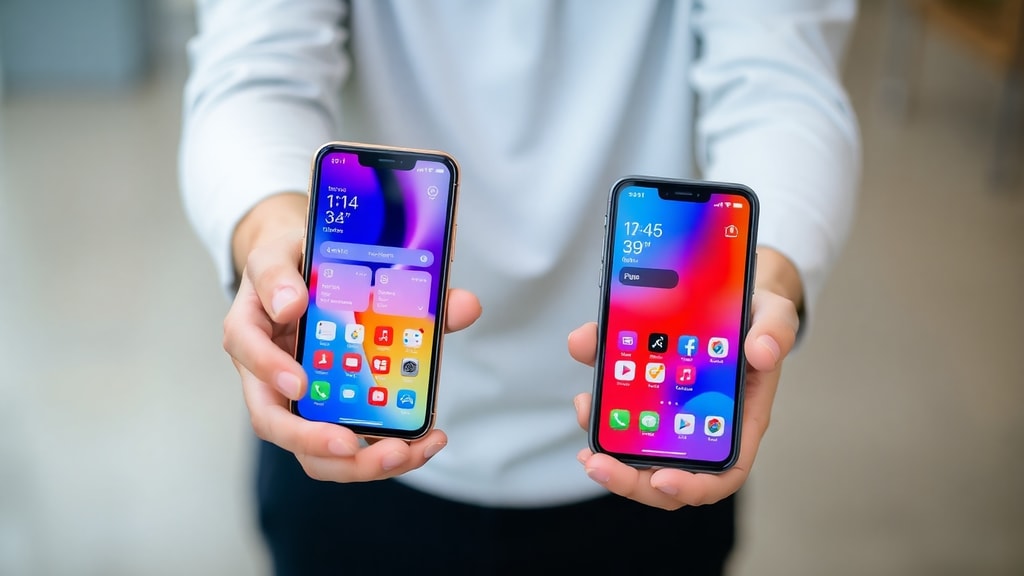
Viele Nutzer stellen sich die Frage, ob man eine App gleichzeitig auf zwei unterschiedlichen Smartphones anzeigen kann. Sei es, um einem Freund eine Kartenansicht zu zeigen, gemeinsam eine Playlist zu bearbeiten oder eine Präsentation von einem Gerät auf das andere zu übertragen. Die kurze Antwort lautet: Es gibt keine native Funktion in Android oder iOS, die es erlaubt, denselben App-Bildschirm live auf zwei separaten Telefonen darzustellen. Das Betriebssystem ist nicht dafür ausgelegt, eine App gleichzeitig auf mehreren Geräten mit synchronisierter Oberfläche zu betreiben. Dennoch existieren praktische Wege, um dieses Ziel zu erreichen – etwa durch Bildschirmspiegelung oder cloudbasierte Synchronisation. In diesem Artikel erfahren Sie, welche Methoden funktionieren, welche Voraussetzungen nötig sind und wo die Grenzen liegen.
Warum gibt es keine native Funktion?
Android und iOS sind als Single-Device-Betriebssysteme konzipiert. Jede App läuft in einer eigenen Sandbox und greift ausschließlich auf die Hardware des jeweiligen Telefons zu. Eine gleichzeitige, synchronisierte Anzeige auf zwei physischen Geräten würde bedeuten, dass die App ständig Daten zwischen beiden Telefonen austauschen muss – das erfordert eine Server-Client-Architektur, die in den meisten Apps nicht vorgesehen ist. Selbst Funktionen wie Split-Screen erlauben nur die Aufteilung des Bildschirms auf einem einzigen Gerät, nicht auf zwei. Wie auf Android Stack Exchange diskutiert wird, ist die einzige Möglichkeit, eine App auf einem zweiten Telefon sichtbar zu machen, die Bildschirmübertragung oder die Nutzung von Cloud-Diensten, bei denen zwar dieselben Daten, aber nicht derselbe Bildschirmzustand angezeigt werden.

Methode 1: Bildschirm spiegeln – Die zweite Telefon als Viewer
Der praktikabelste Ansatz, um eine App live auf zwei Handys anzuzeigen, ist die Bildschirmspiegelung. Dabei installiert man auf dem primären Telefon (dem, auf dem die App läuft) eine Server-Anwendung, die den gesamten Bildschirm oder ein bestimmtes Fenster als Videostream über das Netzwerk sendet. Auf dem zweiten Telefon wird eine Client-App installiert, die diesen Stream empfängt und darstellt. So wird das zweite Gerät zu einem externen Monitor, der exakt das zeigt, was auf dem ersten passiert – in Echtzeit, mit Touch-Eingabe (sofern unterstützt) oder nur als reine Anzeige. Bekannte Tools dafür sind VNC-Lösungen wie RealVNC oder Droid VNC. Dabei ist zu beachten, dass beide Geräte im selben WLAN-Netz sein sollten, um Verzögerungen zu vermeiden. Eine detaillierte Anleitung zur Einrichtung finden Sie in der Dokumentation von RealVNC Viewer.
Liste: Voraussetzungen für die Bildschirmspiegelung
Damit die Spiegelung reibungslos funktioniert, müssen einige Bedingungen erfüllt sein. Die folgende Liste fasst die wichtigsten Punkte zusammen:
- Ein gemeinsames WLAN-Netzwerk für beide Telefone (alternativ ein mobiler Hotspot).
- Eine Server-App auf dem primären Telefon (z. B. VNC Server oder eine Casting-App).
- Eine Client-App auf dem zweiten Telefon (z. B. VNC Viewer, TeamViewer oder Chrome Remote Desktop).
- Auf Android: Aktivierung der Entwickleroptionen und USB-Debugging (optional, für einige Mirroring-Tools erforderlich).
- Auf iOS: Bei manchen Lösungen ist ein Jailbreak nötig, oft funktionieren nur Apps mit Einschränkungen.
- Ausreichende Akkulaufzeit: Bildschirmübertragung verbraucht viel Energie.
- Stabile Netzwerkverbindung: Vermeiden Sie starke Störungen oder große Entfernungen zum Router.
Beachten Sie, dass nicht alle Apps eine Spiegelung erlauben – einige Streaming-Dienste blockieren die Übertragung aus urheberrechtlichen Gründen. Testen Sie daher vorher, ob die gewünschte App im gespiegelten Modus funktioniert.
Methode 2: Cloud-Synchronisation und geteilte Accounts
Falls Sie nicht den identischen Bildschirm, sondern lediglich dieselben Inhalte auf zwei Handys anzeigen möchten, bietet sich die Nutzung von Cloud-Diensten an. Viele moderne Apps unterstützen eine Synchronisation über das Internet – etwa Notion, Google Drive, Trello oder Evernote. Wenn Sie sich auf beiden Telefonen mit demselben Konto anmelden, werden Änderungen nahezu in Echtzeit übertragen. Allerdings zeigen die Geräte unabhängige Oberflächen: Scrollposition, geöffnete Menüs oder Eingabefelder sind nicht identisch. Für kooperative Arbeiten wie das gemeinsame Betrachten einer Präsentation ist diese Methode dennoch praktikabel. Ein weiterer Ansatz sind Apps, die mehrere Instanzen erlauben – etwa bestimmte Messenger oder Spiele, bei denen man sich auf jedem Handy separat anmeldet. Hier teilt man jedoch nur die Daten, nicht die aktuelle Ansicht.
Tabelle: Vergleich der Methoden
Um die Unterschiede zwischen den Ansätzen klarer darzustellen, finden Sie hier eine Übersicht in Tabellenform:
| Methode | Beschreibung | Vorteile | Nachteile |
|---|---|---|---|
| Bildschirmspiegelung | Primäres Telefon streamt Bildschirm live an zweites Telefon. | Identische Anzeige in Echtzeit; Interaktion möglich. | Erfordert Server/Client-Apps; Netzwerkabhängig; Akkuverbrauch hoch; manche Apps blockieren. |
| Cloud-Synchronisation | App-Daten werden über Server synchronisiert; jedes Gerät zeigt eigene Oberfläche. | Keine Zusatzsoftware nötig; funktioniert auch über Mobilfunk. | Keine identische Ansicht; Verzögerungen möglich; erfordert App-Konto. |
| Multi-Instance (separate Logins) | Zwei unabhängige App-Instanzen mit getrennten Anmeldungen. | Einfach; für Spiele oder Chat-Apps geeignet. | Keine gemeinsame Anzeige; Daten werden nicht live geteilt. |
Die Tabelle zeigt, dass die Bildschirmspiegelung die einzige Methode ist, die wirklich den gleichen App-Bildschirm auf zwei Handys darstellt. Alle anderen Verfahren teilen lediglich Inhalte oder ermöglichen parallele Nutzung, nicht aber eine gemeinsame Ansicht.
Praktische Anleitung für die Bildschirmspiegelung
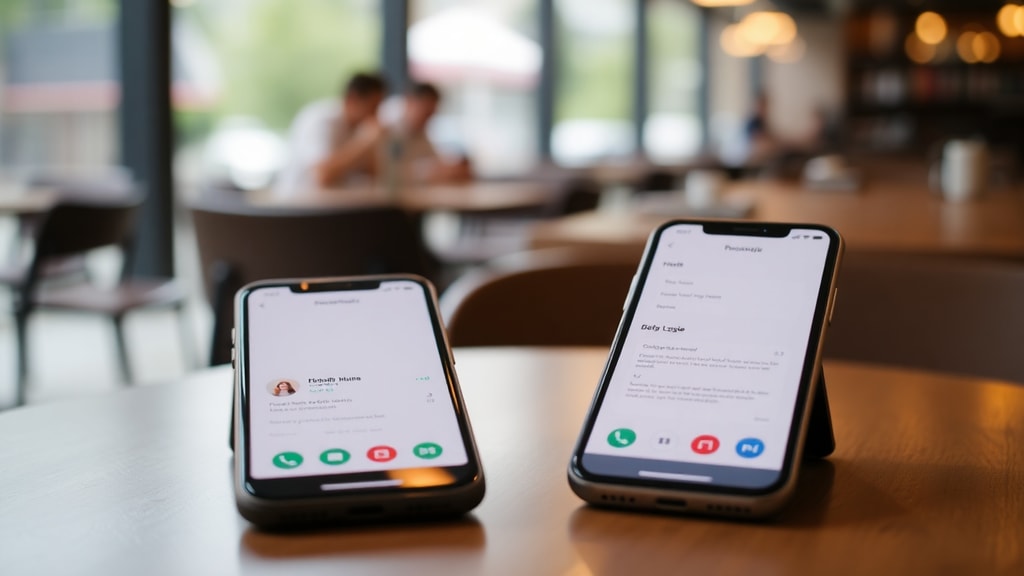
Um eine App live auf einem zweiten Handy anzuzeigen, gehen Sie wie folgt vor. Installieren Sie zunächst auf Ihrem primären Telefon eine VNC-Server-App – zum Beispiel Droid VNC Server (Android) oder Veency (iOS, mit Jailbreak). Öffnen Sie die App und starten Sie den Server. Notieren Sie sich die IP-Adresse und den Port, die angezeigt werden. Installieren Sie nun auf dem zweiten Telefon einen VNC-Client, etwa VNC Viewer von RealVNC. Geben Sie dort die IP-Adresse und den Port des Servers ein. Nach einer kurzen Verbindungsaufnahme sehen Sie den Bildschirm des ersten Geräts auf dem zweiten. Sie können durch Berührungen des zweiten Displays sogar Eingaben tätigen, sofern der Server dies zulässt. Achten Sie darauf, dass beide Geräte im selben WLAN sind. Falls die Verbindung ruckelt, reduzieren Sie die Streaming-Qualität in den Einstellungen der Server-App. Diese Methode funktioniert mit fast jeder App, sofern sie keine DRM-Sperre hat – bei Netflix oder Prime Video ist die Spiegelung oft deaktiviert.
Häufige Probleme und Lösungen
Bei der Bildschirmspiegelung können verschiedene Hürden auftreten. Eines der häufigsten Probleme ist eine langsame oder abgehackte Übertragung. Dies liegt meist an einer schwachen WLAN-Verbindung oder Interferenzen. Stellen Sie sicher, dass beide Telefone möglichst nah am Router sind oder nutzen Sie ein 5-GHz-Band. Ein weiteres Problem: Einige Apps erkennen die Spiegelung und blenden einen schwarzen Bildschirm ein. Hier hilft nur ein anderer Übertragungsmodus, etwa über USB-Kabel (tethering) oder die Nutzung einer App, die das Casting umgeht (beispielsweise mit einem HDMI-Adapter und Capture-Karte – was aber zusätzliche Hardware erfordert). Auch Akku-Probleme sind typisch: Lassen Sie beide Geräte während der Spiegelung am Ladegerät. Wenn die Verbindung plötzlich abbricht, prüfen Sie, ob die Firewall oder Energiesparmodi auf dem Server-Telefon den Datenstrom blockieren.
Alternative: App auf zwei Handys mit geteilten Daten
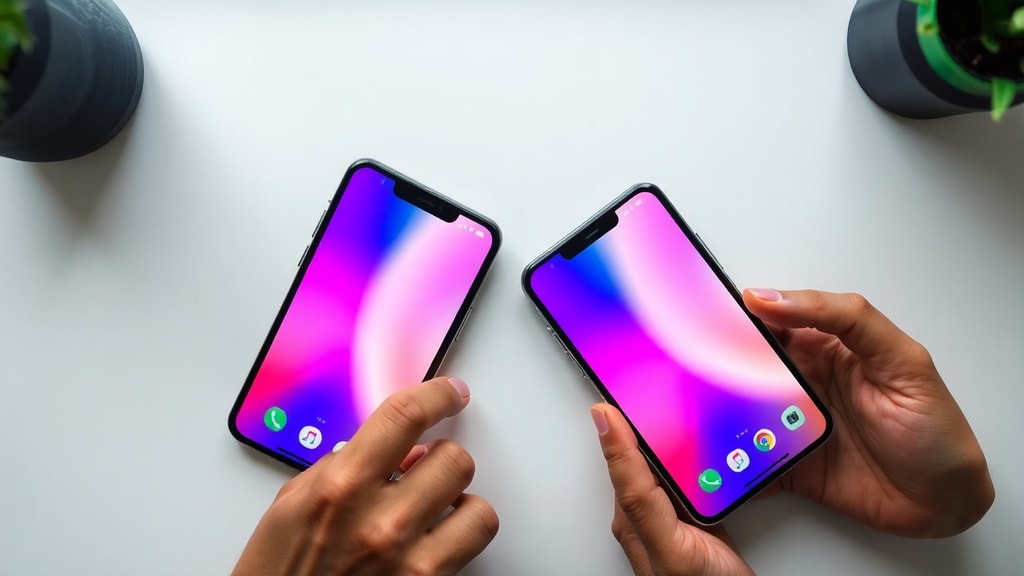
Für viele Szenarien reicht es aus, wenn zwei Personen denselben Datenbestand sehen, ohne dass die Oberfläche synchron sein muss. Denken Sie an gemeinsame Einkaufslisten, Fahrpläne oder Notizen. Hierfür nutzen Sie Apps wie Google Keep, AnyList oder Todoist. Erstellen Sie eine Liste und teilen Sie sie mit einem anderen Google-Konto oder per Link. Jeder sieht auf seinem eigenen Gerät die aktuellen Einträge, kann sie bearbeiten und die Änderungen werden sofort sichtbar. Auch bei Karten-Apps wie Google Maps können Sie Standorte teilen – sie zeigen dann zwar nicht denselben Ausschnitt, aber die relevanten Informationen. Diese Methode kommt ohne zusätzliche Software aus und ist für Alltagsaufgaben oft die einfachere Lösung.
Quellen und weiterführende Links
Die in diesem Artikel verwendeten Informationen stammen aus folgenden Quellen:
Android Stack Exchange – Diskussion zum Teilen einer App auf zwei Handys: https://android.stackexchange.com/questions/2871/how-do-i-share-an-app-across-two-phones
Stack Overflow – Technische Hintergründe zur gleichzeitigen App-Nutzung: https://stackoverflow.com/questions/16518052/running-the-same-app-on-several-devices-simultaneously
Google Play Hilfe – Hinweise zur Installation auf mehreren Geräten: https://support.google.com/googleplay/answer/14274288?hl=en
Business Insider – Erklärung zu Split-Screen (Einzelgerät): https://www.businessinsider.com/guides/tech/how-to-split-screen-on-android
RealVNC – Dokumentation zur Fernanzeige auf Mobilgeräten: https://www.realvnc.com/en/connect/download/viewer/





