Hvad er en CRDOWNLOAD-fil?
Når du downloader en fil med Google Chrome, opretter browseren en midlertidig fil med filtypen CRDOWNLOAD. Denne fil indeholder de data, der er hentet fra internettet, mens downloaden stadig er i gang. Det er en forkortelse for Chrome Download, og filen er ikke komplet, før hele overførslen er afsluttet. Derfor kan du normalt ikke åbne en CRDOWNLOAD-fil direkte med et program som en almindelig fil. Hvis du forsøger at åbne den, får du sandsynligvis en fejlmeddelelse, fordi dataene er ufuldstændige. I Danmark, som i resten af verden, støder mange brugere på denne filtype, især hvis de downloader store filer som videoer, PDF-dokumenter eller installationspakker.
Det er vigtigt at forstå, at CRDOWNLOAD-filer er midlertidige. Når downloaden er fuldført, omdøber Chrome automatisk filen til den oprindelige filtype, for eksempel .pdf, .mp4 eller .docx. Hvis du ser en CRDOWNLOAD-fil i din downloadmappe, betyder det enten, at downloaden stadig er i gang, eller at den er blevet pauset eller afbrudt. I visse tilfælde kan selve downloaden være gået i stå på grund af en ustabil internetforbindelse eller en fejl i browseren. For at undgå forvirring anbefales det at lade Chrome håndtere filen færdigt, før du forsøger at åbne den. Du kan læse mere om filtypen på den pålidelige kilde FILExt, som beskriver CRDOWNLOAD som en delvis download.
Hvorfor kan du ikke åbne en CRDOWNLOAD-fil direkte?
En CRDOWNLOAD-fil er ikke en færdig fil. Den indeholder kun de dele af den originale fil, som Chrome har downloadet indtil nu. Hvis du forsøger at dobbeltklikke på den, vil Windows eller macOS forsøge at åbne den med et standardprogram, men det vil fejle, fordi filen mangler nøgledata. For eksempel, hvis du downloader en PDF-fil, men downloaden stopper halvvejs, vil CRDOWNLOAD-filen kun indeholde en del af PDF-dokumentet. Programmet, der skal åbne PDF'en, forventer en komplet filstruktur og vil enten vise en fejl eller bare ikke reagere.

Der er også en risiko for filkorruption, hvis du tvinger programmet til at åbne CRDOWNLOAD-filen. Da dataene er ufuldstændige, kan der opstå fejl i selve programmet. I værste fald kan du miste de data, der allerede er downloadet, fordi programmet overskriver filen. Derfor er den bedste metode at vente på, at Chrome afslutter downloadprocessen. Hvis du har brug for at få adgang til indholdet med det samme, kan du prøve at genoptage downloaden eller bruge alternative metoder, som vi gennemgår senere i denne artikel.
Sådan åbner du en CRDOWNLOAD-fil ved at færdiggøre downloaden
Den mest sikre måde at åbne en CRDOWNLOAD-fil på er at lade Chrome afslutte downloaden. Hvis downloaden er pauset eller gået i stå, kan du følge disse trin for at genoptage den. Tryk på Ctrl + J på dit tastatur for at åbne downloadlisten i Chrome. Her kan du se alle aktive og afsluttede downloads. Hvis du ser en CRDOWNLOAD-fil på listen, vil der ofte være en knap til at genoptage downloaden. Klik på denne knap, og vent på, at filen bliver færdig. Når downloaden er 100 procent fuldført, omdøber Chrome filen automatisk, og du kan åbne den som normalt.
Hvis downloaden ikke vises i listen, kan du prøve at genstarte Chrome. Luk browseren helt ned, og åbn den igen. Gå derefter til downloadlisten igen, og se om filen dukker op. Hvis ikke, kan du manuelt gå til din downloadmappe (ofte C:\Users\DitNavn\Downloads på Windows eller ~/Downloads på Mac). Find CRDOWNLOAD-filen, og slet den. Herefter skal du downloade filen igen fra den oprindelige kilde på internettet. For at undgå fremtidige problemer skal du sikre dig, at din internetforbindelse er stabil under downloaden. Du kan også opdatere Chrome til den nyeste version, da ældre versioner kan have fejl, der påvirker downloadprocessen. Se en videoinstruktion på YouTube for yderligere vejledning om, hvordan du håndterer CRDOWNLOAD-filer på Windows 11 eller 10.
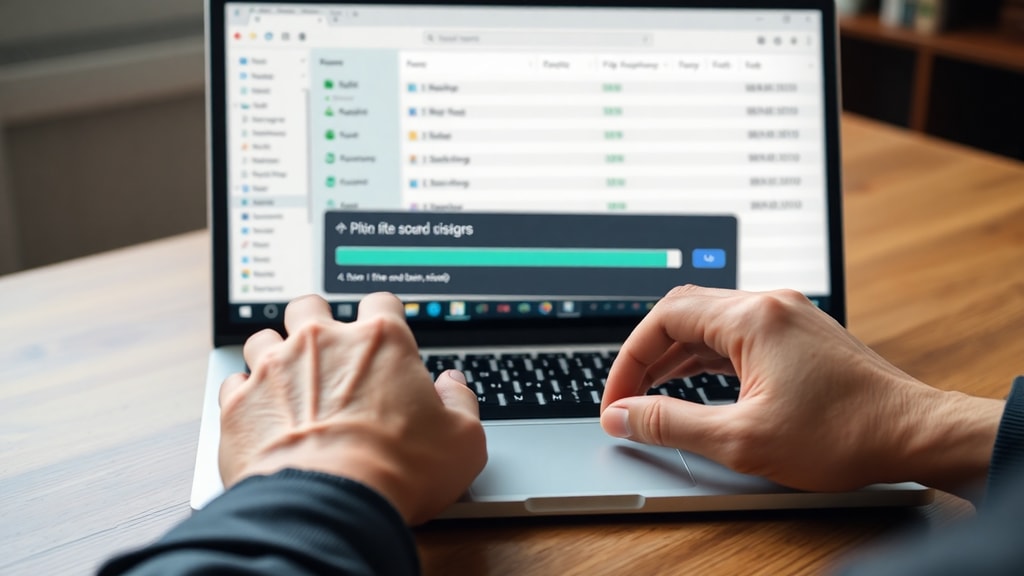
Genoptagelse af download i Chrome: En trin-for-trin-guide
Hvis du oplever, at en download sidder fast, kan du følge denne liste for at genoptage den og undgå at stå med en ubrugelig CRDOWNLOAD-fil. Listen er baseret på almindelige fejlfindingstrin.
- Åbn Chrome, og tryk på Ctrl + J for at få vist downloadhistorikken.
- Find den fil, der har status som pauset eller ufuldstændig.
- Klik på knappen Genoptag, hvis den er tilgængelig.
- Vent på, at downloaden når 100 procent, og kontroller derefter, at filen er blevet omdøbt.
- Hvis knappen Genoptag ikke vises, skal du højreklikke på downloaden og vælge Genoptag fra menuen.
- Hvis det ikke virker, skal du lukke Chrome helt og genstarte computeren.
- Efter genstart skal du åbne Chrome igen og prøve at downloade filen på ny.
- Hvis problemet fortsætter, skal du rydde browserens cache og cookies under Indstillinger og derefter forsøge igen.
Disse trin løser de fleste problemer med CRDOWNLOAD-filer. Hvis downloaden alligevel ikke genoptages, kan du overveje at downloade filen fra en anden kilde eller bruge en downloadmanager, der er mere robust over for afbrydelser.
Alternativ metode: Omdøb CRDOWNLOAD-filen manuelt
I nogle situationer kan du omdøbe CRDOWNLOAD-filen til den oprindelige filtype. Dette er dog en risikabel metode, da filen stadig er ufuldstændig. Hvis du har en download, der er stoppet ved 90 procent, kan det være fristende at omdøbe filen for at se, om du kan åbne den. Denne metode beskrives på MundoBytes, hvor de anbefaler, at du først pauser downloaden i Chrome, finder filen i Downloads-mappen, og derefter fjerner .crdownload-udvidelsen. For eksempel, hvis filen hedder "dokument.pdf.crdownload", omdøber du den til "dokument.pdf".
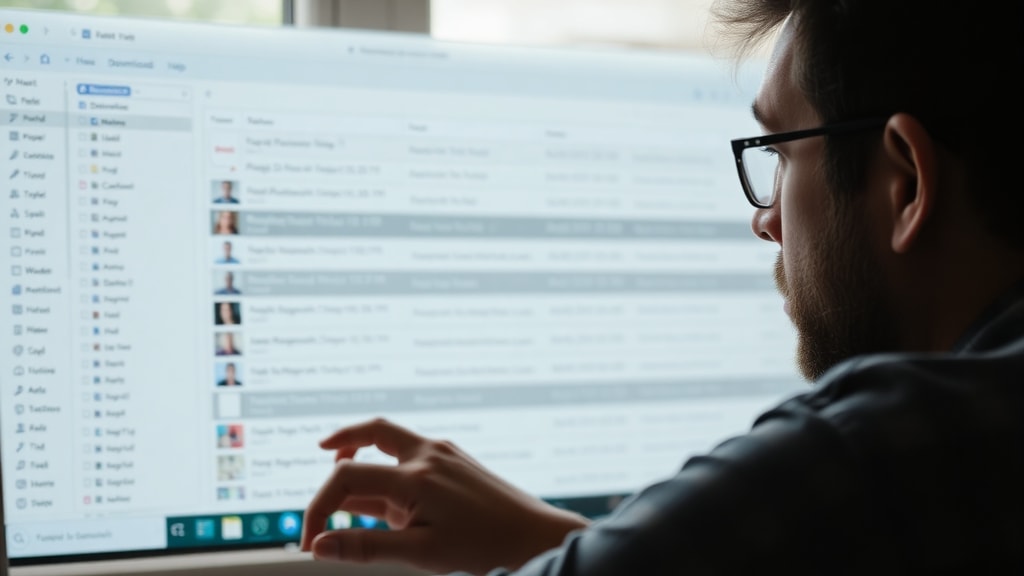
Vær opmærksom på, at denne metode kun virker, hvis filen er næsten færdigdownloadet. Hvis kun en lille del af filen er hentet, vil den resulterende fil være korrupt, og du vil ikke kunne åbne den. Derudover kan du risikere at beskadige programmer, der forsøger at læse den ufuldstændige fil. Derfor bør denne metode kun bruges som en sidste udvej, hvis du ikke kan genoptage downloaden, og hvis du er villig til at miste data. Husk at tage en sikkerhedskopi af CRDOWNLOAD-filen, før du omdøber den, så du ikke mister de data, der allerede er downloadet.
Brug af tredjepartsværktøjer til at åbne CRDOWNLOAD-filer
Der findes tredjepartsapplikationer, der kan læse eller konvertere CRDOWNLOAD-filer. For eksempel findes Crdownload File Viewer på Google Play, som kan åbne delvise CRDOWNLOAD-filer på Android-enheder. Disse værktøjer kan være nyttige, hvis du absolut har brug for at få adgang til indholdet, men de kan ikke garantere fuld datagenoprettelse. Ofte kan de kun vise de dele af filen, der er downloadet, og resten vil være tomt eller beskadiget.
Hvis du overvejer at bruge et sådant værktøj, skal du være opmærksom på sikkerheden. Download kun fra officielle kilder som Google Play eller udviklerens hjemmeside, og læs anmeldelser først. I mange tilfælde er det nemmere og sikrere at downloade filen igen end at bruge tredjepartssoftware til at gendanne en ufuldstændig CRDOWNLOAD-fil. Nedenfor finder du en tabel, der sammenligner de mest almindelige metoder til at håndtere CRDOWNLOAD-filer.
Sammenligning af metoder til håndtering af CRDOWNLOAD-filer
| Metode | Fordele | Ulemper |
|---|---|---|
| Genoptag download i Chrome | Bevarer filens integritet, kræver ingen ekstra værktøjer, er den officielle metode. | Kræver en stabil internetforbindelse, virker ikke hvis downloaden er helt afbrudt. |
| Omdøbe filen manuelt | Hurtigt og kræver ingen downloads. | Risiko for korruption, filen kan være ubrugelig, kun anvendelig ved næsten fuldførte downloads. |
| Tredjeparts værktøj (f.eks. Crdownload File Viewer) | Kan potentielt åbne delvise filer på mobile enheder. | Usikkerhed om datasikkerhed, ofte ikke fuld gendannelse, kan indeholde malware. |
Tabellen viser, at den bedste løsning altid er at genoptage downloaden i Chrome. De andre metoder er mere risikable og bør kun bruges, når der ikke er andre muligheder. Hvis du vælger at omdøbe filen, skal du huske at tjekke den med et antivirusprogram, før du åbner den, da korrupte filer kan indeholde sikkerhedsrisici.
Fejlfinding: Hvad gør du, hvis du ikke kan åbne CRDOWNLOAD-filen?
Hvis du har prøvet at genoptage downloaden, omdøbe filen eller bruge et tredjepartsværktøj uden held, er der stadig nogle skridt, du kan tage. Først skal du kontrollere din internetforbindelse. En ustabil forbindelse kan forårsage ufuldstændige downloads, især for store filer. Genstart din router, og prøv at downloade filen igen fra den oprindelige kilde. Hvis alle downloads i Chrome sidder fast, kan det skyldes en browseropdatering. Gå til Indstillinger og Om Chrome for at tjekke, om der er en ny version tilgængelig.
Hvis fejlen fortsætter, kan du prøve en anden browser som Firefox eller Edge. Disse browsere bruger egne downloadformater og kan muligvis håndtere filen bedre. Du kan også downloade filen i et andet netværk, for eksempel et mobilt hotspot, for at udelukke problemer med dit hjemmenetværk. Endelig kan du scanne CRDOWNLOAD-filen med et værktøj som VirusTotal for at tjekke, om den er inficeret med malware. Dette er især vigtigt, hvis du har downloadet filen fra en ukendt kilde. Hvis filen er ren, men stadig ikke kan åbnes, er den sandsynligvis for korrupt, og du må downloade den igen.
Sådan undgår du CRDOWNLOAD-problemer i fremtiden
For at minimere risikoen for at stå med ufuldstændige CRDOWNLOAD-filer kan du følge nogle enkle råd. Sørg altid for at have en stabil internetforbindelse, når du downloader store filer. Undgå at sætte computeren i dvale eller lukke browseren, mens en download er i gang. Hvis du downloader flere filer på én gang, kan det belaste forbindelsen og øge risikoen for fejl. Du kan også bruge en downloadmanager, der understøtter genoptagelse af afbrudte downloads. Mange af disse værktøjer er mere robuste end Chrome indbyggede downloadfunktion.
Opdater jævnligt Chrome for at få de nyeste fejlrettelser og sikkerhedsopdateringer. Hvis du ofte oplever problemer med ufuldstændige downloads, kan du nulstille browserindstillingerne til standard. Det kan du gøre under Indstillinger og Avanceret. Endelig bør du altid downloade filer fra pålidelige kilder for at undgå sikkerhedsrisici. Hvis du vil vide mere om, hvordan du håndterer CRDOWNLOAD-filer i Danmark, kan du læse yderligere på Filext. Husk at en CRDOWNLOAD-fil ikke er en trussel, så længe du håndterer den korrekt.
Referencer
FILExt – The file extension source: CRDOWNLOAD file information. https://filext.com/file-extension/CRDOWNLOAD
MundoBytes – How to open a crdownload file. https://mundobytes.com/pt/como-abrir-um-arquivo-crdownload/
YouTube – How to open a CRDOWNLOAD file on Windows 11/10. https://www.youtube.com/watch?v=LYUNzha3BAo
Google Play – Crdownload File Viewer. https://play.google.com/store/apps/details?id=crdownload.file.opener.crplayer
Moyens.net – How to open CRDOWNLOAD file in Windows 10. https://pt.moyens.net/web/como-abrir-o-arquivo-crdownload-no-windows-10/
VirusTotal – Online file scanner. https://





