Hvad er et SSD-drev? En grundlæggende forklaring
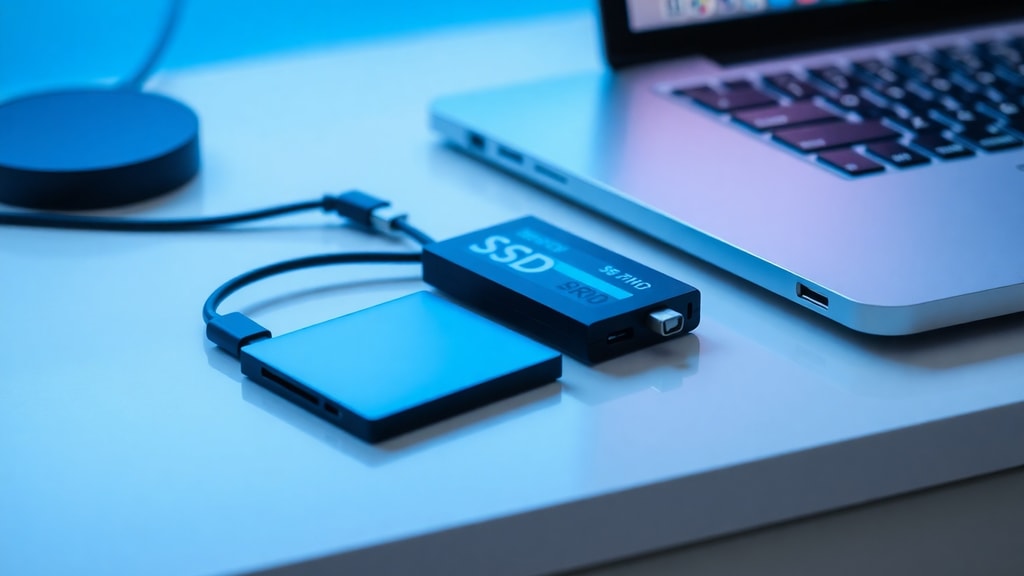
Et SSD-drev, som står for Solid State Drive, er en type lagerenhed, der bruges i computere, bærbare pc'er, servere og mange andre elektroniske enheder. I modsætning til traditionelle harddiske, som har roterende plader og bevægelige læse/skrive-hoveder, har SSD'er ingen mekaniske dele. I stedet benytter de sig af flash-hukommelse, typisk NAND-flash, til at gemme data permanent, selv når strømmen er slukket. Dette gør SSD'er markant hurtigere, mere støjsvage og mere robuste end ældre harddiskteknologier. For mange danske brugere er SSD-drevet i dag standarden for alt fra personlige computere til professionelle servere, fordi det forbedrer systemets samlede reaktionstid betragteligt.
Sådan fungerer et SSD-drev teknisk set
I et SSD-drev bliver data lagret i et netværk af flash-hukommelseschips. Hver chip består af millioner af celler, der kan holde på en elektrisk ladning, som repræsenterer et bit – enten et 0 eller et 1. Processen med at læse og skrive data sker elektronisk, hvilket betyder, at der ikke er nogen fysisk bevægelse involveret. Når du åbner en fil, sender styresystemet en kommando til SSD'ens controller, som hurtigt finder den præcise placering af data i hukommelsescellerne og overfører dem til processoren. Da der ikke skal ventes på, at en diskplade skal dreje rundt eller et hoved skal flyttes, er adgangstiden (latenstiden) meget lav – ofte under 0,1 millisekund. Dette er en af hovedårsagerne til, at SSD'er føles lynhurtige sammenlignet med harddiske.

Forskellen på SSD og HDD: En sammenligning
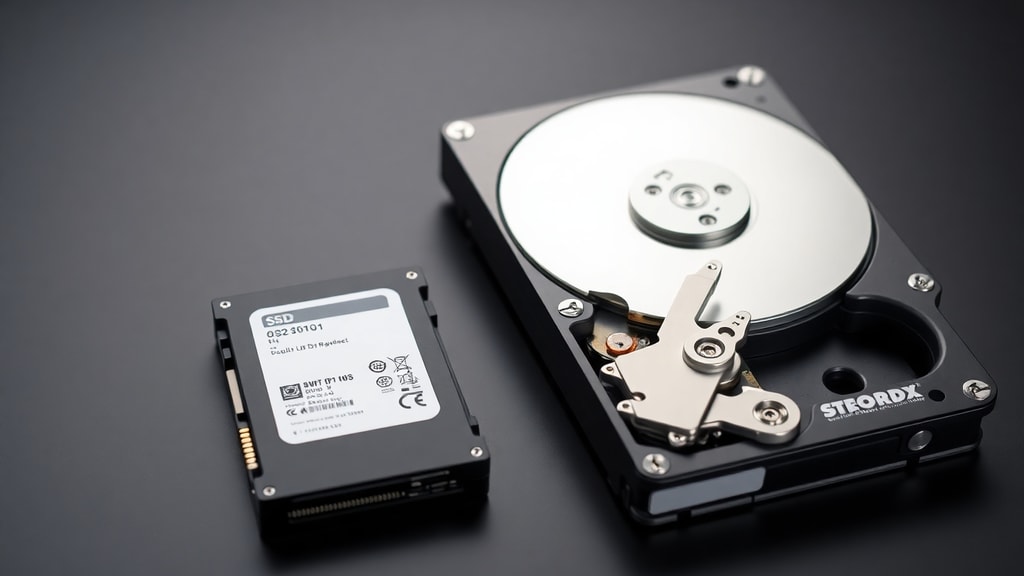
Når du vælger lagerplads til din computer, står du ofte mellem et SSD-drev og en traditionel HDD (harddisk). Forskellen er fundamental. En HDD består af magnetiske plader, der roterer med høj hastighed, og en arm med et læse/skrive-hoved, der bevæger sig hen over pladerne. Denne mekaniske konstruktion gør HDD'er sårbare over for stød og vibrationer, og det tager længere tid at få adgang til data, fordi hovedet skal flyttes til den rigtige position. SSD'er har ingen sådanne bevægelige dele, hvilket giver dem en række fordele.
Nedenfor ses en tabel, der opsummerer de vigtigste forskelle mellem SSD og HDD:
| Egenskab | SSD-drev | HDD (harddisk) |
|---|---|---|
| Hastighed (læs/skriv) | Meget høj (500–7000 MB/s) | Moderat (80–200 MB/s) |
| Adgangstid | Under 0,1 ms | Ca. 5–10 ms |
| Støjniveau | Ingen bevægelige dele, helt støjsvag | Kan høres ved rotation og hovedbevægelser |
| Strømforbrug | Lavt, mindre varmeudvikling | Højere, da pladerne skal rotere |
| Holdbarhed (stød) | Meget robust over for fysiske stød | Sårbar over for stød og vibrationer |
| Pris pr. GB | Højere (men faldende) | Lavere, bedre til store mængder data |
De forskellige typer af SSD-drev
SSD-drev findes i flere formfaktorer og grænseflader, hvilket påvirker både hastighed og kompatibilitet. De mest almindelige er 2,5-tommers SATA SSD'er, der passer i de fleste bærbare computere og stationære pc'er, og som har en maksimal hastighed på omkring 550 MB/s. M.2 SSD'er er en nyere og mindre formfaktor, der kan tilsluttes direkte på bundkortet. De findes i både SATA- og NVMe-versioner. NVMe (Non-Volatile Memory Express) er en protokol, der udnytter PCI Express-bussen, hvilket giver ekstremt høje hastigheder på op til 7000 MB/s. Derudover findes der også PCIe-kort og U.2-drev til servere og arbejdsstationer. Det er vigtigt at kontrollere, hvilken type dit bundkort understøtter, før du køber et nyt drev.
Fordele ved at opgradere til et SSD-drev
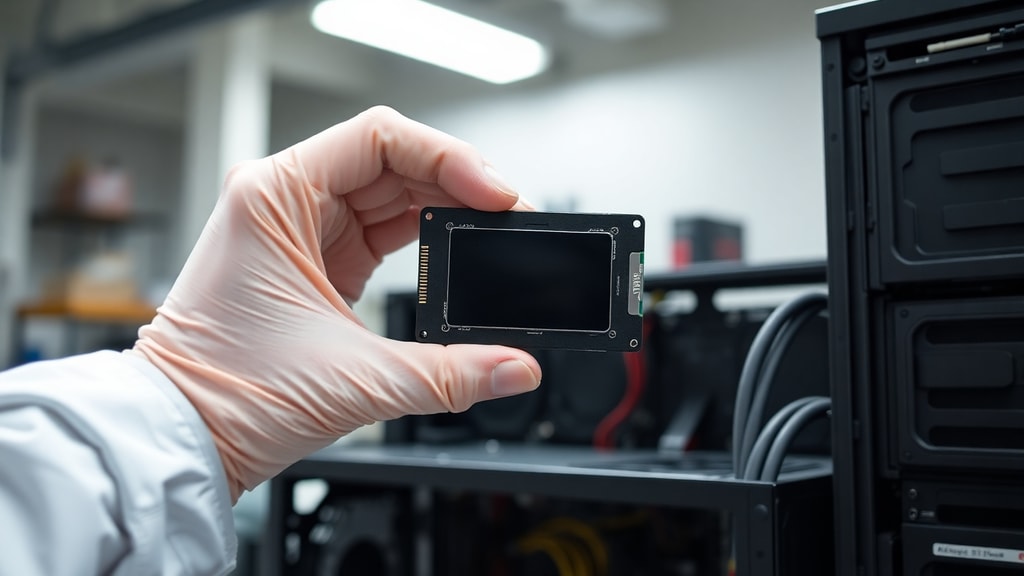
At skifte fra en gammel HDD til et SSD-drev er en af de mest effektive måder at forbedre din computers ydeevne på. Listen herunder fremhæver de vigtigste fordele:
- Hurtigere opstart: Windows eller macOS kan starte på få sekunder i stedet for minutter.
- Lynhurtig filhåndtering: Store filer som videoer, billeder og programmer åbnes og gemmes markant hurtigere.
- Mindre strømforbrug: SSD'er bruger mindre strøm, hvilket forlænger batteritiden i bærbare computere.
- Støjsvag drift: Da der ikke er nogen mekaniske dele, hører du intet, når drevet arbejder.
- Større pålidelighed: Færre fejl på grund af manglende slides og stødfølsomme komponenter.
- Lavere vægt: SSD'er er lettere end HDD'er, hvilket er en fordel i mobile enheder.
Mange brugere oplever, at selv en ældre computer føles som ny efter en opgradering til SSD. Du kan læse mere om, hvordan et SSD-drev fungerer i dybden hos IBMs guide til solid state-drev.
Hvornår bør du vælge et SSD-drev?
Langt de fleste moderne computere leveres i dag som standard med et SSD-drev, og det anbefales kraftigt til alle, der ønsker en responsiv oplevelse. Hvis du bruger din pc til kontorarbejde, webbrowsing, spil eller medieproduktion, vil du tydeligt mærke forskellen. Der findes dog stadig situationer, hvor en HDD kan være et godt supplement – for eksempel som eksternt lager til store mængder data som backup eller mediebiblioteker, da HDD'er har en lavere pris pr. gigabyte. Mange kombinerer en lille, hurtig SSD til styresystemet og programmer med en stor, billig HDD til arkivering. Det er en klassisk opsætning i stationære pc'er, der giver det bedste fra begge verdener.
Hvad skal du overveje, når du køber et SSD-drev?
Når du skal vælge et SSD-drev, bør du tage stilling til flere faktorer. Kapaciteten er naturligvis vigtig – 256 GB er et minimum for et moderne styresystem og et par programmer, mens 512 GB eller 1 TB giver bedre plads til spil og medier. Læse- og skrivehastigheder måles i MB/s; for almindelig brug er SATA SSD'er fine, mens NVMe SSD'er giver en markant forbedring, især ved arbejde med store filer. Holdbarhed angives som TBW (Total Bytes Written), hvilket viser, hvor mange data der kan skrives til drevet, før det forventes at fejle. De fleste SSD'er har en levetid, der rækker mange år til normal brug. Endelig skal du vælge en pålidelig producent som Samsung, Western Digital, Crucial eller Kingston, der tilbyder god garanti og stabil firmware.
Hvordan installerer du et SSD-drev?
Installationen af et SSD-drev er ofte ligetil, især hvis du bruger en 2,5-tommers model i en stationær pc. Du skal tilslutte en SATA-kabel til bundkortet og et strømkabel fra strømforsyningen. I en bærbar computer skal du typisk åbne bunddækslet og sætte drevet i den dedikerede plads. M.2 SSD'er monteres direkte på bundkortet ved at skubbe dem i en M.2-slot og fastgøre med en lille skrue. Efter fysisk installation skal du initialisere drevet i styresystemet – i Windows kan du gøre det via Diskhåndtering. Husk at klone dit gamle drev eller installere styresystemet på ny. For en detaljeret vejledning kan du se Canaltechs artikel om SSD'er, som også dækker installationsprocessen.
SSD-drev i fremtiden
Teknologien bag SSD-drev udvikles konstant. Nye typer af NAND-flash, som QLC (Quad-Level Cell) og PLC (Penta-Level Cell), gør det muligt at producere drev med endnu højere kapacitet til lavere priser, dog med lidt lavere holdbarhed og hastighed. Samtidig forbedres controllere og grænseflader som PCIe 5.0 og 6.0, hvilket vil give endnu hurtigere dataoverførsler. For de fleste danske forbrugere er SSD-teknologien allerede moden og pålidelig, og priserne fortsætter med at falde. Det forventes, at mekaniske harddiske kun vil blive brugt i specifikke nicher som masseserverlagring, mens SSD bliver den dominerende lagerform i både private hjem og virksomheder. Med større kapacitet og lavere omkostninger er SSD-drevet ved at blive den nye standard for alt elektronisk lager.
Referencer og kilder
Oplysningerne i denne artikel er baseret på anerkendte tekniske kilder, der beskriver SSD-teknologiens funktion og fordele. Du kan finde yderligere information på følgende sider:
IBM. "What is an SSD?" Tilgængelig på: https://www.ibm.com/br-pt/think/topics/solid-state-drives (tilgået april 2025).
Avast. "What is a Solid State Drive (SSD)?" Tilgængelig på: https://www.avast.com/pt-br/c-what-is-ssd (tilgået april 2025).
AWS Amazon Web Services. "SSD vs. HDD." Tilgængelig på: https://aws.amazon.com/pt/compare/the-difference-between-ssd-hard-drive/ (tilgået april 2025).
Canaltech. "O que é SSD?" Tilgængelig på: https://canaltech.com.br/hardware/o-que-e-ssd/ (tilgået april 2025).
Kinsta. "O que é SSD?" Tilgængelig på: https://kinsta.com/pt/blog/o-que-e-ssd/ (tilgået april 2025).
Corsair. "What is an SSD?" Tilgængelig på: https://www.corsair.com/pt/pt/explorer/diy-builder/storage/what-is-an-ssd/ (tilgået april 2025).





