Indledning
At kunne overvåge blækniveauet i din printer er afgørende for at opretholde en stabil udskriftskvalitet og undgå uventede afbrydelser. Uanset om du udskriver dokumenter derhjemme, fotos til familien eller materialer til kontoret, kan en præcis blæk niveauindikator spare dig for spildtid og frustrationer. Moderne printere tilbyder flere metoder til at kontrollere blækstanden, lige fra fysiske markeringer på tankene til avancerede softwareapplikationer. Denne artikel gennemgår de mest effektive teknikker til overvågning af blækniveauer, så du altid har fuldt overblik over printerens beholdning.
Blæk niveauindikatorer har udviklet sig markant i takt med teknologiens fremskridt. Tidligere var brugerne ofte afhængige af at ryste patronerne eller vente på advarsler på computerskærmen. I dag findes der integrerede systemer, der giver realtidsdata direkte på printerens display eller via apps på din smartphone. Ved at forstå disse indikatorer kan du undgå at køre tør midt i en vigtig opgave og samtidig forlænge printerens levetid. I det følgende vil vi dykke ned i de forskellige typer af blækniveauindikatorer og give dig praktiske råd til at holde øje med blækforbruget.

Visuelle indikatorer på blækpatroner og tanke
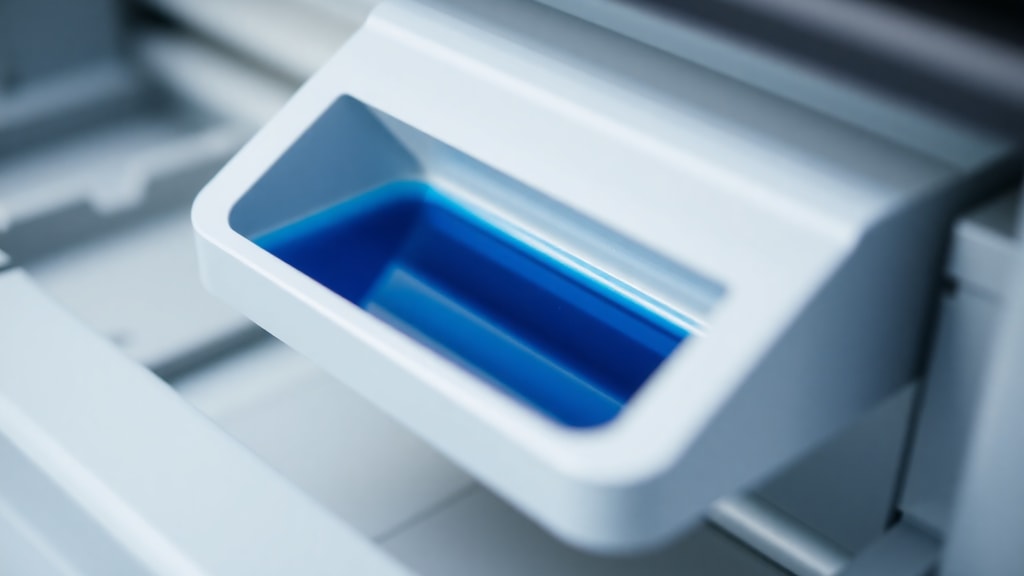
En af de mest enkle og direkte måder at kontrollere blækniveauet på er gennem visuelle indikatorer. Mange moderne printere, især dem med genopfyldelige blæktanke som Epson L-serien og HP Smart Tank, er udstyret med transparente tanke, der har tydelige minimums- og maksimumsmarkeringer. Disse markeringer gør det muligt for brugeren at se den nøjagtige blækmængde med et øjekast. Hvis blækket ligger under den nedre streg, er det tid til at genopfylde. Metoden er pålidelig, fordi den ikke kræver elektroniske sensorer, som kan give fejlmeldinger. For eksempel angiver Epson i deres ofte stillede spørgsmål til L355-modellen, at man bør kontrollere blækket visuelt ved at kigge på tankens sider, og at en blinkende eller fast lysindikator kan signalere lavt blæk. Denne tilgang er særligt nyttig i miljøer, hvor man har mange udskrifter, da man hurtigt kan vurdere status. Epson L355 FAQ understreger, at visuel inspektion bør være første skridt, før man stoler på softwareestimater, da faktorer som luftbobler kan påvirke aflæsningen. Ved at holde øje med tankenes gennemsigtige vægge undgår du at udskrive med utilstrækkeligt blæk, hvilket kan skade printhead og resultere i striber eller manglende farver.
LED-baserede blækniveauindikatorer
Mange printere anvender LED-lamper som en intuitiv indikator for blækniveauet. Disse lamper er ofte placeret på printerens frontpanel eller i nærheden af blækpatronerne og skifter farve eller blinker for at advare brugeren. For eksempel har Canon TS3400-serien separate LED-lamper for sort og farveblæk, der tændes med et fast skær eller blinker, når niveauet er lavt. Ifølge Canon TS3400 Series Manual skal man være opmærksom på, at udskrivning med en konstant blinkende lampe kan forringe kvaliteten, da blækmængden ikke længere er tilstrækkelig til normal drift.
LED-indikatorer giver en umiddelbar visuel feedback uden at kræve, at du navigerer i menuer eller åbner programmer. De er designet til at være lette at forstå for alle brugere, men det kan være nødvendigt at konsultere printerens manual for at vide præcis, hvad hver lampe betyder. I nogle tilfælde kan en konstant orange eller rød lampe betyde, at blækket er kritisk lavt, mens et grønt lys indikerer normal drift. Denne teknologi er særlig nyttig i travle kontormiljøer, hvor en hurtig statusopdatering sparer tid. Det er dog vigtigt at bemærke, at LED-indikatorer ofte er baseret på forudindstillede tællere snarere end faktisk blækmåling, så de kan give falske advarsler, hvis du for eksempel genopfylder patronen uden at nulstille tælleren. Derfor anbefales det at kombinere LED-indikatorer med en visuel inspektion for at bekræfte niveauet.
Softwarebaseret overvågning af blækniveauer
De fleste moderne printere tilbyder softwarebaserede værktøjer, der giver detaljerede oplysninger om blækniveauet direkte på din computer eller smartphone. Applikationer som HP Smart, Epson Status Monitor og Canon My Printer gør det muligt at se estimerede blækniveauer via en brugergrænseflade, ofte med grafer eller farvede bjælker. Denne metode er yderst praktisk, fordi du kan overvåge flere printere på én gang og modtage advarsler, når blækket er ved at slippe op. Softwaren beregner blækforbruget ud fra antallet af udskrevne sider og typen af dokumenter, hvilket giver nogenlunde nøjagtige estimater. Dog bør du være opmærksom på, at disse estimater kan afvige fra det faktiske niveau, især hvis du ofte udskriver fotos eller grafik med høj blækdækning. For at få de mest præcise data anbefales det at kalibrere printeren regelmæssigt og opdatere drivere.

Softwarebaseret overvågning har den fordel, at den integreres problemfrit i din arbejdsgang. Du kan for eksempel indstille meddelelser om lavt blæk, så du får besked i god tid før en kritisk udskrift. De fleste programmer tilbyder også muligheden for at købe nye patroner direkte fra grænsefladen. Det er dog en god idé at dobbelttjekke softwareens aflæsninger med en visuel inspektion, især hvis du genopfylder patronerne selv, da softwaren ikke altid registrerer genopfyldning. Denne kombination af digital og fysisk kontrol sikrer, at du aldrig løber tør for blæk uventet.
Kontrolpanelmenuen på printeren
Mange printere med indbygget skærm har en dedikeret menu til blækniveauovervågning. Ved at navigere til indstillingerne eller værktøjssektionen kan du finde en post som "Blækniveauer" eller "Forbrugsstoffer", der viser de aktuelle mængder for hver patron eller tank. Denne metode er direkte og kræver ikke en ekstern enhed, hvilket gør den ideel i situationer, hvor du ikke har adgang til en computer eller smartphone. Displayet viser typisk grafiske bjælker eller procenter for hver farve, så du hurtigt kan danne dig et overblik. Nogle avancerede modeller inkluderer endda advarsler om lavt blæk, der popper op på skærmen under udskrivning.
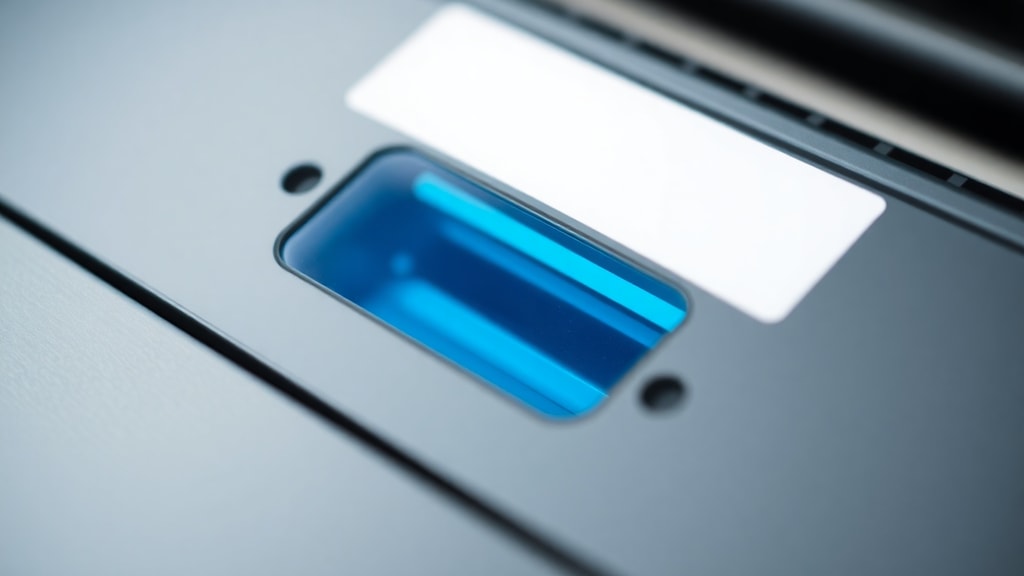
Brug af kontrolpanelmenuen er særligt nyttig for printere, der står i et delt netværk, da flere brugere kan tjekke status uden at forstyrre hinandens arbejde. For eksempel kan du på en HP Smart Tank-printer finde blækniveauet ved at trykke på ikonet for indstillinger og derefter vælge "Blækstatus". Displayet viser derefter de nøjagtige mængder mellem min og max stregerne. Denne metode er pålidelig fordi den bruger printerens egne sensorer, men det er stadig en god praksis at bekræfte med en visuel inspektion, især hvis du har haft problemer med tilstopning eller luft i systemet. Når du bliver fortrolig med menuen, kan du hurtigt forebygge tomme patroner.
Liste over metoder til kontrol af blækniveau
For at give dig et samlet overblik over de mest anvendte metoder til overvågning af blækniveauer, præsenteres her en liste, der opsummerer fordele og anvendelsesområder:
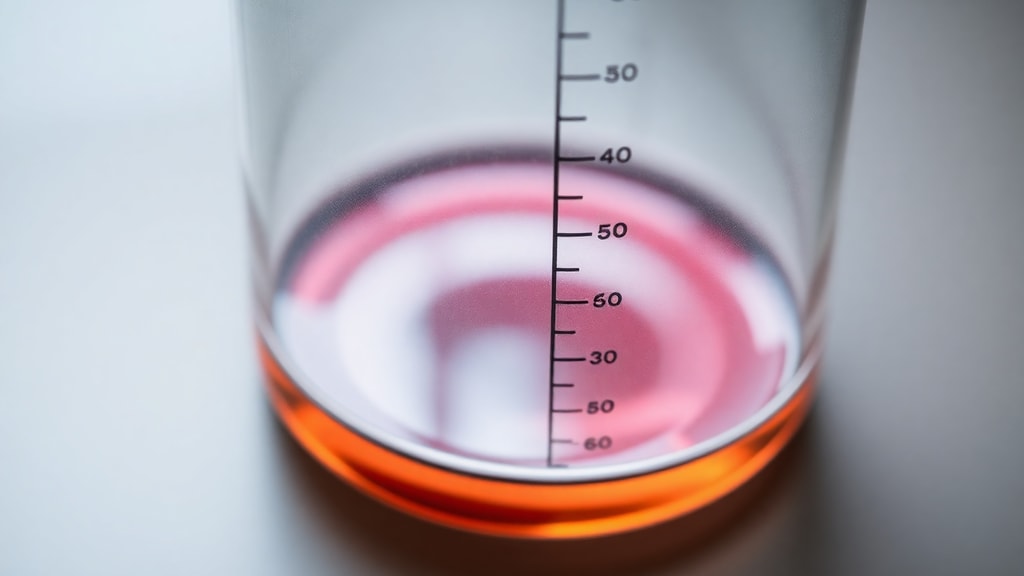
- Visuel inspektion af transparente tanke eller patroner: Hurtig og pålidelig, kræver ingen elektronik. Anbefales til printere med genopfyldelige tanke som Epson L-serien.
- LED-lamper på printerfronten: Giver øjeblikkelig visuel advarsel om lavt blæk. Effektiv i travle miljøer, men kan være unøjagtig uden nulstilling.
- Softwareapplikationer (HP Smart, Epson Status Monitor): Tilbyder detaljerede data og fjernovervågning via smartphone eller computer. Velegnet til teknisk kyndige brugere.
- Kontrolpanelmenuen på printerens skærm: Direkte adgang til blækniveauer uden eksterne værktøjer. Ideel til printere med display i netværksmiljøer.
Disse metoder dækker langt de fleste behov, men du kan med fordel kombinere dem for at opnå den højeste nøjagtighed. For eksempel bør du altid starte med en visuel inspektion, hvis printeren har gennemsigtige tanke, da det er den mest konkrete indikator. Hvis printeren primært bruger LED eller software, kan du bekræfte advarslerne ved at kigge på patronernes vægt eller mængde af udskrevne sider.
Sammenligning af indikatorer i tabelform
Herunder følger en tabel, der sammenligner de fire primære blækniveauindikatorer baseret på nøjagtighed, brugervenlighed og tilgængelighed:
| Indikator | Nøjagtighed | Brugervenlighed | Anbefalet til |
|---|---|---|---|
| Visuel på tanke | Høj (direkte måling) | Høj (kræver kun øjne) | Hjemmekontorer, skoler |
| LED-lamper | Mellem (baseret på tæller) | Høj (øjeblikkelig feedback) | K
Bemærk
Oplysningerne er kun vejledende og kan variere afhængigt af printermodel og patrontype.
Relaterede indlæg |





