Hvad er baggrundsbelysning til tastatur
Baggrundsbelysning til tastatur er en funktion, der belyser bogstaver og symboler på tasterne bagfra. Dette gør det muligt at se tasterne tydeligt i mørke omgivelser eller i svagt lys. Teknologien kaldes også retroiluminação på portugisisk eller backlight på engelsk, og den er blevet en standardfunktion på mange bærbare computere og eksterne tastaturer. I denne artikel gennemgår vi alt, hvad du har brug for at vide om baggrundsbelysning, fra teknologi og aktivering til praktiske tips og vedligeholdelse.
Når du arbejder sent om aftenen, i et mørkt rum eller på en rejse, hvor lyset er dårligt, kan et baggrundsbelyst tastatur gøre en stor forskel. Det handler ikke kun om komfort, men også om produktivitet og nøjagtighed. Uden ordentlig belysning kan du nemt komme til at skrive forkert, hvilket koster tid og frustration. Derfor er denne guide relevant for alle, der bruger computeren i varierende lysforhold.
Mange brugere ved ikke, at deres tastatur har baggrundsbelysning, eller hvordan de aktiverer det. Andre overvejer at købe en bærbar eller et tastatur med denne funktion, men er usikre på, om de har brug for det. Her får du svar på dine spørgsmål og en dybdegående forståelse af emnet.
Sådan fungerer teknologien bag baggrundsbelysning
Baggrundsbelysning i tastaturer fungerer ved hjælp af små LED-lys, der er placeret under tasterne. Når du tænder for belysningen, lyser LED'erne op, og lyset passerer gennem tasterne, som er lavet af et let gennemsigtigt materiale, så bogstaver og symboler bliver synlige. De fleste moderne tastaturer bruger LED-teknologi, fordi den er energieffektiv, holdbar og giver en jævn belysning.

LED'erne kan være i forskellige farver. Hvide og blå lys er mest almindelige på standardmodeller, men mange gaming-tastaturer og avancerede bærbare computere tilbyder RGB-belysning, hvor du kan vælge mellem millioner af farver og skabe dynamiske effekter som bølger, pulser eller statiske mønstre. HP forklarer i deres tech-takes, at baggrundsbelysning ikke kun forbedrer synligheden, men også kan tilpasses personlige præferencer og stemninger.
Intensiteten af belysningen kan som regel justeres i flere trin eller helt slukkes. Nogle tastaturer har sensorer, der automatisk justerer lysstyrken efter omgivelsernes lysforhold, mens andre kræver manuel kontrol. Teknologien er moden og pålidelig, og den findes i dag i næsten alle prisklasser.
Fordele ved baggrundsbelyste tastaturer
Der er mange fordele ved at vælge et tastatur med baggrundsbelysning. Her er nogle af de vigtigste:
- Bedre synlighed i mørke omgivelser, hvilket reducerer fejl og øger skrivehastigheden.
- Mindre belastning af øjnene, fordi du ikke behøver at anstrenge dig for at se tasterne.
- Øget produktivitet, især hvis du arbejder sent eller i rum med dårligt lys.
- Mulighed for tilpasning med RGB-farver og effekter, hvilket er populært blandt gamere og kreative brugere.
- Stilfuldt udseende, der giver computeren et moderne og professionelt præg.
- Hjælp til brugere med nedsat syn, da kontrasten mellem tast og baggrund forbedres.
For mange brugere er baggrundsbelysning ikke en luksus, men en nødvendighed. Hvis du ofte arbejder på farten eller i cafémiljøer med skiftende lys, vil du sætte pris på at have kontrollen over tastaturets belysning. Samtidig kan det være en god investering for dit helbred, da du undgår at sidde og skele eller bøje dig ind over skærmen for at se tasterne.
Sådan aktiverer du baggrundsbelysning på Mac
På Mac-computere er det nemt at styre baggrundsbelysningen. Du finder indstillingerne under systemindstillingerne. Gå til Ajustes do Sistema, vælg Teclado, og juster skyderen for Brilho do teclado. Trækker du skyderen helt til venstre, slukkes belysningen. Du kan også justere, hvor længe belysningen skal forblive tændt, før den slukker automatisk for at spare strøm.
Nogle Mac-modeller har dedikerede taster til at styre lysstyrken på baggrundsbelysningen. Disse taster er ofte placeret på funktionsrækken og har et ikon, der ligner en lampe eller et tastatur. Tryk på Fn-tasten sammen med lysstyrketasten for at øge eller mindske intensiteten. Apple Support giver detaljerede instruktioner om, hvordan du aktiverer og deaktiverer funktionen på forskellige Mac-modeller.
Her er en oversigt over aktivering på Mac:
| Model | Aktiveringsmetode | Bemærkninger |
|---|---|---|
| MacBook Pro 2016 og nyere | Touch Bar eller systemindstillinger | Juster via Touch Bar eller skyder i Teclado |
| MacBook Air | Fn + lysstyrketast (F5/F6) | Tast med lampeikon på funktionsrække |
| MacBook Pro 2015 og ældre | Fn + F5/F6 eller systemindstillinger | Samme princip som nyere modeller |
| Eksternt Apple-tastatur | Systemindstillinger eller tastaturgenvej | Kræver Magic Keyboard med baglys |
Hvis du oplever problemer med at få baggrundsbelysningen til at virke på din Mac, kan du prøve at nulstille NVRAM/PRAM eller kontrollere, om der er en opdatering til styresystemet. I de fleste tilfælde løser en simpel genstart problemet.
Sådan aktiverer du baggrundsbelysning på pc og notebooks
På Windows-baserede bærbare computere aktiveres baggrundsbelysning typisk via en kombination af taster. Den mest almindelige metode er at holde Fn-tasten nede og trykke på en af funktionstasterne, der har et ikon med en lampe eller et tastatur. Dette kan være F7, F3, F4, F10 eller en pil op/ned afhængigt af producenten.
Dell har en supportartikel, der beskriver, hvordan du tænder og slukker baggrundsbelysning på deres notebooks. Normalt skal du trykke Fn + F7 eller Fn + en tast med et lampesymbol. Hvis din Dell-model har flere niveauer af belysning, kan du justere ved at trykke gentagne gange. ASUS anbefaler i deres FAQ at bruge Fn + F3 eller Fn + F4, afhængigt af modellen, og at du kan genkende tasten på lampesymbolet.
Her er nogle generelle råd til pc-brugere:
Se efter et ikon på tasterne, der ligner en lille lampe, et tastatur med lysstråler eller en sol. Dette ikon sidder ofte på F5, F6, F7, F10 eller på højre side af tastaturet. Hold Fn nede og tryk på den pågældende tast. Hvis belysningen ikke tænder, kan du prøve at trykke flere gange, da nogle modeller har forskellige niveauer. Du kan også justere lysstyrken i Windows kontrolpanel eller via producentens software, såsom Dell Command Center eller ASUS Armoury Crate.
På nogle gaming-bærbare og eksterne tastaturer kan du styre belysningen via en dedikeret knap på selve tastaturet. Dette ses ofte på mekaniske tastaturer, hvor du kan skifte mellem forudindstillede farver og effekter uden at åbne software. Læs altid brugervejledningen til din specifikke model, da metoderne varierer.
Tips til at vælge det rigtige tastatur med baggrundsbelysning
Når du overvejer at købe et nyt tastatur eller en bærbar computer med baggrundsbelysning, er der flere faktorer, du bør tage i betragtning. Først og fremmest skal du beslutte, om du har brug for enkel hvid belysning eller RGB med mange farver. Hvid belysning er ofte tilstrækkelig til kontorbrug og studier, mens RGB giver dig mulighed for at tilpasse udseendet og skabe stemning.
Lysstyrken og jævnheden af belysningen er også vigtig. Nogle tastaturer har ujævn belysning, hvor nogle taster er lysere end andre. Læs anmeldelser og se videoer for at vurdere kvaliteten. Materialet i tasterne spiller en rolle; taster med tydelige, kontrastrige bogstaver fungerer bedst med baggrundsbelysning.
Batterilevetid er en overvejelse, især for bærbare computere. Baggrundsbelysning bruger strøm, så hvis du arbejder uden strømtilslutning i lange perioder, kan det være en fordel at vælge et tastatur med mulighed for at slukke automatisk eller justere lysstyrken. Mange moderne bærbare har sensorer, der dæmper belysningen, når der er tilstrækkeligt omgivelseslys.
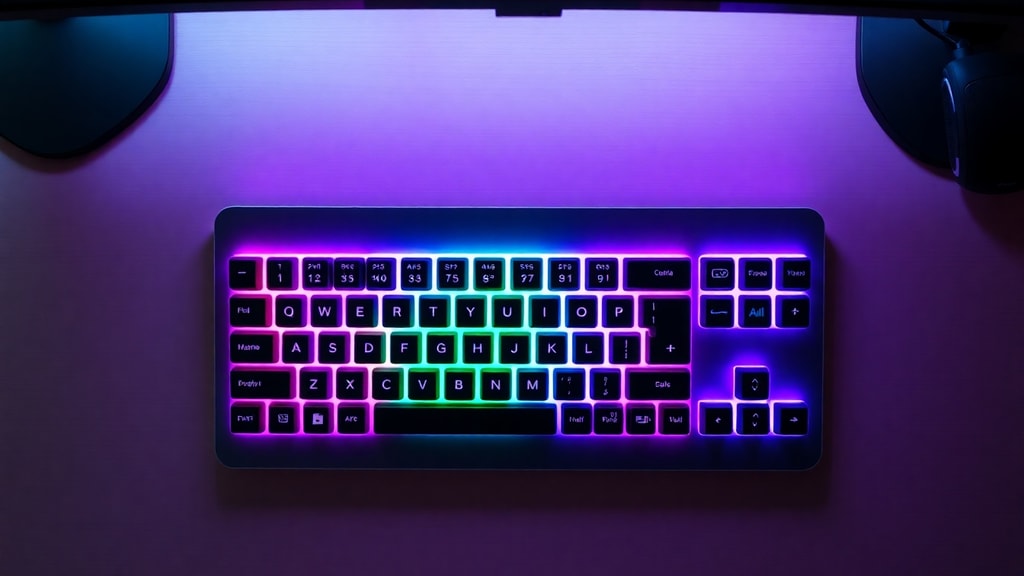
Endelig bør du overveje tastaturets type. Mekaniske tastaturer har ofte mere robuste og holdbare kontakter, og baggrundsbelysningen på mekaniske modeller er generelt mere jævn og kraftfuld. Membrantastaturer er billigere, men belysningen kan være mindre ensartet. Vælg efter dine behov: gaming, skrivning eller blandt brug.
Vedligeholdelse og praktiske råd
For at holde dit baggrundsbelyste tastatur i god stand, er der nogle enkle vedligeholdelsestips, du kan følge. Støv og snavs kan samle sig under tasterne og reducere lysets klarhed. Brug trykluft til at blæse støv væk, eller rengør forsigtigt med en blød børste. Undgå at bruge flydende rengøringsmidler direkte på tasterne, da væske kan beskadige LED'erne.
Hvis belysningen bliver svagere over tid, kan det skyldes, at LED'erne nærmer sig slutningen af deres levetid. LED-lys har dog typisk en meget lang levetid på titusindvis af timer, så dette er sjældent et problem. I de fleste tilfælde skyldes svag belysning snavs eller en forkert indstilling i softwaren.
Husk at slukke baggrundsbelysningen, når du ikke har brug for den. Det sparer strøm og forlænger LED'ernes levetid. Mange bærbare computere har en automatisk sluk-funktion efter et vist antal sekunder uden tastetryk, men du kan også slukke manuelt. Dette er især vigtigt, hvis du bruger computeren på batteri.
Hvis du oplever, at baggrundsbelysningen ikke reagerer, kan du prøve at opdatere drivere eller BIOS/UEFI på din computer. Producenter som Dell, HP, ASUS og Lenovo udgiver jævnligt opdateringer, der forbedrer hardwarekompatibiliteten. Et besøg på producentens supportside kan løse mange problemer.
Referencer
Lenovo. O que é um teclado com luz de fundo? Tilgængelig på: https://www.lenovo.com/br/pt/glossary/why-do-i-need-backlit-keyboard-laptop/. HP. Por que preciso de um notebook com teclado retroiluminado? Tilgængelig på: https://www.hp.com/br-pt/shop/tech-takes/por-que-preciso-de-um-notebook-com-teclado-retroiluminado. Apple Support. Como ativar/desativar retroiluminação no Mac. Tilgængelig på: https://support.apple.com/pt-br/guide/mac-help/mchlp2265/mac. Dell. Como ligar/desligar teclado retroiluminado. Tilgængelig på: https://www.dell.com/support/kbdoc/pt-br/000132120/como-desligar-ou-ligar-e-solucionar-problemas-do-teclado-retroiluminado-em-um-notebook-dell. ASUS. Como ativar teclado retroiluminado. Tilgængelig på: https://www.asus.com/br/support/faq/1014790/. Portal Insights. O que é teclado retroiluminado? Tilgængelig på: https://portalinsights.com.br/perguntas-frequentes/o-que-e-teclado-retroiluminado.





