Hvad er 192.168.0.1?
192.168.0.1 er en privat IP-adresse, der tilhører et specifikt interval af adresser, som er reserveret til brug i lokale netværk. Denne adresse er ikke routbar på det offentlige internet, hvilket betyder, at den kun kan anvendes inden for dit eget hjemmenetværk eller kontornetværk. Ifølge RFC 1919 og registreringen hos Internet Assigned Numbers Authority er adressen en del af Class C-området, der strækker sig fra 192.168.0.0 til 192.168.255.255. Det betyder, at du kan have op til 254 enheder tilsluttet i samme subnet, uden at de forstyrrer hinandens kommunikation.
Adressen fungerer som en standard gateway for mange routere og giver dig adgang til routerens administrationspanel. Når du skriver http://192.168.0.1 i din browsers adressefelt, sender du en anmodning direkte til routeren, som derefter præsenterer en login-side. Det er her, du kan ændre indstillinger for Wi-Fi, sikkerhed, firewall og firmwareopdateringer. En grundig gennemgang af denne adresse og dens betydning kan findes i artiklen om 192.168.0.1 fra What Is My IP.

Hvorfor bruges 192.168.0.1 som standard gateway?
Mange routerproducenter har valgt 192.168.0.1 som standard IP-adresse, fordi den ligger i det private adresseområde og er nem at huske. Netgear, D-Link, TP-Link og visse Cisco-modeller anvender typisk denne adresse til at give brugeren adgang til konfigurationsgrænsefladen. Når routeren modtager en forespørgsel på denne IP, ved den, at det er en intern anmodning, og den åbner derfor for administrationssiden.
Som standard gateway fungerer 192.168.0.1 som det knudepunkt, der dirigerer trafikken mellem dit lokale netværk og internettet. Uden denne adresse ville du ikke kunne kommunikere med routeren og dermed ikke kunne ændre indstillinger som netværksnavn eller adgangskode. Hvis du vil læse mere om, hvorfor netop denne IP er så udbredt, kan du besøge Tech-FAQ's side om standardgateway.

Sådan logger du ind på routeren via 192.168.0.1
For at få adgang til routerens indstillingspanel skal du først sikre dig, at din enhed er tilsluttet det samme netværk som routeren – enten via et netværkskabel eller trådløst. Åbn derefter din foretrukne webbrowser, og skriv http://192.168.0.1 i adressefeltet. Tryk på Enter, og du vil blive mødt af en login-side, der beder om brugernavn og adgangskode.
Standardloginoplysningerne varierer afhængigt af producent og model. Mange routere bruger kombinationen admin som brugernavn og admin som adgangskode, men det er ikke altid tilfældet. Du kan finde oplysningerne på en mærkat på selve routeren, i den medfølgende manual eller på producentens hjemmeside. Når du har indtastet de korrekte oplysninger, får du adgang til en menu, hvor du kan justere netværksindstillinger, skifte Wi-Fi-adgangskode, opdatere firmware og meget mere.

Nedenfor ses en tabel med typiske standardloginoplysninger for nogle populære routerproducenter:
Producent | Standard IP | Standard brugernavn | Standard adgangskode
Netgear | 192.168.0.1 | admin | admin
D-Link | 192.168.0.1 | admin | admin
TP-Link | 192.168.0.1 | admin | admin
Cisco | 192.168.0.1 | cisco | cisco
LinkSys | 192.168.0.1 | admin | admin
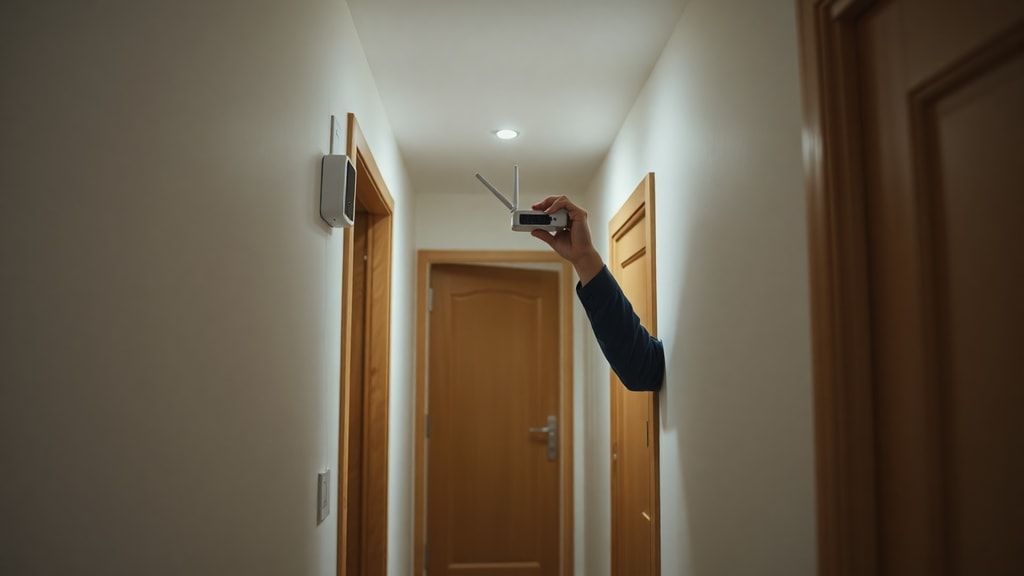
Hvis du har ændret adgangskoden tidligere og har glemt den, kan du nulstille routeren til fabriksindstillinger ved at holde en lille knap på bagsiden nede i cirka ti sekunder. Husk, at en nulstilling sletter alle dine tidligere indstillinger, så du skal sætte routeren op igen bagefter.
Almindelige problemer ved login på 192.168.0.1
Selvom processen er ligetil, kan der opstå udfordringer. Her er nogle hyppige årsager til, at du ikke kan få adgang til routeren via 192.168.0.1:
- Forkert IP-adresse: Din router bruger muligvis en anden standard IP, f.eks. 192.168.1.1 eller 10.0.0.1. Tjek routerens mærkat eller manual.
- Netværksforbindelse: Sørg for, at din enhed er tilsluttet routerens netværk – ikke nødvendigvis internettet, men det lokale netværk.
- Browser-cache: Nogle gange forhindre gemte data i browseren, at login-siden vises korrekt. Prøv at åbne et inkognitovindue eller ryd cachen.
- Firewall eller antivirus: Sikkerhedssoftware kan blokere adgangen til 192.168.0.1. Deaktiver midlertidigt softwaren for at teste.
- Routerfejl: Routeren kan være frosset eller have en teknisk fejl. Genstart den ved at trække stikket i ti sekunder.
Hvis du stadig ikke kan logge ind, kan du teste, om adressen er tilgængelig ved at åbne kommandoprompt (Windows) eller terminal (Mac) og skrive ping 192.168.0.1. Får du svar, fungerer routeren; ellers er der et netværksproblem.
Sikkerhedsovervejelser
Da 192.168.0.1 kun er tilgængelig internt, er den ikke udsat for direkte angreb fra internettet. Ikke desto mindre bør du altid ændre standardadgangskoden til routeren for at forhindre uautoriseret adgang fra personer i dit eget netværk. Brug en stærk adgangskode med blandede bogstaver, tal og specialtegn.





