Introduktion til spørgsmålstegnet på et US tastatur
At skrive et spørgsmålstegn på et US tastatur kan virke som en simpel opgave, men for mange danskere og andre brugere, der er vant til europæiske tastaturlayouts, kan det være en kilde til frustration. Det amerikanske tastaturlayout, også kendt som US QWERTY, adskiller sig markant fra det danske layout, når det kommer til placeringen af tegn som spørgsmålstegnet. Mens det på et dansk tastatur typisk kræver et tryk på tasten med bindestreg eller en anden kombination, er metoden på et US tastatur både logisk og konsekvent, når du først har lært den. Denne artikel guider dig igennem alle aspekter af at skrive spørgsmålstegnet på et US tastatur, lige fra den basale tastaturkombination til alternative metoder, typiske fejl og tips til at mestre layoutet. Uanset om du bruger en stationær computer, en bærbar eller et eksternt tastatur, vil du efter at have læst denne artikel kunne skrive spørgsmålstegn uden at tøve. Forståelsen af dette simple tegn er nemlig nøglen til at skrive korrekt engelsk og dansk på et amerikansk tastatur, og det kan spare dig for mange unødvendige fejl i din daglige skrivning.

Hvorfor er spørgsmålstegnet placeret på skråstregstasten
På et standard US tastatur er spørgsmålstegnet ikke en primær tast, men derimod et sekundært tegn, der deler sin plads med skråstregstegnet (forward slash). Denne tast er placeret nederst til højre på tastaturet, umiddelbart til højre for det højre Skift-tast og lige over Enter-tasten. Årsagen til denne placering går tilbage til de tidlige dage af tastaturdesign, hvor man ønskede en logisk gruppering af tegn, der bruges i sætningsstruktur og programmering. Skråstregstegnet bruges ofte i stier, URL'er og matematiske udtryk, mens spørgsmålstegnet er en integreret del af spørgende sætninger. For at gøre plads til alle nødvendige tegn på et kompakt layout, valgte man at lægge to tegn på én tast. Når du trykker på tasten uden at holde Skift-tasten nede, får du skråstregtegnet. Når du holder Skift-tasten nede og trykker på samme tast, får du spørgsmålstegnet. Dette princip ligner måden, du skriver store bogstaver eller andre specialtegn på, som for eksempel udråbstegn, der ligger på tast 1, eller kolon, der ligger på tast semikolon. Det er en enkel, men effektiv metode, der sikrer, at tastaturet forbliver kompakt, uden at du mister adgangen til vigtige tegn.

Trin for trin: sådan skriver du spørgsmålstegnet
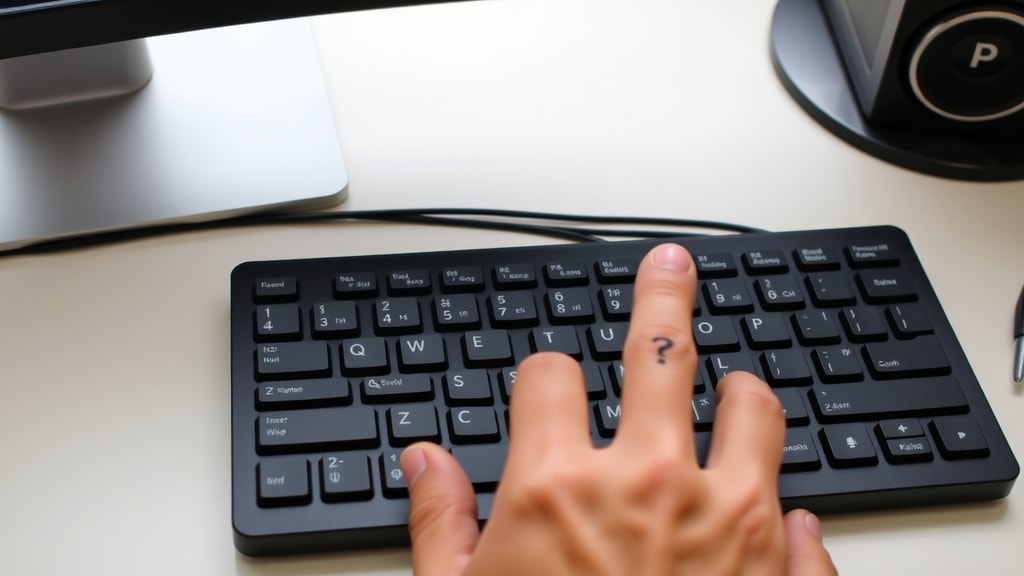
Den mest direkte metode til at skrive et spørgsmålstegn på et US tastatur er at bruge kombinationen af Skift-tasten og skråstregstasten. Følg disse trin for at sikre, at du gør det korrekt. Først placerer du dine hænder i udgangsposition på hjemmerækken, hvor venstre pegefinger hviler på F, og højre pegefinger på J. Din højre lillefinger er ansvarlig for at trykke på Skift-tasten, da den sidder yderst til højre på tastaturet. Du holder den højre Skift-tast nede med din lillefinger. Derefter bruger du enten den samme lillefinger eller din højre ringfinger til at trykke på skråstregstasten, som sidder lige ved siden af. Hvis du har store hænder, kan du også bruge din pegefinger, men lillefingeren er mest effektiv, da den allerede er i nærheden af Skift-tasten. Tryk på skråstregstasten, mens du stadig holder Skift-tasten nede, og slip derefter begge taster. Resultatet på skærmen skal være et velfungerende spørgsmålstegn. Øv dig et par gange for at få en fornemmelse af bevægelsen. Det kan føles akavet i starten, især hvis du kommer fra et dansk tastatur, men med lidt øvelse bliver det en naturlig del af din skriveflow.
Liste over tips til at huske kombinationen
For at gøre det lettere at huske, hvordan du skriver spørgsmålstegnet på et US tastatur, har vi samlet en række praktiske tips, som du kan bruge i din daglige skrivning. Disse tips er designet til at styrke din muskelhukommelse og reducere antallet af fejl.

- Tænk på spørgsmålstegnet som det "skråstreg med hat", hvor Skift-tasten fungerer som hatten, der giver dig det ekstra tegn.
- Visualiser tasten: Den sidder ved siden af højre Skift-tast, og den er ofte lidt større eller har en taktil kant, som du kan mærke med fingeren.
- Brug din lillefinger til at holde Skift-tasten nede, og brug den samme lillefinger til at trykke på skråstregstasten. Denne bevægelse minimerer håndens bevægelse og øger hastigheden.
- Øv dig i at skrive sætninger, der slutter med spørgsmålstegn, som "Hvordan har du det?" eller "Kan du hjælpe mig?". Gentag disse sætninger 10 gange hver dag i en uge.
- Hvis du sidder fast, så kig kort på tastaturet for at finde skråstregstasten, men prøv at undgå at kigge for længe, da det bryder din skriverytme.
- Indstil dit operativsystem til at vise et virtuelt tastatur på skærmen, så du kan se, præcis hvilke taster du trykker på, mens du øver dig.
Disse tips vil hjælpe dig med at integrere kombinationen i din skriveproces, så du ikke længere skal tænke over det. Jo mere du øver dig, desto mere naturligt bliver det at bruge Skift-tasten sammen med skråstregstasten, når du skal skrive et spørgsmålstegn.

Alternativ metode: brug af ASCII kode
I situationer, hvor den fysiske tast med skråstreg ikke fungerer, eller hvis du har et tastatur, hvor tasterne er slidte eller mangler, kan du altid falde tilbage på ASCII-koden for spørgsmålstegnet. Denne metode er især nyttig på stationære computere med et separat numerisk tastatur, men den kan også bruges på bærbare computere, hvis du har en Fn-tast, der aktiverer et numerisk tastatur på almindelige taster. For at bruge ASCII-metoden skal du først sikre dig, at Num Lock er aktiveret, så det numeriske tastatur er aktivt. Derefter holder du Alt-tasten nede med din venstre hånd, mens du med din højre hånd skriver tallet 63 på det numeriske tastatur. Når du slipper Alt-tasten, vil et spørgsmålstegn blive indsat i dit dokument. Denne metode er lidt langsommere end den direkte tastaturkombination, men den fungerer på stort set alle Windows-computere, uanset tastaturlayout. Hvis du bruger en Mac, er ALT-koden muligvis anderledes, men det primære råd på en Mac er stadig at bruge Shift plus skråstreg, da det er standard for US layout. ASCII-koden 63 er specifikt for spørgsmålstegnet i standard ASCII-tegnsættet, og det er en nyttig teknik at kende, især hvis du arbejder med programmering eller teksteditorer, der ikke altid reagerer som forventet på almindelige tastetryk.
Typiske fejl og hvordan du undgår dem
Selvom metoden med at trykke Skift plus skråstreg er enkel, er der flere typiske fejl, som brugere begår, især når de er nye på et US tastatur. En af de mest almindelige fejl er at trykke på den forkerte tast, for eksempel tasten med punktum eller komma, som sidder i samme område. En anden fejl er at glemme at holde Skift-tasten nede, hvilket resulterer i et skråstregstegn i stedet for et spørgsmålstegn. Det kan være frustrerende at opleve, især hvis du skriver hurtigt. For at undgå disse fejl er det vigtigt at have din håndposition korrekt. Sørg for, at din højre lillefinger er klar til at trykke på Skift-tasten, og at du bevæger fingeren direkte til skråstregstasten efter at have trykket på Skift. En anden hyppig fejl er at bruge det venstre Skift-tast i stedet for det højre, hvilket kan føre til en akavet håndstilling, når du skal trykke på skråstregstasten, der ligger i højre side. Træn dig selv i altid at bruge højre Skift-tast til denne kombination. Endelig kan nogle brugere komme til at trykke på Enter-tasten i stedet for skråstregstasten, da de sidder tæt på hinanden. En måde at undgå dette på er at mærke tasten med skråstreg ved hjælp af din fingers følesans. Over tid vil din muskelhukommelse udvikle sig, og disse fejl vil blive sjældnere.
Tabel over nyttige tastaturgenveje til US tastatur
For at give dig et overblik over lignende tegn på et US tastatur, har vi samlet en tabel med almindelige tegn, der skrives med Skift-tasten. Denne tabel kan hjælpe dig med at se mønsteret og gøre det lettere at huske placeringen af spørgsmålstegnet samt andre tegn.
| Tastekombination | Tegn | Beskrivelse |
|---|---|---|
| Shift + 1 | ! | Udråbstegn |
| Shift + 2 | @ | At-tegn (snabel-a) |
| Shift + 3 | # | Nummertegn (hash) |
| Shift + 4 | $ | Dollartegn |
| Shift + 5 | % | Procenttegn |
| Shift + 6 | ^ | Cirkumfleks (hat) |
| Shift + 7 | & | Og-tegn (ampersand) |
| Shift + 8 | * | Stjerne (asterisk) |
| Shift + 9 | ( | Parentes start |
| Shift + 0 | ) | Parentes slut |
| Shift + - | _ | Understregning (underscore) |
| Shift + = | + | Plustegn |
| Shift + ; | : | Kolon |
| Shift + ' | " | Anførselstegn (dobbelt) |
| Shift + , | < | Mindre end tegn |
| Shift + . | > | Større end tegn |
| Shift + / | ? | Spørgsmålstegn |
Tabellen viser tydeligt, at spørgsmålstegnet er en del af en større familie af tegn, der alle kræver Skift-tasten for at blive aktiveret. Når du lærer at placere dine fingre korrekt, vil du opdage, at disse kombinationer hurtigt bliver en naturlig del af din skrivepraksis.
Hvordan vænner du dig til det amerikanske layout
Hvis du er vant til et dansk tastatur, kan overgangen til et US tastatur føles som en stor udfordring. Det er ikke kun spørgsmålstegnet, der er flyttet; også bogstaver som Æ, Ø og Å er placeret helt andre steder, og du mangler dem på de fleste US tastaturer. For at vænne dig til layoutet kan du med fordel bruge online værktøjer, der simulerer et US tastatur, eller du kan ændre dit operativsystems sprogindstillinger til US layout, selvom du har et fysisk





