Introduktion til at sende SMS fra SIM-kort på din computer
At sende SMS-beskeder direkte fra et SIM-kort tilsluttet din computer kan være nyttigt i mange situationer. Du kan for eksempel sende massebeskeder, automatisere kommunikation eller blot bruge computerens tastatur til at skrive lange tekster. Denne artikel giver en komplet guide til, hvordan du sender SMS fra et SIM-kort via computeren, både med manuelle AT-kommandoer og dedikerede programmer. Vi gennemgår alt fra den nødvendige hardware til opsætning og fejlfinding.
Nødvendig hardware til SMS via computer
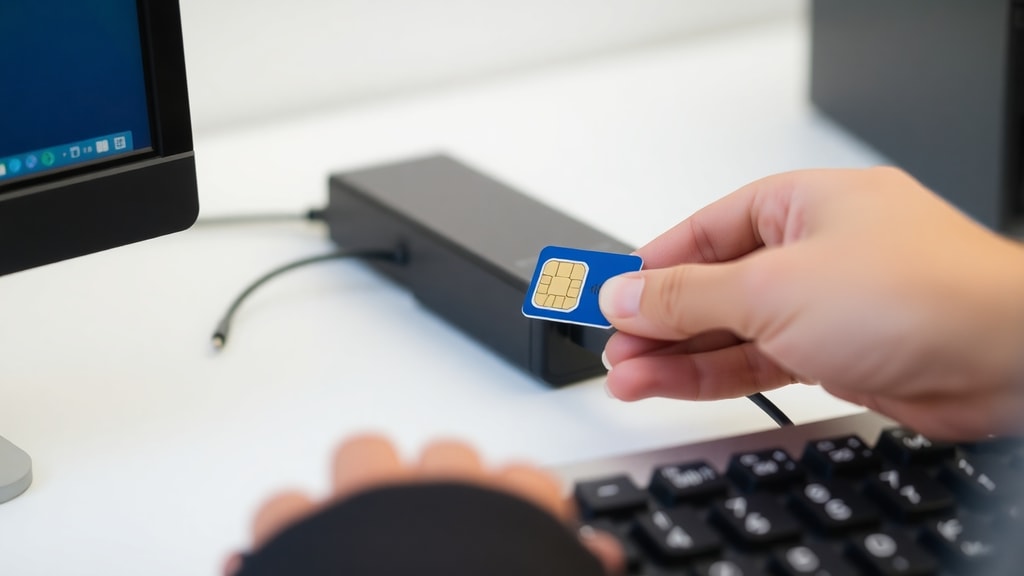
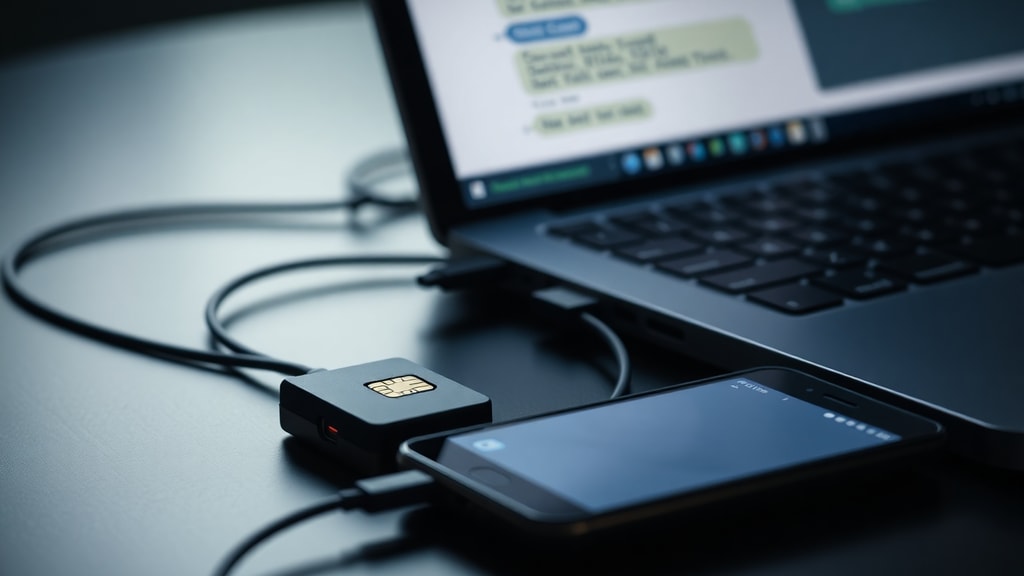
For at sende SMS fra et SIM-kort på din computer skal du have en enhed, der kan placere SIM-kortet og oprette forbindelse til mobilnettet. Det mest almindelige er at bruge et USB GSM-modem, for eksempel en Huawei E1550 eller iRZ TU32. Disse modemer fungerer som en ekstern mobiltelefon og kan styres via computeren. Nogle bærbare computere har også et indbygget SIM-slot, typisk til mobilt bredbånd, som kan bruges til SMS-formål. Uanset hvilken enhed du vælger, skal du sørge for, at den understøtter din operatørs frekvenser og er kompatibel med dit operativsystem. Tilslut modemet via USB, og vent til computeren genkender det som et modem i Enhedshåndtering (Windows). Her kan du se, hvilken COM-port modemet har fået tildelt – for eksempel COM27. Denne port er vigtig, når du skal kommunikere med modemet via software.

Identifikation af COM-port i Enhedshåndtering
Når du har tilsluttet GSM-modemet, skal du åbne Enhedshåndtering i Windows. Find afsnittet "Modem", og højreklik på dit modem for at vælge "Egenskaber". Under fanen "Avanceret" eller "Portindstillinger" finder du COM-portnummeret. Noter dette nummer, da du skal bruge det i næste trin. Hvis modemet ikke vises, skal du installere de korrekte drivere, som ofte følger med enheden eller kan downloades fra producentens hjemmeside. Uden korrekt driver vil computeren ikke kunne sende AT-kommandoer til modemet.
Manuel SMS-afsendelse med AT-kommandoer
Den mest grundlæggende måde at sende SMS på er at bruge terminalsoftware, som for eksempel PuTTY, Gammu eller en simpel seriel terminal. Du åbner en forbindelse til den COM-port, du noterede, og angiver en baudrate (typisk 9600 eller 115200). Når forbindelsen er etableret, kan du skrive AT-kommandoer direkte. Start med at sætte modemet i teksttilstand med kommandoen AT+CMGF=1. Derefter sender du AT+CMGS="12345678" (erstat med modtagerens telefonnummer). Tryk på Enter, og skriv din besked. Afslut med Ctrl+Z (hexadecimalt $1A). Modemet sender nu SMS’en. Du modtager en kvittering med "+CMGS:
Brug af dedikerede SMS-programmer
For dem, der foretrækker en grafisk brugergrænseflade, findes der flere programmer, der automatiserer SMS-afsendelse via SIM-kort. Eksempler er DDBase GSM Manager, SimpleSMS og Google Messages for Web (hvis du har en Android-telefon, der deler beskeder). Disse programmer viser dine beskeder i en indbakke og lader dig skrive og sende nye beskeder uden at skulle huske AT-kommandoer. Mange af dem understøtter også batch-afsendelse og planlagte beskeder. Installationen er enkel: Du installerer programmet, vælger COM-port og modemtype, og programmet forbinder automatisk. Herefter fungerer det som en almindelig SMS-klient på din computer. Nogle programmer kræver dog et betalt abonnement for erhvervsbrug.
Trin-for-trin guide: Sådan sender du SMS med terminalsoftware
Her er en liste over de grundlæggende trin for at sende en SMS manuelt med AT-kommandoer:

- Tilslut GSM-modemet til computeren, og installer drivere om nødvendigt.
- Åbn Enhedshåndtering, og find COM-porten til modemet (f.eks. COM27).
- Start terminalsoftware som PuTTY, og opret en seriel forbindelse til COM-porten med baudrate 9600.
- Indtast
ATfor at teste om modemet svarer "OK". - Indtast
AT+CMGF=1for at vælge teksttilstand. - Indtast
AT+CMGS="+4512345678"(brug internationalt format med landekode). - Tryk Enter, skriv din besked, og afslut med Ctrl+Z.
- Vent på svar "+CMGS:
" og "OK".
Hvis du oplever fejl, kan du prøve at justere baudrate eller tjekke, om SIM-kortet er aktivt og har kredit. Husk, at nogle operatører kræver, at du bruger et specifikt SMS-center-nummer, som du kan konfigurere med AT+CSCA="+45xxxxxxx".
Sammenligning af metoder til SMS-afsendelse via computer
Nedenfor ses en tabel, der sammenligner de to primære metoder: manuel AT-kommandobaseret og brug af dedikeret software.
| Egenskab | Manuel (AT-kommandoer) | Dedikeret software |
|---|---|---|
| Nødvendig viden | Kendskab til AT-kommandoer | Grundlæggende computerbrug |
| Kompleksitet | Høj (skal huske kommandosyntaks) | Lav (grafisk grænseflade) |
| Mulighed for batch-afsendelse | Manuel scripting | Ofte indbygget |
| Krav til software | Terminalprogram (gratis) | Specialprogram (nogle betalte) |
| Fejlfinding | Skal selv læse modemrespons | Automatisk logning |
Valget af metode afhænger af dit tekniske niveau og dine behov. Har du kun brug for at sende en enkelt SMS en gang imellem, kan terminalmetoden være tilstrækkelig. Skal du sende mange beskeder eller integrere med andre systemer, er dedikeret software ofte at foretrække.
Fejlfinding og almindelige problemer
Der kan opstå flere udfordringer, når du sender SMS via computer. Det mest hyppige er, at modemet ikke svarer på AT-kommandoer. Kontrollér først, at COM-porten er korrekt, og at baudraten passer. Prøv at nulstille modemet ved at sende AT+CFUN=1,1. Hvis du får "ERROR" ved AT+CMGF=1, kan det være, at modemet ikke understøtter teksttilstand – prøv PDU-tilstand i stedet (AT+CMGF=0). En anden grund til fejl er, at SIM-kortet er låst med PIN-kode. Deaktiver PIN på kortet ved at sætte det i en mobiltelefon først, eller brug AT+CPIN="1234" hvis modemet beder om det. Endelig kan operatøren blokere SMS-trafik fra modemer – i så fald skal du kontakte din udbyder. For yderligere hjælp henvises til iRZ TU32 AT Command Guide og Microsoft Support om SMS på computer.
Afsendelse af SMS via Google Messages og web
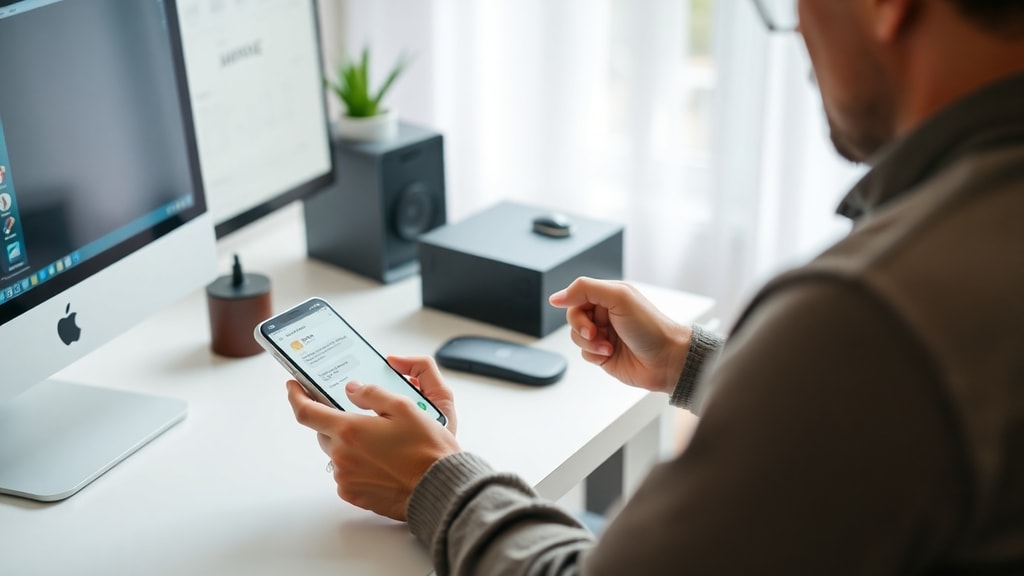
Hvis du ikke har et fysisk SIM-kort i en computerenhed, men stadig ønsker at sende SMS fra computeren, kan du bruge Google Messages for Web. Dette kræver en Android-telefon med Messages-appen. Du scanner en QR-kode fra webversionen, og herefter kan du sende og modtage SMS direkte i browseren. Dog er denne metode ikke baseret på et SIM-kort i computeren, men på telefonens SIM. Den er enkel og kræver ingen modemopsætning, men er begrænset til Android-telefoner og en aktiv internetforbindelse. For brugere med behov for at sende SMS via et SIM-kort i computeren selv, er modemmetoden dog mere pålidelig.
Opsummering
At sende SMS fra et SIM-kort på din computer er en overskuelig opgave, når du først har styr på hardware og software. Du kan vælge mellem den manuelle tilgang med AT-kommandoer, som giver dig maksimal kontrol, eller dedikerede programmer, der gør processen mere brugervenlig. Uanset hvad, skal du sikre dig, at dit SIM-kort er aktivt, at modemet er korrekt installeret, og at du kender COM-porten. Med de rigtige værktøjer kan du sende beskeder lige så nemt som fra en mobiltelefon, men med fordelene ved et fuldt tastatur og mulighed for automatisering.
Referencer
Informationerne i denne artikel er baseret på følgende kilder: Microsoft Support-vejledning om at sende og modtage SMS på computer (tilgængelig via linket i fejlfindingsafsnittet), iRZ TU32-modemets officielle AT-kommandoguide (samme kilde), samt dokumentation fra DDBase GSM Manager og Google Messages for Web. Yderligere tekniske detaljer er hentet fra erfaringsbaseret viden fra danske brugere og forumindlæg om GSM-modemer.



