Introduktion til rensning af printerhovedet
Et tilstoppet printerhoved er en af de mest almindelige årsager til dårlig printkvalitet. Når blækket tørrer inde i dyserne, kan det resultere i striber, manglende farver eller helt udeladte linjer på papiret. Dette problem opstår ofte, hvis printeren ikke bruges i længere tid, eller hvis der anvendes blæk af lav kvalitet. Heldigvis kan du selv rense printerhovedet derhjemme uden at skulle købe en ny printer. I denne artikel gennemgår vi de mest effektive metoder, lige fra softwarebaserede løsninger til manuel rengøring. Uanset om du har en inkjetprinter med fast eller aftageligt hoved, vil du finde trin-for-trin vejledninger, der kan gendanne din printers ydeevne. Det er vigtigt at handle hurtigt, når du ser tegn på tilstopning, for jo længere du venter, desto sværere bliver rengøringen. Med de rigtige teknikker og lidt tålmodighed kan du spare både tid og penge på professionel service.

Brug af printerens indbyggede rengøringsprogram
Før du overvejer manuel rengøring, bør du altid starte med printerens automatiske rengøringsfunktion. De fleste moderne printere har et indbygget værktøj, der kan løse mindre tilstopninger ved at pumpe frisk blæk gennem dyserne. Denne metode er både hurtig og sikker, da den ikke indebærer risiko for at beskadige de sarte komponenter. Du kan tilgå funktionen via printerens kontrolpanel eller gennem din computers indstillinger. For eksempel på Windows skal du gå til Kontrolpanel, vælge Enheder og printere, højreklikke på din printer og finde serviceindstillinger eller vedligeholdelse. Her vil der typisk være en mulighed for at rense printerhovedet. Processen tager kun få minutter, og printeren udskriver en testside bagefter for at vise resultatet. Hvis første forsøg ikke virker, kan du gentage proceduren en eller to gange. Det anbefales dog ikke at køre automatisk rengøring for mange gange i træk, da det bruger en del blæk. Hvis kvaliteten stadig er dårlig efter tre forsøg, er det tid til at gå videre til manuelle metoder. Læs mere om automatisk rengøring hos HP Tech Takes.
Manuel rengøring af aftagelige printerhoveder
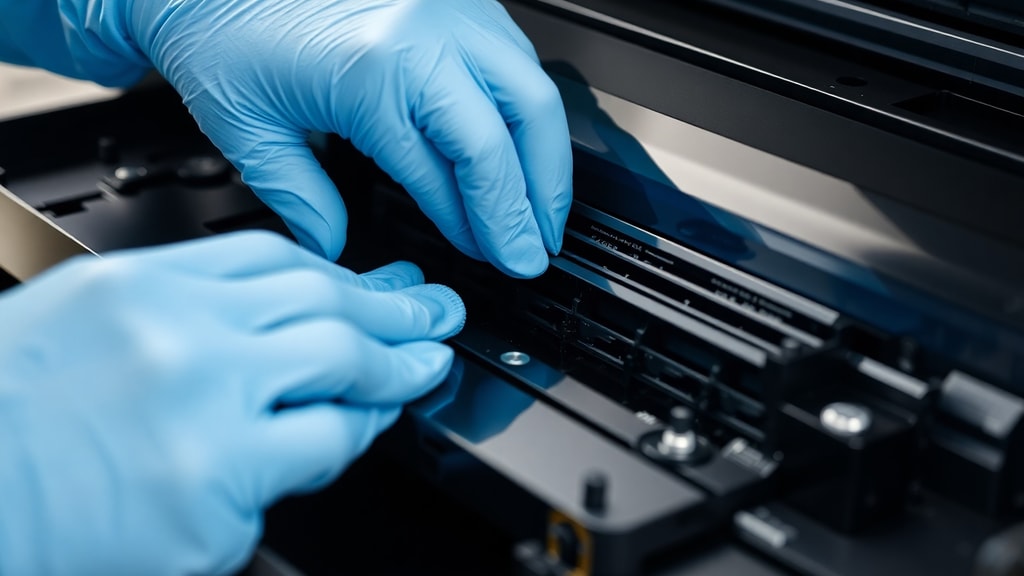
Hvis din printer har et aftageligt printerhoved, kan du rense det grundigt ved hjælp af en blød opløsning. Denne metode er særligt effektiv til ældre modeller, hvor hovedet sidder separat fra blækpatronerne. Først skal du slukke printeren og tage stikket ud. Fjern derefter alle blækpatroner, og tag printerhovedet ud i henhold til producentens anvisninger. Det er vigtigt at håndtere hovedet forsigtigt for at undgå at beskadige de elektriske kontakter eller dyserne. Forbered en lav skål med en blanding af lige dele destilleret varmt vand og isopropylalkohol. Alternativt kan du bruge en 1:1 blanding af ammoniak og vand ved hårdere tilstopninger. Placer printerhovedet i opløsningen med dyserne pegende nedad, så væsken kan trænge ind i hullerne. Lad det ligge i 10-20 minutter, afhængigt af graden af tilstopning. Efter iblødsætning skal du forsigtigt duppe dyserne mod et tørt, fnugfrit stykke papir for at fjerne overskydende blæk og væske. Lad printerhovedet lufttørre helt, før du genmonterer det. Sørg for, at der ikke er fugt tilbage, da det kan forårsage kortslutning. Når hovedet er tørt, sætter du det tilbage sammen med patronerne og kører en testudskrift. Denne metode kan ofte redde selv stærkt tilstoppede hoveder.
Blødgøringsmetode til integrerede printerhoveder
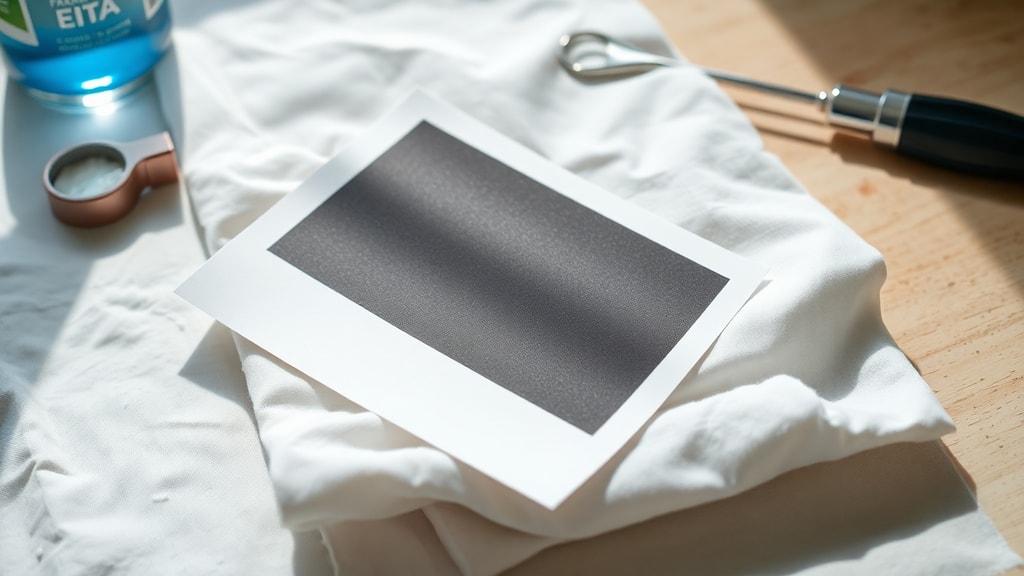
For printere med integrerede printerhoveder, hvor hovedet er fastgjort til printeren, kræves en anden tilgang. I stedet for at fjerne hovedet kan du bruge en blødgøringsmetode, hvor du lader dyserne suge væske op gennem en fnugfri klud. Start med at slukke printeren og åbne lågen, så blækholderen kan bevæge sig til midten. Tag blækpatronerne ud og læg dem til side. Find en ren, fnugfri klud eller et kaffefilter, og fugt det med varmt destilleret vand eller en specialrengøringsvæske til printerhoveder. Læg kluden fladt på en overflade, og sænk forsigtigt printerhovedet ned på kluden, så dyserne kommer i kontakt med væsken. Flyt hovedet en smule frem og tilbage for at hjælpe væsken med at trænge ind i tilstopningerne. Lad det ligge i 5-10 minutter. Herefter skal du tørre hovedet af med en tør klud og lade det lufttørre i et par minutter. Geninstaller patronerne og kør en automatisk rengøring for at skylle resterende snavs ud. Hvis problemet fortsætter, kan du gentage processen eller overveje at bruge en blanding af varmt vand og en lille mængde opvaskemiddel. Vær dog opmærksom på, at denne metode ikke anbefales til alle printermodeller, så tjek producentens vejledning først.
Trin til manuel rensning af printerhovedet
For at gøre processen nem at følge har vi samlet en liste over de grundlæggende trin, der gælder for de fleste typer printere. Husk altid at tage sikkerhedsforanstaltninger som at slukke printeren og bruge handsker, hvis du arbejder med kemikalier.
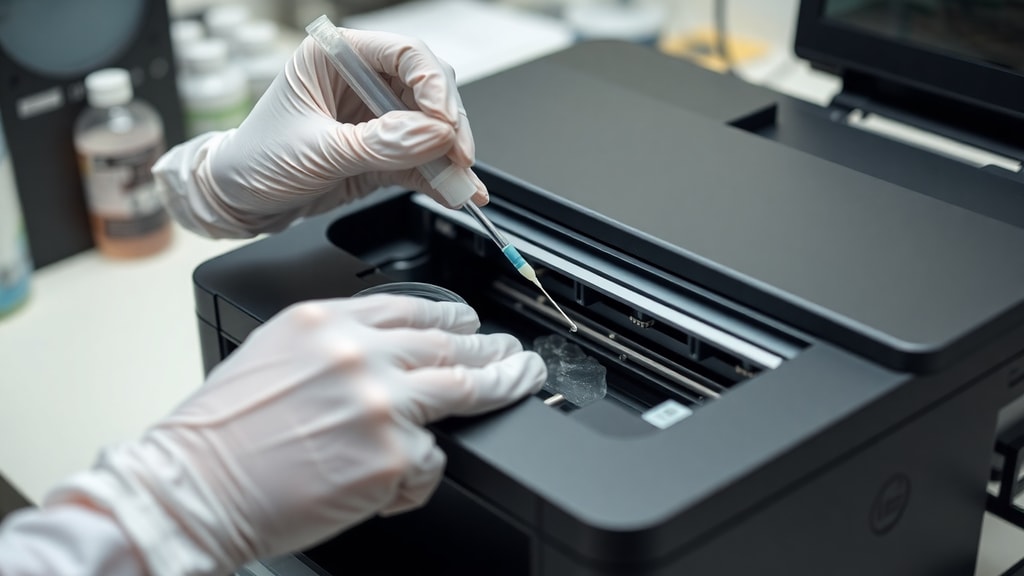
- Sluk printeren og tag stikket ud for at undgå elektrisk stød.
- Fjern alle blækpatroner og eventuelt printerhovedet, hvis det er aftageligt.
- Forbered en rengøringsopløsning af destilleret varmt vand og isopropylalkohol i forholdet 1:1.
- Læg printerhovedet i opløsningen eller brug en fugtig klud til blødgøring i 10-20 minutter.
- Dup forsigtigt dyserne mod et tørt, fnugfrit materiale for at fjerne overskydende væske.
- Lad printerhovedet lufttørre fuldstændigt, før det genmonteres.
- Sæt patronerne tilbage, tænd printeren, og kør en testudskrift.
- Gentag processen om nødvendigt, men undgå at bruge kogende vand eller slibende materialer.
Disse trin kan tilpasses afhængigt af printermodel. Hvis du er i tvivl, anbefales det altid at konsultere producentens officielle guide. For yderligere information om sikker rengøring kan du besøge Lenovos ordbog om printerhovedrengøring.
Sammenligning af rengøringsmetoder
Det kan være nyttigt at sammenligne de forskellige metoder for at vælge den rette til din situation. Nedenstående tabel viser fordele, ulemper og anbefalet brug for softwarebaseret og manuel rengøring.
| Metode | Fordele | Ulemper | Anbefalet til |
|---|---|---|---|
| Automatisk software | Hurtig, sikker, kræver ingen værktøj | Bruger blæk, virker ikke ved hårde tilstopninger | Mild tilstopning, regelmæssig vedligeholdelse |
| Manuel blødgøring (aftageligt hoved) | Effektiv mod hårde tilstopninger, kan genbruges | Kræver fjernelse af hoved, risiko for beskadigelse | Ældre printere med aftageligt hoved, alvorlige problemer |
| Blødgøring på klud (integreret hoved) | Ingen demontering, skånsom mod hovedet | Kræver forsigtighed, kan være mindre effektiv | Nyere printere, lette tilstopninger |
| Skylning med varmt vand | Simpel, billig, velegnet til Canon-modeller | Kan beskadige hovedet ved for høj temperatur | Specifikke modeller som anbefalet af producenten |
Tabellen viser, at automatisk rengøring bør være dit første valg, mens manuelle metoder er mere velegnede til vedvarende problemer. Vælg altid den metode, der passer til din printers konstruktion, og følg sikkerhedsrådene for at undgå skader.
Sikkerhedsadvarsler og bedste praksis
Når du renser printerhovedet manuelt, er det afgørende at undgå fejl, der kan forårsage permanent skade. Brug aldrig slibende materialer som papirhåndklæder af dårlig kvalitet eller grove klude, da de kan ridse dyserne og forværre problemet. Lintfrie klude eller kaffefiltre er ideelle, fordi de ikke efterlader fnug. Undgå også at bruge kogende vand, da den ekstreme varme kan smelte de indre plastkomponenter i printerhovedet. Hold dig til varmt vand, der er behageligt at røre ved, eller destilleret vand, som ikke indeholder mineraler, der kan ophobe sig. Hvis du bruger kemikalier som ammoniak eller isopropylalkohol, skal du arbejde i et godt ventileret område og bære handsker for at beskytte huden. Sørg for, at printerhovedet er helt tørt, inden du tænder for printeren igen, da fugt kan forårsage kortslutning. En god tommelfingerregel er at vente mindst 30 minutter efter manuel rengøring. Endelig skal du aldrig tvinge printerhovedet på plads, hvis det sidder fast – brug i stedet producentens manual til korrekt montering. Ved at følge disse retningslinjer forlænger du din printers levetid og sikrer optimal printkvalitet.
Forebyggelse af tilstopning i fremtiden
For at undgå gentagne problemer med tilstoppede printerhoveder er forebyggelse nøglen. Den bedste strategi er at bruge printeren regelmæssigt, mindst en gang om ugen, så blækket holdes flydende i dyserne. Hvis du ikke printer ofte, kan du overveje at køre en kort testudskrift eller en automatisk rengøring med jævne mellemrum. Brug altid blæk af høj kvalitet, da billige alternativer ofte indeholder pigmenter, der lettere tørrer ind. Opbevar printeren på et køligt, tørt sted uden direkte sollys, da varme og fugt kan accelerere blæktørring. Nogle printere har en dvaletilstand, der automatisk renser hovedet, men det kan variere. Læs din printers brugervejledning for specifikke anbefalinger. Hvis du alligevel oplever tilstopning, skal du handle hurtigt, før problemet bliver alvorligt. Ved at integrere disse vaner i din daglige brug kan du reducere behovet for manuel rengøring betydeligt og spare både tid og blæk.
Referencer
De oplysninger, der er anvendt i denne artikel, stammer fra følgende kilder: HP Tech Takes om rengøring af printerhoved (hp.com/sg-en/shop/tech-takes/post/how-to-clean-printhead), Lenovos ordbog om printerhovedrengøring (lenovo.com/us/en/glossary/how-to-clean-a-printer-head/), Ricoh USAs ordbog om printhead cleaning (ricoh-usa.com/en/glossary/printhead-cleaning), Piezographys tips til rengøring af printerhoved (piezography.com/print-head-cleaning-tips/), LD Products guide til HP-printhead (ldproducts.com/blog/how-to-clean-an-hp-printhead/), Canon USAs supportartikel (support.usa.canon.com/kb/s/article/ART117007) og Inkjet Wholesales artikel om blokerede printerhoveder (inkjetwholesale.com.au/blog/printer-maintenance/blocked-printer-head-printer-head-cleaning). For yderligere information anbefales det at konsultere producentens officielle dokumentation.





