Introdução ao carregamento da bateria do celular pelo computador
Carregar o celular no computador é uma prática comum quando você está trabalhando, estudando ou simplesmente não tem acesso a uma tomada por perto. Muitas pessoas recorrem a essa alternativa por conveniência, mas é essencial saber como fazer isso corretamente para preservar a vida útil da bateria e garantir um processo seguro. Embora o carregamento via computador seja geralmente mais lento do que o uso de um carregador de tomada, ele pode ser uma solução prática em diversas situações. Neste artigo detalhado, você aprenderá o passo a passo para conectar o celular ao PC de forma eficiente, quais portas USB priorizar, como evitar danos ao dispositivo e dicas para otimizar o tempo de carga. Além disso, abordaremos mitos comuns e forneceremos informações baseadas em fontes confiáveis para que você possa realizar esse processo sem preocupações.
Escolha do cabo USB correto para a conexão
O primeiro passo para carregar o celular no computador é selecionar um cabo USB compatível e de boa qualidade. Cabos originais ou certificados são recomendados porque oferecem a espessura e a blindagem adequadas para transmitir energia de forma estável. Cabos genéricos ou danificados podem causar flutuações na corrente elétrica, resultando em carregamento lento ou, em casos extremos, danos à porta USB do computador ou à bateria do celular. Para conectar, insira uma extremidade do cabo na porta USB do PC e a outra na porta de carregamento do celular. A maioria dos dispositivos modernos utiliza conectores USB-C, mas modelos mais antigos podem usar micro-USB. Certifique-se de que o encaixe seja firme, mas sem forçar, para evitar desgaste nos contatos. Evite cabos com comprimento excessivo, pois eles podem aumentar a resistência elétrica e reduzir a eficiência do carregamento. Lembre-se de que o cabo é o elo mais crítico entre o computador e o celular, então invista em um produto confiável se você utiliza esse método com frequência.

Configuração do modo de conexão no celular
Quando você conecta o celular ao computador, o sistema operacional do dispositivo geralmente exibe uma notificação ou um menu de opções de conexão. Esse menu pode incluir opções como "Transferir arquivos", "Transferir fotos", "Depuração USB" ou "Somente carregar". Para garantir que o celular receba energia sem interferências, é fundamental selecionar o modo "Somente carregar". Essa escolha impede que o computador tente acessar os dados do dispositivo, o que poderia consumir energia adicional e reduzir a velocidade do carregamento. Em alguns celulares Android, essa opção aparece automaticamente na barra de notificações; em iPhones, a conexão pode ser reconhecida sem menu adicional, mas ainda assim é recomendável desbloquear o dispositivo e confirmar a confiança no computador quando solicitado. Caso seu celular não exiba o menu automaticamente, você pode acessar as configurações de USB nas opções de desenvolvedor ou na seção de conexões. Evite iniciar transferências de arquivos enquanto carrega, pois isso aumenta a carga na bateria e retarda o processo. Manter o celular em modo avião ou com a tela desligada também contribui para um carregamento mais rápido.
Portas USB do computador e a velocidade de carregamento
A porta USB que você utiliza no computador influencia diretamente a velocidade com que o celular carrega. As portas USB 3.0 e versões posteriores (como USB 3.1 e USB-C) fornecem uma corrente elétrica maior, geralmente até 0,9A, enquanto as portas USB 2.0 oferecem apenas 0,5A. Isso significa que um dispositivo conectado a uma porta USB 3.0 pode carregar quase duas vezes mais rápido do que em uma porta USB 2.0, dependendo da compatibilidade do celular. Para identificar as portas USB 3.0, observe a cor interna do conector: muitas portas USB 3.0 são azuis, enquanto as USB 2.0 são geralmente pretas ou brancas. Além disso, portas USB localizadas diretamente na placa-mãe (como as traseiras de um desktop) tendem a fornecer energia mais estável do que as frontais, que podem compartilhar cabos internos de menor qualidade. Em notebooks, evite usar hubs USB ou extensores sem alimentação própria, pois eles podem reduzir a corrente disponível. Se seu computador tiver portas USB-C com suporte a Power Delivery, você pode obter carregamento ainda mais rápido, próximo ao de um carregador de tomada.
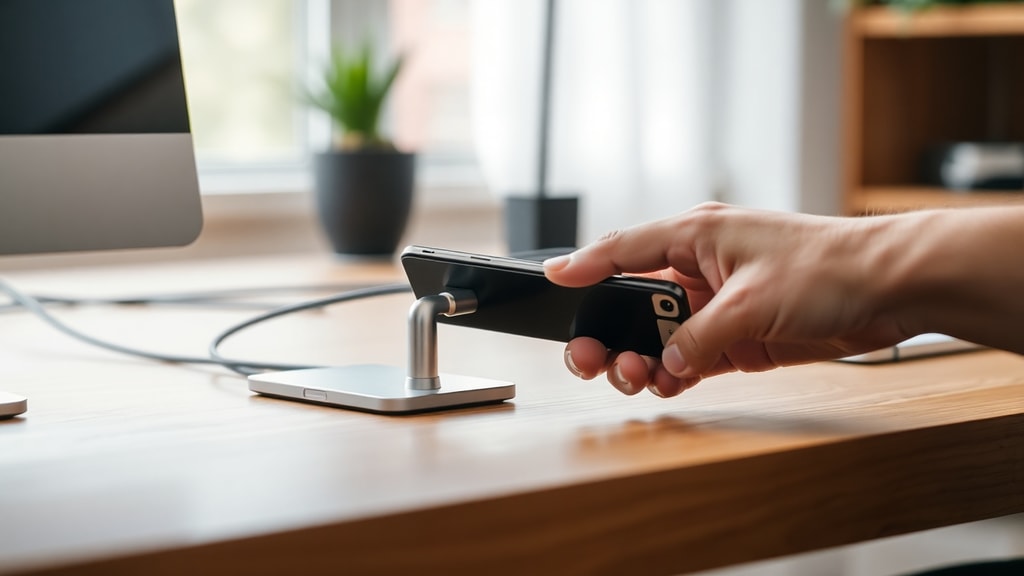
Comparação entre carregamento via computador e carregador de tomada
É importante entender que carregar o celular no computador é geralmente mais lento do que usar um carregador de parede convencional. Enquanto um carregador de tomada típico fornece entre 1A e 3A (ou mais, em carregadores rápidos), a maioria das portas USB de computadores se limita a 0,5A ou 0,9A. Essa diferença de amperagem significa que o tempo necessário para carregar completamente um celular pode ser de duas a quatro vezes maior quando conectado ao PC. Por exemplo, um celular que leva 1 hora para carregar na tomada pode levar de 3 a 5 horas no computador. No entanto, o carregamento via computador é mais suave para a bateria, pois a corrente reduzida gera menos calor, o que pode prolongar a vida útil da bateria a longo prazo. Abaixo, apresentamos uma tabela comparativa para facilitar a visualização das diferenças:
| Parâmetro | Carregamento no computador (USB 2.0) | Carregamento no computador (USB 3.0) | Carregador de tomada (1A-3A) |
|---|---|---|---|
| Corrente fornecida | 0,5A | 0,9A | 1A a 3A |
| Tempo para carga completa (exemplo de 3000mAh) | aproximadamente 6 horas | aproximadamente 3,5 horas | 1 a 2 horas |
| Geração de calor | Baixa | Moderada | Alta (especialmente em carregamento rápido) |
| Impacto na bateria a longo prazo | Menor desgaste | Menor desgaste | Maior desgaste devido ao calor |
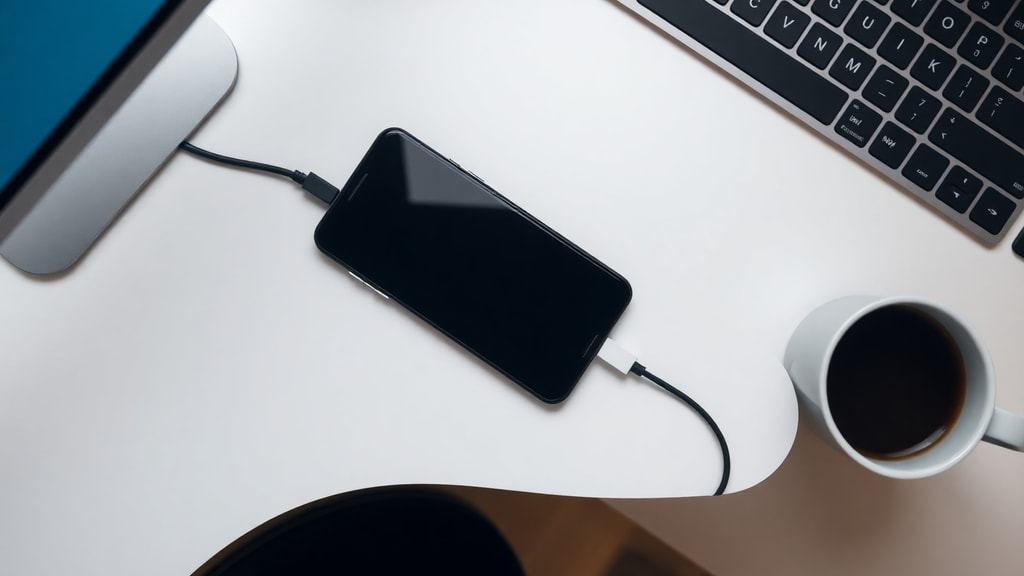
Essa tabela demonstra que, embora o carregamento no computador seja mais lento, ele pode ser benéfico para a saúde da bateria se usado ocasionalmente. Para uso diário, o carregador de tomada ainda é a opção mais prática para recargas rápidas.
Dicas para otimizar o carregamento no computador
Para aproveitar ao máximo o carregamento do celular no computador, algumas práticas simples podem fazer diferença. Primeiro, feche aplicativos pesados no celular e desative funções como Bluetooth, Wi-Fi e GPS, que consomem energia enquanto o dispositivo carrega. Ativar o modo avião é uma das maneiras mais eficazes de acelerar o processo, pois interrompe todas as conexões sem fio. Em segundo lugar, mantenha o computador ligado e em estado ativo, pois muitos computadores reduzem a alimentação das portas USB quando entram em modo de suspensão ou hibernação. Se possível, configure o PC para não desligar as portas USB durante o sono nas configurações de gerenciamento de energia. Terceiro, evite usar o celular enquanto ele carrega no computador, especialmente para jogos ou streaming de vídeo, pois isso pode reverter o fluxo de energia e fazer com que a bateria descarregue mesmo estando conectada. Por fim, considere investir em um cabo com chip integrado que otimize a transferência de energia, disponível em lojas especializadas.
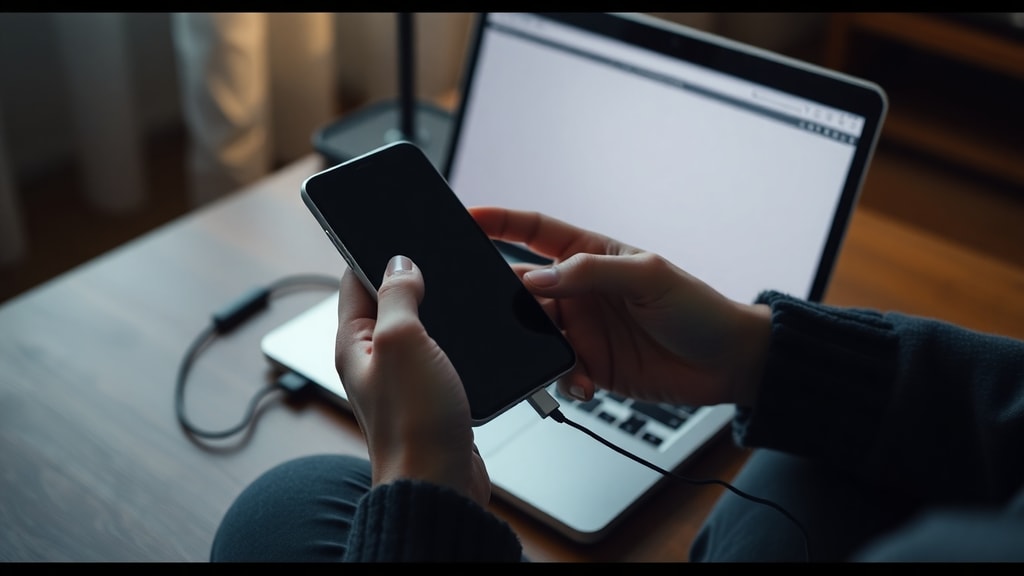
Lista de verificação para carregar o celular no computador
Para garantir que você siga todas as etapas corretamente, compilamos uma lista de verificação prática que resume os pontos essenciais:
- Use um cabo USB original ou de alta qualidade, compatível com seu celular.
- Conecte o cabo em uma porta USB 3.0 ou superior do computador, de preferência na traseira (desktop) ou diretamente no notebook.
- Desbloqueie o celular e selecione o modo "Somente carregar" no menu de conexão USB.
- Ative o modo avião e desligue a tela para reduzir o consumo de energia.
- Feche aplicativos em segundo plano que não sejam necessários.
- Mantenha o computador ligado e evite que ele entre em modo de suspensão.
- Não desconecte o celular imediatamente após atingir 100% de carga; aguarde cerca de 30 minutos para equalizar a bateria.
- Evite carregar o celular no computador durante tempestades ou picos de energia elétrica.
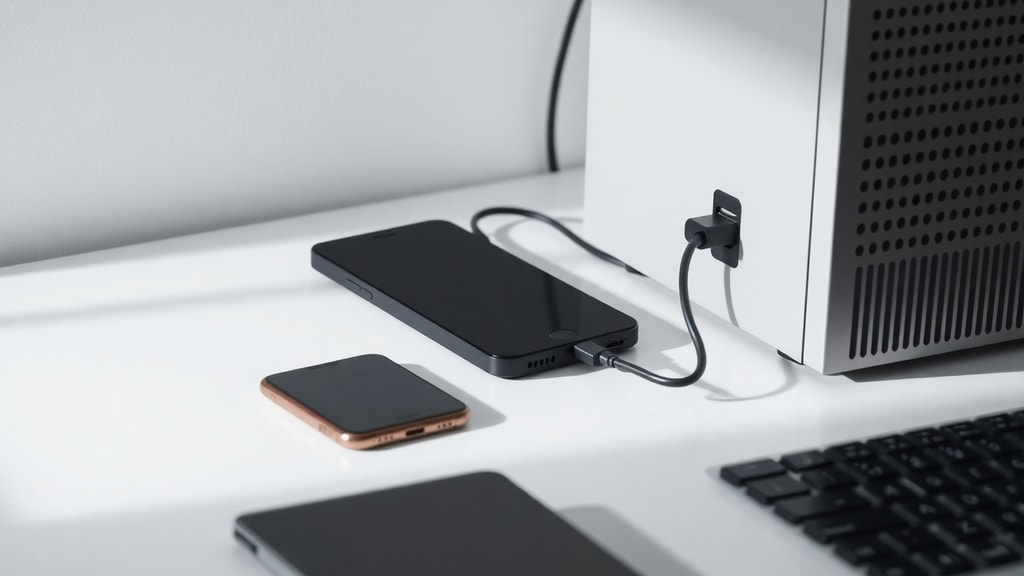
Seguir essa lista ajuda a maximizar a eficiência e a segurança do processo, garantindo que você obtenha o máximo de carga possível sem danificar o dispositivo.
Mitigando riscos e evitando problemas comuns
Embora carregar o celular no computador seja seguro na maioria dos casos, existem alguns riscos que você deve conhecer para evitar danos. Um problema comum é o superaquecimento do celular devido à exposição ao sol ou ao uso de capas grossas que retêm calor. Se o dispositivo ficar muito quente, o carregamento pode ser interrompido automaticamente pelo sistema de proteção da bateria, e a exposição prolongada ao calor pode degradar as células da bateria. Outro risco é o desgaste da porta USB do computador se você conectar e desconectar o cabo frequentemente com força excessiva. Além disso, computadores mais antigos ou com fontes de alimentação fracas podem não fornecer corrente suficiente para carregar o celular, especialmente se vários dispositivos estiverem conectados ao mesmo hub. Em notebooks com bateria fraca, o carregamento do celular pode consumir energia do laptop, diminuindo sua autonomia. Para minimizar esses riscos, sempre utilize cabos em boas condições, evite ambientes quentes e não force as conexões. Caso note que o celular não carrega ou carrega muito lentamente mesmo com as dicas acima, pode ser necessário verificar as configurações de energia do computador ou atualizar os drivers USB.
Considerações sobre a vida útil da bateria
Uma preocupação frequente entre usuários é se carregar o celular no computador danifica a bateria a longo prazo. A resposta é que, quando feito corretamente, o carregamento via computador pode ser até mais suave para a bateria do que o carregamento rápido em tomada. Como a corrente fornecida é menor, o aquecimento é reduzido, e o calor é um dos principais fatores que degradam as baterias de íon-lítio. No entanto, existem práticas que podem encurtar a vida útil da bateria, como deixar o celular conectado ao computador por várias horas após atingir 100% de carga. Embora os dispositivos modernos tenham circuitos de proteção que interrompem o carregamento quando a carga está completa, manter o celular conectado pode manter a bateria em um estado de alta tensão, o que acelera o envelhecimento químico. Por isso, é recomendável desconectar o celular assim que possível após a carga total, ou pelo menos dentro de uma hora. Outra dica importante é evitar deixar a bateria descarregar completamente antes de carregar; recargas parciais frequentes são melhores para a saúde da bateria do que ciclos completos de descarga e carga.
Referências e fontes consultadas
Este artigo foi baseado em informações de fontes técnicas confiáveis que abordam o carregamento de celulares em computadores. Para mais detalhes, consulte os seguintes recursos: (1) Tecmundo, que explica como carregar celulares com o notebook desligado e discute a compatibilidade de cabos. (2) HP, que fornece um guia sobre como conectar um telefone ao computador, incluindo dicas de portas USB. (3) WikiHow, que detalha o processo de conexão e a seleção do modo de carregamento. (4) Tecnobits, que responde a dúvidas comuns sobre carregamento via computador. (5) Windows Report, que oferece orientações para acelerar o carregamento pelo notebook. (6) Lenovo, que compara o carregamento em diferentes dispositivos. (7) Apple, que fornece instruções específicas para iPhones conectados a computadores. Essas fontes foram utilizadas para garantir a precisão das informações sobre amperagem, modos de conexão e práticas recomendadas.





