Introduktion til layoutdesign
At skabe et layout er en af de mest grundlæggende færdigheder inden for både digitalt og trykt design. Uanset om du arbejder på en hjemmeside, en brochure eller en præsentation, handler et godt layout om at organisere indhold på en måde, der er både æstetisk tiltalende og funktionel. Mange begyndere føler sig overvældet af de mange muligheder og værktøjer, men sandheden er, at processen kan forenkles markant ved at følge nogle få grundlæggende principper. I denne artikel vil vi guide dig gennem trinene til at lave et layout, der ser professionelt ud, samtidig med at det er nemt at arbejde med. Vi starter med at definere formålet og slutter med at analysere dine resultater, så du føler dig klædt på til at tage fat på dit næste projekt.
Definer formål og målgruppe
Før du overhovedet åbner et designprogram, er det afgørende at forstå, hvad dit layout skal opnå. Spørg dig selv: Skal layoutet informere, sælge, underholde eller guide? Hvis du for eksempel designer en webshop, er målet typisk at få brugeren til at klikke på et produkt og gennemføre et køb. Hvis du derimod laver en infografik, er hovedformålet at formidle kompleks information på en letfordøjelig måde. Din målgruppe spiller også en afgørende rolle. Et layout til seniorer kræver ofte større skrifttyper og højere kontrast, mens et layout til unge måske kan være mere eksperimenterende og farverigt. Ved at klargøre disse aspekter på forhånd undgår du at designe i blinde og sikrer, at dine designvalg understøtter layoutets overordnede mål.

Skitser dit layout på papir
En af de største fejl, nybegyndere begår, er at gå direkte til computeren. I stedet bør du starte med blyant og papir. Skitsering er en hurtig og billig måde at udforske forskellige ideer på uden at blive fanget af softwarens begrænsninger. Tegn grove blokke, der repræsenterer dit indhold: en overskrift, en billedramme, en tekstblok og en call-to-action-knap. Denne fase handler ikke om detaljer, men om overordnet komposition, flow og hierarki. Prøv at lave mindst tre forskellige skitser, før du vælger den bedste retning. Skitsen fungerer som dit køreplan og gør den digitale opbygning markant lettere, fordi du allerede har truffet de store beslutninger.
Etablér et visuelt hierarki
Visuelt hierarki handler om at guide beskuerens øje gennem dit layout i en bestemt rækkefølge. Uden et klart hierarki vil dit design virke rodet, og brugeren ved ikke, hvor de skal kigge først. Der findes flere etablerede mønstre, som du kan anvende. For teksttunge layouts som artikler eller rapporter fungerer F-pattern ofte bedst, hvor øjet scannes fra venstre mod højre og derefter nedad. For visuelle layouts som landingssider bruges Z-pattern, hvor øjet bevæger sig fra top-venstre til top-højre, diagonalt ned til bund-venstre og til sidst til bund-højre. For at skabe hierarki brug størrelse, farve og kontrast. Dine vigtigste elementer som overskrifter og call-to-action-knapper skal være markant større eller have en stærkere farve end sekundære elementer som brødtekst.

Brug hvid plads strategisk
Hvid plads, også kaldet negativ plads, er de tomme områder omkring dit indhold. Mange nybegyndere frygter tomme områder og forsøger at fylde hver pixel med indhold, men det er en misforståelse. Hvid plads er ikke spildt plads; det er en af de mest kraftfulde designværktøjer. Det forbedrer læsbarhed, skaber fokus og giver dit layout et rent og professionelt udtryk. Tænk på, hvordan luksusmærker som Apple bruger masser af hvid plads til at signalere eksklusivitet og kvalitet. Start med at tilføje marginer omkring dit samlede layout, og arbejd derefter med afstand mellem individuelle elementer. En tommelfingerregel er at bruge mere plads omkring de vigtigste elementer for at trække opmærksomhed. Du kan justere afstanden i pixels, point eller centimeter, men princippet er universelt: mindre kan ofte være mere.
Anvend et gridsystem
Et grid er et usynligt skelet, der organiserer dit indhold i kolonner og rækker. Det er en af de mest effektive måder at skabe konsistens og balance i dit layout. De fleste webdesigns bruger et 12-kolonne grid, fordi det er så fleksibelt. Du kan opdele det i 2 kolonner på 6, 3 kolonner på 4, eller 4 kolonner på 3. I trykt design er det almindeligt at bruge et 3- eller 4-kolonne grid. Når du placerer dine elementer på gridlinjerne, opnår du automatisk en visuel rytme, der gør layoutet let at skanne. For at gå et skridt videre kan du integrere det gyldne snit eller tredjedelsreglen. Det gyldne snit er en matematisk ratio på cirka 1:1.618, som ofte findes i naturen og opfattes som særligt harmonisk. Tredjedelsreglen opdeler dit layout i 9 lige store rektangler; ved at placere centrale elementer på skæringspunkterne skaber du dynamik og interesse.
Vælg de rette værktøjer
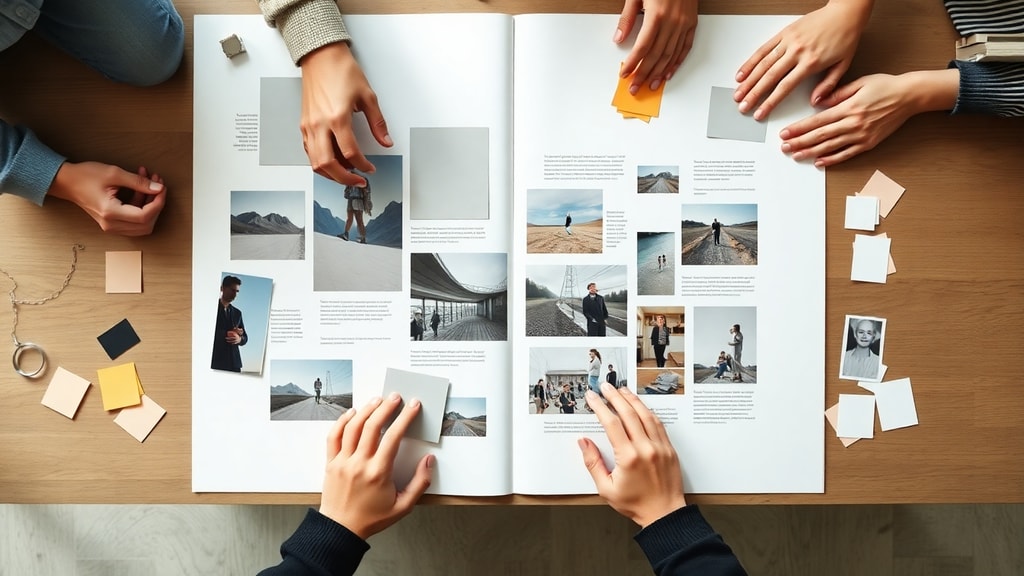
Der findes et væld af værktøjer til at skabe layouts, og dit valg afhænger af dit projekt og dit budget. Til web- og appdesign er Figma og Adobe XD blandt de mest populære, da de er cloud-baserede og muliggør samarbejde i realtid. Hvis du har brug for en hurtig løsning uden at lære avanceret software, er Canva et fremragende alternativ. Canva tilbyder tusindvis af færdige layout-skabeloner, som du blot kan tilpasse med dine egne farver og tekst. For layout i Microsoft Word finder du værktøjer under fanen Indsæt, hvor du kan tilføje figurer og tekstbokse for at bygge et simpelt layout. Specialiserede programmer som EdrawMax er ideelle til tekniske eller kontorlayout, hvor du skal tegne plantegninger eller organisationsdiagrammer. Uanset hvilket værktøj du vælger, er principperne de samme; værktøjet er blot en måde at realisere dine ideer på.
Skab balance og enhed
Balance i layout kan være symmetrisk eller asymmetrisk. Symmetrisk balance opstår, når elementer spejler hinanden på begge sider af en central akse. Det giver et formelt og roligt udtryk, ofte brugt i invitationer eller officielle dokumenter. Asymmetrisk balance er mere moderne og dynamisk. Her balancerer du et stort element på den ene side med flere små elementer på den anden side, eller du bruger farve og tekstur til at skabe visuel vægt. Enhed handler om at få hele layoutet til at fremstå som en sammenhængende helhed. Brug gentagelse af farver, typografi og stilistiske elementer for at binde siderne sammen. Hvis du for eksempel bruger en bestemt blå farve til dine overskrifter, skal den samme blå gentages i knapper eller ikoner. Dette skaber genkendelighed og professionalisme.
Sørg for tilgængelighed og responsivitet
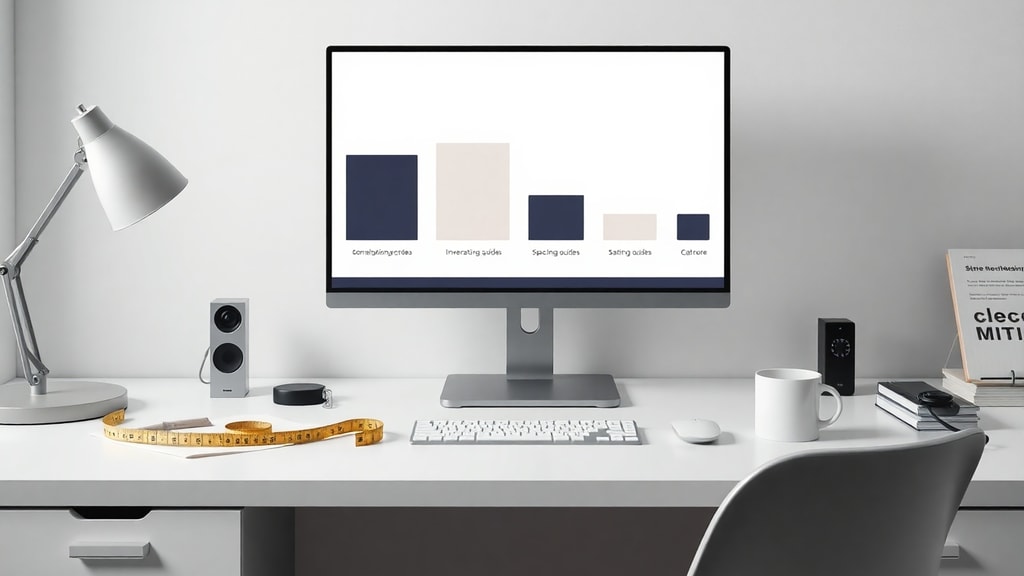
I dagens digitale landskab er det ikke nok, at dit layout ser godt ud på en computerskærm. Det skal også fungere på tablets og smartphones. Responsivt design betyder, at dit layout automatisk tilpasser sig forskellige skærmstørrelser. Start med at designe til mobilen først, da det tvinger dig til at prioritere det vigtigste indhold. Brug relative enheder som procenter eller rem i stedet for faste pixelværdier, så elementer kan skalere. Tilgængelighed er også kritisk. Sørg for tilstrækkelig kontrast mellem tekst og baggrund, brug klare etiketter på formularer, og tilføj alt-tekst til billeder. Nogle af de bedste værktøjer til at teste tilgængelighed er browserudvidelser eller indbyggede funktioner i Figma, der kan simulere farveblindhed. Ved at inkludere alle brugere gør du dit layout ikke kun etisk forsvarligt, men også mere funktionelt.
Eksempel på et layoutopbygningsproces
Lad os gennemgå et konkret eksempel. Forestil dig, at du skal lave et layout til en landingsside for en online kursusplatform. Først definerer du formålet: at få besøgende til at tilmelde sig en gratis prøveperiode. Din målgruppe er professionelle mellem 25-45 år. Du skitserer på papir en side med en stor hero-sektion i toppen med en overskrift, et undertekstfelt og en tilmeldingsknap. Under hero-sektionen placerer du tre fordelspunkter i en række, efterfulgt af en testimonials sektion. Du anvender et 12-kolonne grid for at sikre, at alle elementer er justerede. Til hierarkiet gør du overskriften stor og fed, fordelspunkters ikoner farvede og knappen i en kontrastfarve som orange. Du tilføjer rigelig hvid plads omkring knappen for at gøre den iøjnefaldende. Til sidst tester du layoutet i en mobilvisning og justerer kolonnerne, så alt indhold bliver stablet vertikalt.
Almindelige fejl og hvordan du undgår dem
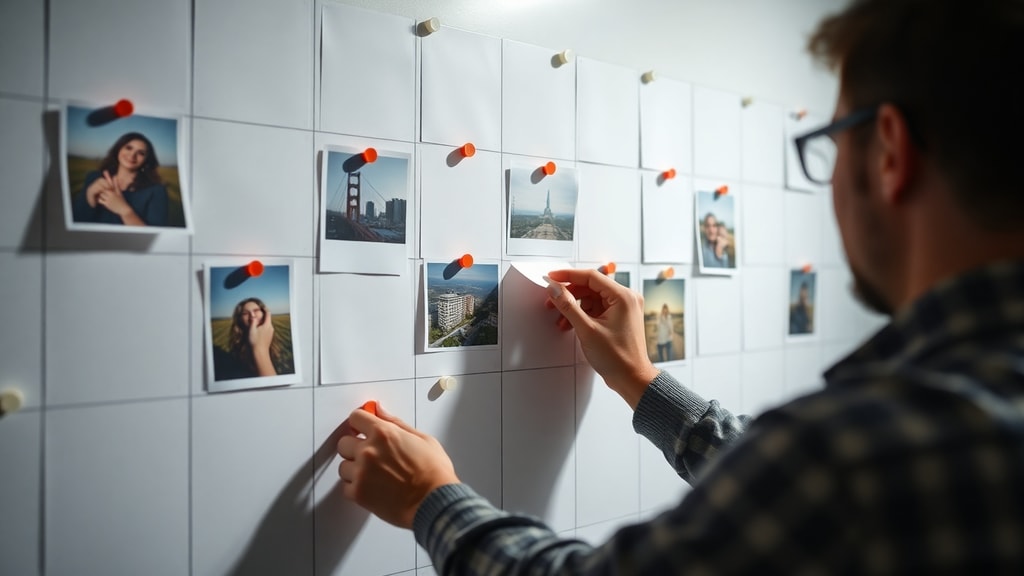
Selv erfarne designere falder i visse fælder. En af de mest almindelige fejl er at bruge for mange forskellige skrifttyper. Begræns dig til maksimalt to til tre forskellige skriftfamilier; en til overskrifter og en til brødtekst. En anden fejl er mangel på konsistens i afstande. Hvis du bruger 20 pixels mellem et billede og dets billedtekst, skal du bruge den samme afstand alle steder. Brug en "spacing scale" for at holde styr på det. En tredje fejl er at ignorere mobile brugere. Ifølge statistikker foregår over 50% af al webtrafik på mobile enheder. Test altid dit layout på en lille skærm, før du publicerer. Endelig undervurderer mange kraften i whitespace. Hvis dit layout føles rodet, så prøv at fjerne halvdelen af indholdet og øge afstandene. Ofte bliver resultatet stærkere.
Værktøjssammenligning til layoutdesign
For at hjælpe dig med at vælge det rigtige værktøj har vi samlet en sammenligning af de mest populære muligheder.
| Værktøj | Bedst til | Prisniveau |
|---|---|---|
| Figma | Web- og appdesign, samarbejde | Gratis (begrænset) / Betalt |
| Canva | Grafik til sociale medier, hurtige layouts | Gratis / Pro |
| Adobe XD | Prototyping, UI/UX design | Abonnement (Creative Cloud) |
| Microsoft Word | Kontorlayout, dokumenter | Inkluderet i Office-pakke |
Som du kan se, er der en løsning til ethvert behov og budget. Hvis du er helt ny, anbefaler vi at starte med Figmas gratis version eller Canva, da de har en lav indlæringskurve og gode community-ressourcer. For mere avancerede brugere med behov for præcis kontrol tilbyder Adobe XD dybere prototypefunktioner.
Grundlæggende tjekliste til dit layout
Når du er færdig med at designe, bør du gennemgå en tjekliste for at sikre kvaliteten. Her er de vigtigste punkter:
- Er formålet klart? Kan en bruger forstå, hvad de skal gøre inden for få sekunder?
- Er hierarkiet tydeligt? Starter øjet med det vigtigste element?
- Er der tilstrækkelig kontrast mellem tekst og baggrund?
- Er layoutet responsivt? Fungerer det på mobil, tablet og desktop?
- Er afstandene konsistente hele vejen igennem?
- Er der brugt maksimalt to til tre skrifttyper?
- Er der hvid plads omkring call-to-action-elementer?
- Er gridet brugt korrekt? Justerer alle elementer til gridlinjer?
Hvis du kan svare ja til alle disse spørgsmål, har du et layout, der er både professionelt og effektivt. Brug denne liste som en guide, ikke en begrænsning. Design er en iterativ proces, så vær ikke bange for at eksperimentere.
Referencer
Canva Design School har en god guide til at bruge layouts, som du kan finde på deres hjælpeside: https://www.canva.com/pt_pt/help/using-layouts/. Denne kilde er særlig nyttig for begyndere, da den forklarer trinene i et letforståeligt sprog. Hostinger Tutorials tilbyder en dybdegående guide til web layouts i seks trin: https://www.hostinger.com/br/tutoriais/como-fazer-o-layout-de-um-site. Her kan du lære om tekniske aspekter som HTML og CSS, hvis du ønsker at tage dit design til næste niveau. Endelig giver FasterCapital et indblik i, hvordan man skaber et attraktivt og brugervenligt layout: https://fastercapital.com/pt/tema/criando-um-layout-atraente-e-f%C3%A1cil-de-usar.html.





