Hvad er en adgangskode i gov.br-appen, og hvorfor har du brug for en?
I takt med at digitaliseringen af offentlige tjenester i Brasilien skrider frem, er gov.br-appen blevet en central nøgle til alt fra skatteoplysninger til sundhedsydelser. En af de mest praktiske funktioner i denne app er muligheden for at generere en midlertidig adgangskode, også kaldet et adgangskode. Denne kode fungerer som en engangsadgang, der giver dig mulighed for at logge ind på forskellige tjenester uden at skulle indtaste din brugernavn og password direkte. Det er især nyttigt, når du bruger en delt computer eller en enhed, hvor du ikke ønsker at gemme dine loginoplysninger. For at kunne generere en adgangskode skal du have aktiveret to-faktor-godkendelse (2FA) i dine kontoindstillinger. Denne artikel guider dig trin for trin gennem processen og forklarer, hvordan du får mest muligt ud af denne sikkerhedsfunktion.
Forberedelse: Aktivering af to-faktor-godkendelse
Før du kan generere en adgangskode, er det afgørende, at du har aktiveret to-faktor-godkendelse (2FA) på din gov.br-konto. Dette er et ekstra sikkerhedslag, der beskytter dine data mod uautoriseret adgang. Processen er enkel og kan udføres direkte i appen eller via gov.br-portalen. Gå til dine kontoindstillinger, vælg indstillingen for sikkerhed, og følg vejledningen for at aktivere 2FA. Du vil typisk blive bedt om at bekræfte din identitet via en SMS-kode eller en autentificeringsapp som Google Authenticator. Når dette er gjort, er du klar til at generere adgangskoder. Uden denne aktivering vil funktionen til at generere koden ikke være tilgængelig, og du vil blive mødt af en fejlmeddelelse, når du forsøger at bruge den.

Trin-for-trin guide til at generere en adgangskode
Når du har aktiveret to-faktor-godkendelse, kan du følge disse trin for at generere en adgangskode. Processen kræver, at du åbner appen uden at logge ind, hvilket er en vigtig detalje. Følgende liste opsummerer trinnene:
- Åbn gov.br-appen på din smartphone (Android eller iOS). Sørg for, at du ikke indtaster din CPF eller adgangskode på startsiden. Appen skal være i sin ikke-loggede tilstand.
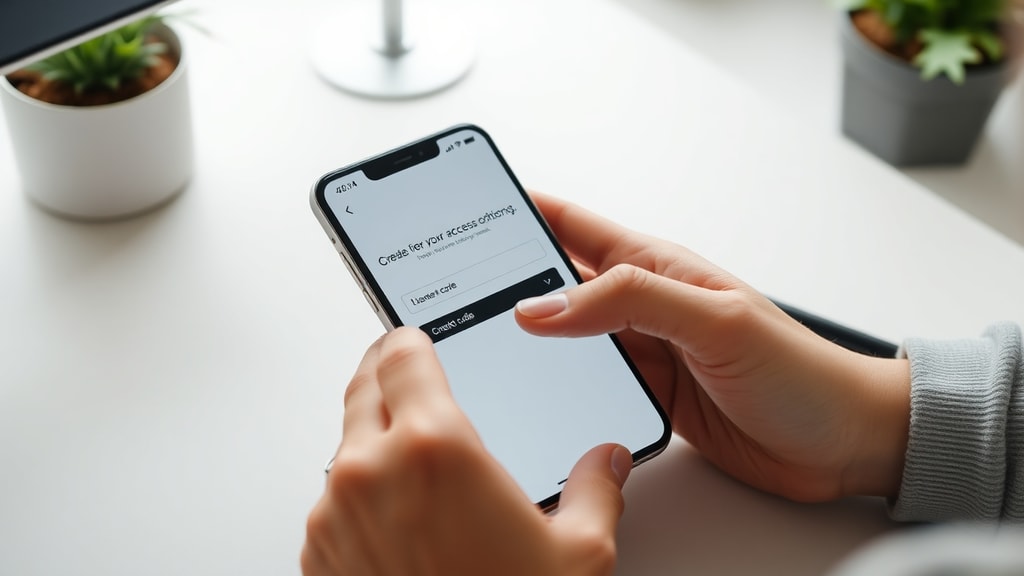
- På startskærmen finder du en knap mærket "Gerar código de acesso" (Generer adgangskode). Tryk på denne knap.
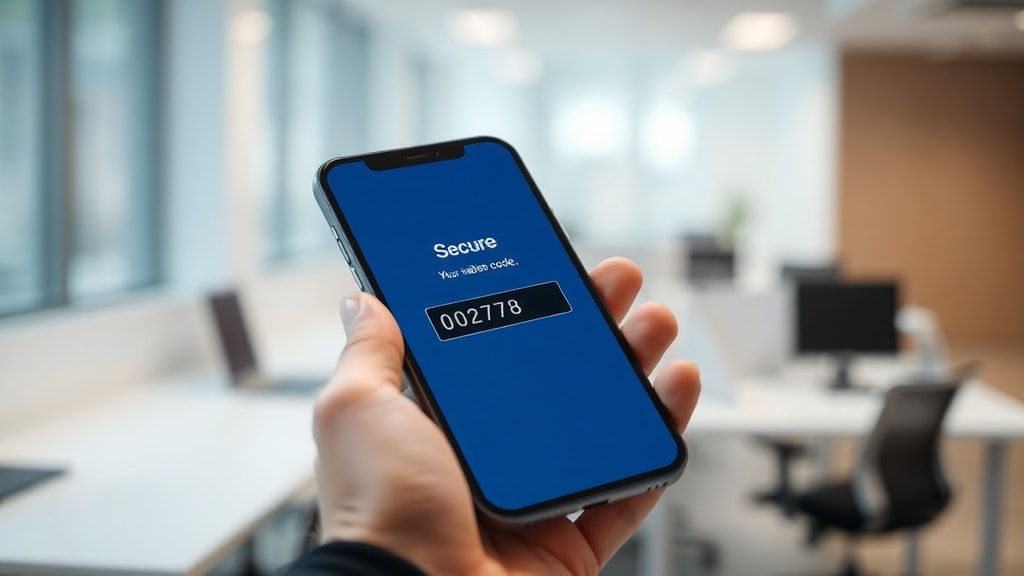
- Appen vil straks generere en numerisk kode, der er gyldig i cirka 40 til 60 sekunder. Du vil se koden på skærmen.
- Tryk på "Copiar código" (Kopier kode) for at gemme den i din udklipsholder. Dette gør det nemt at indsætte koden i login-feltet på den tjeneste, du vil have adgang til.
- Brug den kopierede kode til at logge ind på den ønskede tjeneste (f.eks. gov.br-websitet, MEC Livros-appen eller andre tilknyttede systemer) inden for gyldighedsperioden.
Det er vigtigt at bemærke, at koden kun er gyldig i kort tid, så du bør have login-siden klar, før du genererer den. Hvis koden udløber, skal du blot gentage processen for at få en ny.
Hvornår og hvor skal du bruge adgangskoden?
Adgangskoden fra gov.br-appen kan bruges på en lang række platforme og tjenester, der er tilknyttet det brasilianske offentlige system. Du vil typisk se et felt, hvor du bliver bedt om at indtaste en midlertidig kode, når du logger ind på tjenester som gov.br-portalen, Ministeriet for Uddannelses apps eller andre systemer, der kræver høj sikkerhed. Koden fungerer som en bekræftelse af din identitet, hvilket gør det muligt at undgå at indtaste dit brugernavn og password i situationer, hvor det kan være risikabelt, som på offentlige computere. For at give et overblik over fordele og krav ved brug af adgangskoden, er her en tabel:
| Funktion | Beskrivelse |
|---|---|
| Formål | Midlertidig login-metode uden brug af brugernavn og password |
| Gyldighed | 40-60 sekunder |
| Krav | Aktiveret to-faktor-godkendelse (2FA) |
| Anvendelse | Login på gov.br-tjenester og tilknyttede apps |
| Sikkerhed | Reducerer risikoen for adgangskodetyveri |
Tabellen viser, at adgangskoden er en praktisk, men tidsbegrænset løsning, der kræver forberedelse. Det anbefales at have din mobiltelefon klar og være logget ind på den tjeneste, du vil bruge, før du genererer koden.
Almindelige problemer og løsninger
Selvom processen er designet til at være brugervenlig, kan der opstå udfordringer. Et af de mest almindelige problemer er, at to-faktor-godkendelse ikke er aktiveret, hvilket resulterer i, at knappen "Gerar código de acesso" ikke vises. I så fald skal du gå tilbage til dine kontoindstillinger og aktivere 2FA som beskrevet tidligere. Et andet problem er, at koden kan udløbe, før du når at bruge den. Dette kan undgås ved at have login-siden åben, før du genererer koden. Hvis koden alligevel udløber, skal du blot generere en ny. Nogle brugere oplever også, at kopieringsfunktionen ikke virker korrekt på visse enheder. I så fald kan du manuelt notere koden, men vær opmærksom på, at du skal indtaste den hurtigt. Hvis du stadig har problemer, kan du besøge den officielle gov.br-hjælpeside for yderligere vejledning. For eksempel kan du finde trin-for-trin instruktioner på denne side, som dækker fejlfinding i detaljer.
Sikkerhedsaspekter ved brug af adgangskoder
Sikkerhed er kernen i denne funktion. Ved at kræve to-faktor-godkendelse sikrer gov.br, at selvom nogen får fat i din adgangskode, vil de ikke kunne generere en ny uden adgang til din telefon. Adgangskoden i sig selv er engangsbrug og forsvinder efter kort tid, hvilket gør den ubrugelig for potentielle angribere. Det er dog vigtigt at være opmærksom på, at du aldrig bør dele din adgangskode med andre, og du bør altid generere en ny kode, hvis du har mistanke om, at den er blevet kompromitteret. Derudover anbefales det at holde din gov.br-app opdateret for at drage fordel af de nyeste sikkerhedsopdateringer. Hvis du vil vide mere om, hvordan du aktiverer to-faktor-godkendelse, kan du læse den officielle vejledning på denne side fra Banco Central do Brasil, som forklarer processen i detaljer.
Fordele ved at bruge adgangskoden frem for traditionel login
Der er flere fordele ved at bruge adgangskoden i stedet for at logge ind med dit brugernavn og password. For det første reducerer det risikoen for, at dine loginoplysninger bliver stjålet, især når du bruger delte eller offentlige enheder. For det andet sparer det tid, da du ikke skal huske dit password, men blot bruger en midlertidig kode. For det tredje giver det en ekstra sikkerhedsbarriere, da koden kun er gyldig i kort tid. Dette er særligt nyttigt i situationer, hvor du hurtigt skal have adgang til en tjeneste, men ikke ønsker at udsætte dine data for risiko. Endelig er processen standardiseret på tværs af alle gov.br-tjenester, hvilket gør den nem at lære og bruge gentagne gange.
Ofte stillede spørgsmål om adgangskoder
Mange brugere har spørgsmål om denne funktion, især omkring kompatibilitet og fejlhåndtering. Et almindeligt spørgsmål er, om adgangskoden kan bruges på flere enheder samtidigt. Svaret er ja, så længe du genererer en ny kode til hver login-session. Et andet spørgsmål er, hvad der sker, hvis din telefon går i stykker, eller du mister den. I så fald skal du bruge en anden autentificeringsmetode, som for eksempel SMS-koder, eller kontakte gov.br-support for at få hjælp til at gendanne adgangen til din konto. Det anbefales at have flere autentificeringsmetoder aktiveret for at undgå at blive låst ude. Endelig spørger nogle, om koden kan genereres uden internet. Det kræver en aktiv internetforbindelse for at appen kan validere din anmodning og generere koden. Så sørg for at have en stabil forbindelse, inden du starter processen.
Afsluttende tanker om adgangskoden i gov.br-appen
At generere en adgangskode i gov.br-appen er en enkel, men kraftfuld måde at beskytte dine data på, samtidig med at du får nem adgang til offentlige tjenester. Ved at følge de beskrevne trin og sikre, at to-faktor-godkendelse er aktiveret, kan du drage fordel af denne sikre login-metode. Husk altid at have appen opdateret, og vær opmærksom på kodens korte gyldighedstid. Med denne vejledning burde du være godt rustet til at bruge funktionen effektivt og sikkert. Hvis du støder på problemer, er der hjælp at hente i de officielle ressourcer, som vi har linket til i denne artikel. God fornøjelse med din digitale rejse i det brasilianske offentlige system.
Referencer
1. Banco Central do Brasil. "Como ativar a verificação em duas etapas e gerar o código de acesso." Tilgængelig på: https://www.bcb.gov.br/meubc/faqs/p/como-ativar-a-verificacao-em-duas-etapas-2fa-e-gerar-o-codigo-de-acesso
2. Tribunal de Contas do Estado do Espírito Santo. "Como gerar código de acesso pelo aplicativo gov.br." Tilgængelig på: https://www.tcees.tc.br/ajuda/como-gerar-codigo-e-autorizacao-pelo-aplicativo-gov-br/
3. Instagram, gov.br App. "Passo a passo para gerar o CÓDIGO DE ACESSO do seu gov.br." Tilgængelig på: https://www.instagram.com/p/DU0eYizjpz5/
4. YouTube, gov.br App Tutorial. "Como ATIVAR a Opção de Gerar Código de Acesso no Aplicativo GOV.BR." Tilgængelig på: https://www.youtube.com/watch?v=1w9YqK-qvN0
5. Acesso gov.br. "Conta de acesso - Acesso gov.br." Tilgængelig på: https://acesso.gov.br/faq/_perguntasdafaq/contaacesso.html





