Hvad er en PSB-fil, og hvorfor kan den være svær at åbne?
PSB står for Photoshop Large Document Format og er en filtype, der primært bruges i Adobe Photoshop. Formatet blev udviklet til at håndtere billeder, der er større end den almindelige PSD-fil kan klare. Hvor en PSD-fil maksimalt kan være 2 GB, kan en PSB-fil være op til 4 exabyte i størrelse, hvilket svarer til flere tusinde gigabyte. Det gør PSB-formatet ideelt til professionelle grafiske designere, fotografer og kunstnere, der arbejder med enorme billedfiler, for eksempel ved oprettelse af plakater, flyers eller højopløselige digitale malerier. Problemet opstår, når man modtager en PSB-fil fra en kollega eller henter en fra nettet, fordi mange almindelige programmer ikke understøtter dette format. PSB-filer er ikke lige så udbredte som PSD-filer, og derfor oplever mange brugere, at de ikke kan åbne dem med standard billedfremvisere. Der findes dog flere metoder til at åbne en PSB-fil, alt efter hvilke værktøjer man har til rådighed, og hvor stor filen er. I denne artikel gennemgår vi de mest enkle og effektive måder at få adgang til indholdet i en PSB-fil, uanset om du har adgang til Adobe Photoshop eller ej.
Sådan åbner du en PSB-fil med Adobe Photoshop
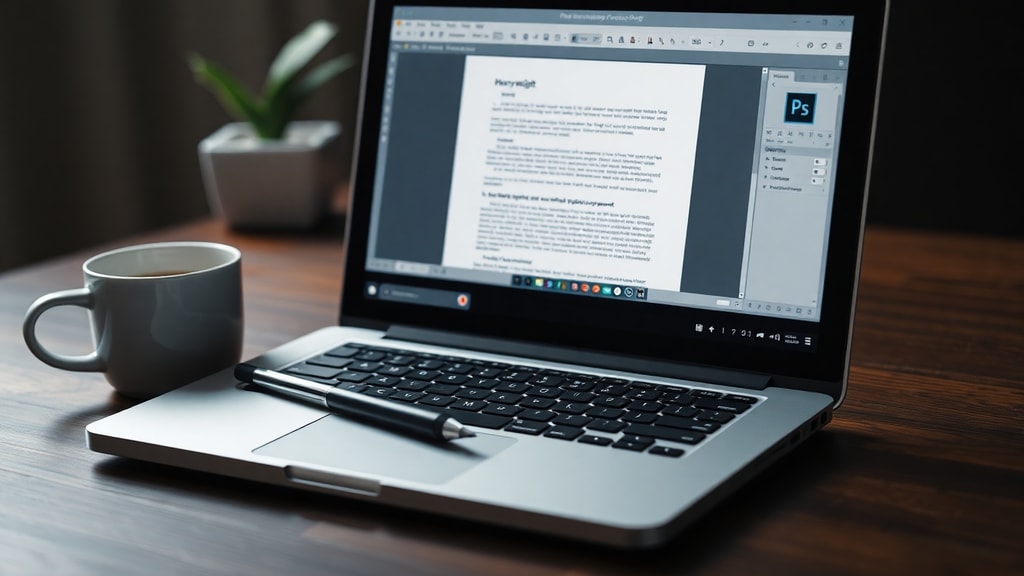
Den mest ligetil metode til at åbne en PSB-fil er at bruge Adobe Photoshop, da formatet er udviklet af Adobe selv. Hvis du allerede har Photoshop installeret, kræver det kun få klik at få vist og redigere filen. Åbn programmet, klik på File i menuen øverst til venstre, og vælg Open. Herefter navigerer du til den mappe, hvor din PSB-fil er gemt, vælger filen og klikker på Open. Photoshop genkender automatisk PSB-formatet, så længe din version er nyere end Photoshop CS, hvor understøttelsen blev introduceret. Det er vigtigt at bemærke, at ældre versioner af Photoshop muligvis ikke kan åbne PSB-filer, især hvis filen er oprettet i en nyere version af programmet. Hvis du oplever problemer, kan du opdatere din Photoshop-version eller bede afsenderen om at gemme filen som en PSD i stedet. Photoshop giver dig fuld adgang til alle lag, effekter og justeringer i PSB-filen, hvilket gør det til det mest kraftfulde værktøj til formålet. Dog er Adobe Photoshop et betalingsprogram, hvilket kan være en hindring for nogle brugere. Til gengæld findes der både gratis og online alternativer, som vi ser nærmere på i de følgende afsnit.

Gratis alternativer: GIMP og andre programmer
Hvis du ikke har adgang til Adobe Photoshop, kan du bruge GIMP, som er et gratis og open source billedredigeringsprogram. GIMP understøtter ikke PSB-filer direkte, men med den rette opsætning kan du åbne dem. Først skal du sørge for at have den nyeste version af GIMP installeret. Derefter skal du hente et plugin, der gør det muligt for GIMP at læse PSB-filer. Et sådant plugin hedder ofte "PSD-PSB Plugin" og kan findes på GIMPs officielle hjemmeside eller i plugin-databaser. Når plugin er installeret, starter du GIMP og vælger File, derefter Open, og finder din PSB-fil. GIMP vil forsøge at indlæse filen, men vær opmærksom på, at komplekse lag og effekter muligvis ikke gengives perfekt. Dette skyldes, at PSB-formatet indeholder proprietære data, som GIMP ikke altid kan fortolke. Alligevel er GIMP et brugbart alternativ til at se og redigere indholdet i PSB-filer, især for brugere, der ikke ønsker at betale for Photoshop. Ud over GIMP findes der andre gratis programmer som Paint.NET med udvidelser eller XnView, som også kan åbne PSB-filer i et vist omfang. Disse værktøjer er dog ofte mere begrænsede i funktionalitet og egner sig bedst til at få et overblik over billedet.
Åbn PSB-filer online uden softwareinstallation
En af de nemmeste måder at åbne en PSB-fil på, hvis du ikke har speciel software, er at bruge en online viewer. Der findes flere gratis tjenester, der kan vise PSB-filer direkte i din browser. Aspose PSB Viewer er en populær mulighed, hvor du blot uploader din fil, og siden genererer en forhåndsvisning af billedet. Tjenesten understøtter store filer, men der kan være en filstørrelsesgrænse afhængigt af din internetforbindelse. En anden pålidelig online løsning er Jumpshare, som fungerer som en filfremviser. Du uploader din PSB-fil, og Jumpshare viser den som et almindeligt billede. Fordelen ved online værktøjer er, at du ikke behøver at installere noget på din computer, hvilket sparer tid og plads. Derudover kan du ofte downloade filen i et andet format, for eksempel som JPEG eller PNG, efter at have set den. Ulempen er, at du ikke kan redigere filen online, og du er afhængig af en stabil internetforbindelse. Desuden kan følsomme filer være et problem at uploade til en tredjepartsserver. Hvis du kun hurtigt skal kigge på indholdet, er online viewers dog en glimrende løsning.
Liste: Fordele og ulemper ved forskellige metoder til at åbne PSB-filer
Her er en oversigt over de vigtigste fordele og ulemper ved de nævnte metoder:
Adobe Photoshop: Fuldfunktionel redigering, understøtter alle lag og effekter, men kræver betaling og installation.
GIMP: Gratis og open source, kan redigere mange elementer, men kræver plugin, og kompatibiliteten er ikke 100 procent.
Online viewers som Aspose og Jumpshare: Ingen installation nødvendig, hurtig adgang, men kan ikke redigere, og store filer kan tage lang tid at uploade.
VLC Media Player: Kan åbne nogle PSB-filer, men understøttelsen er begrænset til ældre versioner og ofte kun til visning af metadata, ikke billedet.
Andre værktøjer som Paint.NET: Lette at bruge, men kræver ofte ekstra udvidelser, og understøttelsen af PSB er ustabil.
Sammenligning af metoder til at åbne PSB-filer
| Metode | Koster penge | Redigeringsmuligheder | Kræver installation | Understøtter store filer |
|---|---|---|---|---|
| Adobe Photoshop | Ja | Fuld redigering | Ja | Ja |
| GIMP med plugin | Nej | Delvis redigering | Ja | Ja (afhænger af hukommelse) |
| Online viewer (f.eks. Aspose) | Nej | Ingen redigering | Nej | Begrænset af upload |
| VLC Media Player | Nej | Ingen redigering | Ja | Begrænset |
| Paint.NET med udvidelse | Nej | Delvis redigering | Ja | Kræver ekstra plugin |
Ofte stillede spørgsmål om PSB-filer
Mange brugere undrer sig over, hvorfor en PSB-fil ikke kan åbnes i programmer som Microsoft Paint eller standardfremviseren i Windows. Det skyldes, at PSB-formatet er specialiseret og kræver software, der kan læse Adobes proprietære data. Hvis du får en fejlmeddelelse om, at filen er beskadiget, kan det skyldes, at filen er korrupt, eller at du prøver at åbne den i et program, der ikke understøtter formatet korrekt. Prøv at hente filen igen, eller brug en af de nævnte metoder. Et andet spørgsmål går på, om man kan konvertere en PSB-fil til PSD. Svaret er ja, men kun i Adobe Photoshop eller lignende programmer, der kan gemme i PSD-format. Vær dog opmærksom på, at hvis PSB-filen er større end 2 GB, kan den ikke gemmes som PSD, fordi PSD-formatet har en størrelsesbegrænsning. I så fald skal du eventuelt reducere billedets dimensioner eller antal lag. Endelig spørger nye brugere ofte, om PSB-filer er farlige at åbne. Som med alle filer fra ukendte kilder bør du scanne dem med et antivirusprogram, inden du åbner dem. Men selve formatet er sikkert, hvis filen kommer fra en pålidelig kilde.
Praktiske tips til at håndtere PSB-filer
Hvis du regelmæssigt modtager PSB-filer, kan det være en god idé at investere i Adobe Photoshop eller finde et pålideligt gratis alternativ som GIMP. Overvej også at spørge afsenderen, om de kan gemme filen som PSD eller TIFF, som er mere udbredte formater. Når du arbejder med store PSB-filer, skal du sørge for, at din computer har tilstrækkelig RAM og ledig diskplads, fordi filerne kræver mange ressourcer. Brug eventuelt en ekstern harddisk til opbevaring. Hvis du kun skal se filen hurtigt, er online viewers et godt valg, men husk at slette filen fra serveren bagefter, hvis den indeholder fortrolige oplysninger. For at undgå kompatibilitetsproblemer kan du også overveje at konvertere PSB-filen til et mere almindeligt format som JPEG eller PNG, når du har åbnet den. Dette gør det lettere at dele billedet med andre, der ikke har specialsoftware. Endelig er det en god vane at lave backup af dine PSB-filer, da de ofte indeholder arbejde, der har taget lang tid at skabe.
Referencer
Kilder brugt i denne artikel inkluderer Lifewire, som beskriver PSB-filer og hvordan de åbnes i Adobe Photoshop, samt FileMagic, der giver flere metoder til at åbne PSB-formatet. Teknobits har information om brug af GIMP til PSB-filer, og Jumpshare tilbyder en online viewer. Aspose Products og File Format Apps leverer online værktøjer til visning af PSB. Lenovo forklarer PSB-formatets tekniske egenskaber, og Ficheiros.com.br nævner VLC Media Players begrænsede understøttelse. Disse kilder er alle tilgængelige online og giver yderligere detaljer for interesserede læsere.





