Kan man klone en harddisk til en mindre harddisk?
Mange brugere står over for spørgsmålet, om det er muligt at klone en harddisk til en anden harddisk, der er lidt mindre. Svaret er ja, det er ofte muligt, men der er vigtige betingelser. Hvis du har for eksempel en 500 GB harddisk og vil klone den til en 480 GB SSD, kan det lade sig gøre, så længe den faktiske mængde brugte data på kildedisken er mindre end eller lig med kapaciteten på måldisken. Det betyder, at du ikke kan klone en disk, hvor der er 400 GB brugt data, til en disk på 320 GB. Nøglen er at forstå, at kloningsprocessen kopierer alle data, inklusive filer, systemindstillinger og partitioner. Hvis måldisken er mindre, kræver det specielle værktøjer, der kan justere partitionerne undervejs.
Hvornår er det muligt at klone til en mindre disk?
Det er teknisk muligt at klone en større harddisk til en mindre, hvis den samlede mængde data, der er gemt på kildedisken, ikke overstiger måldiskens kapacitet. For eksempel kan en 1 TB harddisk med 600 GB brugt data klones til en 750 GB SSD, fordi de 600 GB passer inden for de 750 GB. Men hvis kildedisken har 800 GB brugt data, og måldisken kun er 500 GB, vil kloningsprocessen mislykkes, medmindre du først sletter eller flytter noget data. Det er også vigtigt at bemærke, at nogle værktøjer understøtter "smart cloning", som automatisk tilpasser partitionerne, så de passer ind på den mindre disk. Dette er især nyttigt, når du opgraderer fra en traditionel harddisk til en mindre SSD.

Hvilke værktøjer kan bruges til at klone til en mindre disk?
Der findes flere værktøjer, der kan hjælpe med at klone en harddisk til en mindre. Nogle af de mest populære inkluderer EaseUS Disk Copy, MiniTool ShadowMaker og UBackup. Disse programmer har en funktion kaldet "smart cloning" eller "automatisk partitionstilpasning", som sikrer, at dataene bliver kopieret korrekt, selvom måldisken er mindre. For eksempel beskriver EaseUS i deres guide, at du kan klone en 500 GB HDD til en 480 GB SSD, så længe den brugte plads ikke overstiger 480 GB. MiniTool ShadowMaker understreger, at kloningsprocessen kræver, at den brugte plads på kildedisken er mindre end måldiskens kapacitet. UBackup tilføjer, at smart cloning fungerer perfekt, hvis måldisken ikke er mindre end den brugte plads.
Vigtige forberedelser før kloning
Før du begynder at klone en harddisk til en mindre disk, er der nogle vigtige forberedelser, du bør foretage. For det første skal du altid sikkerhedskopiere dine vigtige data for at undgå tab under processen. Selvom kloning normalt er pålidelig, kan fejl opstå. For det andet skal du kontrollere, at måldisken er i god stand og ikke har fejl. Brug værktøjer som chkdsk eller diskværktøjet i dit operativsystem til at tjekke. For det tredje skal du frigøre plads på kildedisken ved at slette unødvendige filer, flytte store medier eller afinstallere programmer, du ikke bruger. Dette reducerer risikoen for, at kloningen fejler på grund af pladsmangel.
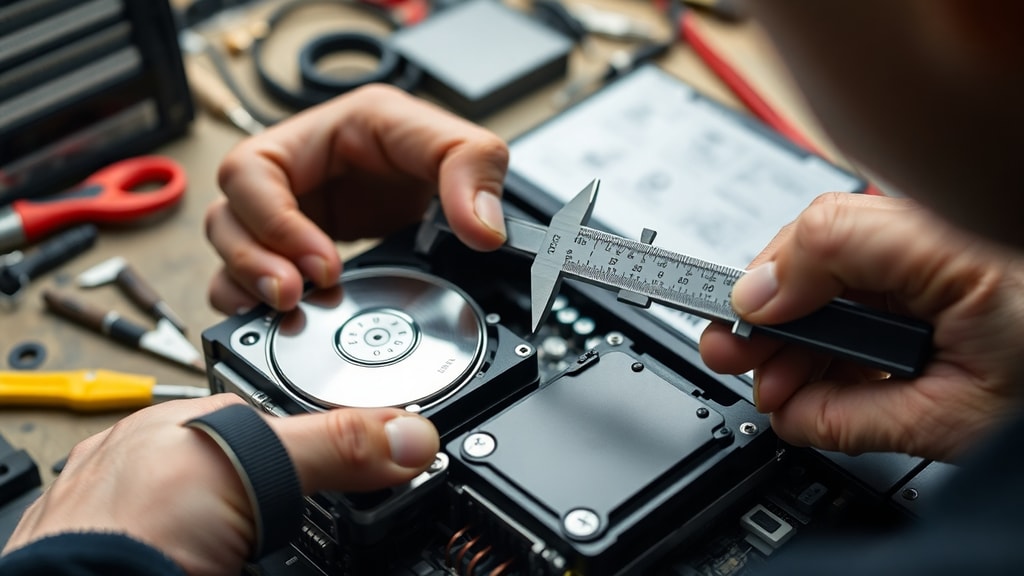
Trin-for-trin guide til at klone til en mindre harddisk
Her er en generel trin-for-trin guide til at klone en harddisk til en mindre disk ved hjælp af et værktøj som EaseUS Disk Copy:
- Download og installer kloningsværktøjet på din computer.
- Tilslut måldisken via USB eller SATA, hvis den er ekstern.
- Start programmet og vælg "Clone" eller "Disk Copy".
- Vælg kildedisken (den større disk) som kilde.
- Vælg måldisken (den mindre disk) som destination.
- Aktiver indstillingen "SSD Alignment" eller "Smart Clone" for at optimere til SSD, hvis relevant.
- Programmet vil automatisk justere partitionerne, så de passer til måldisken.
- Bekræft og start kloningsprocessen. Vent, indtil den er færdig.
- Når kloningen er fuldført, kan du skifte BIOS-indstillinger for at boote fra den nye disk.
Husk at nogle værktøjer kræver, at du manuelt justerer partitionerne, hvis måldisken er meget mindre. I så fald skal du først formindske partitionerne på kildedisken ved hjælp af diskhåndtering i Windows eller et tredjepartsværktøj.
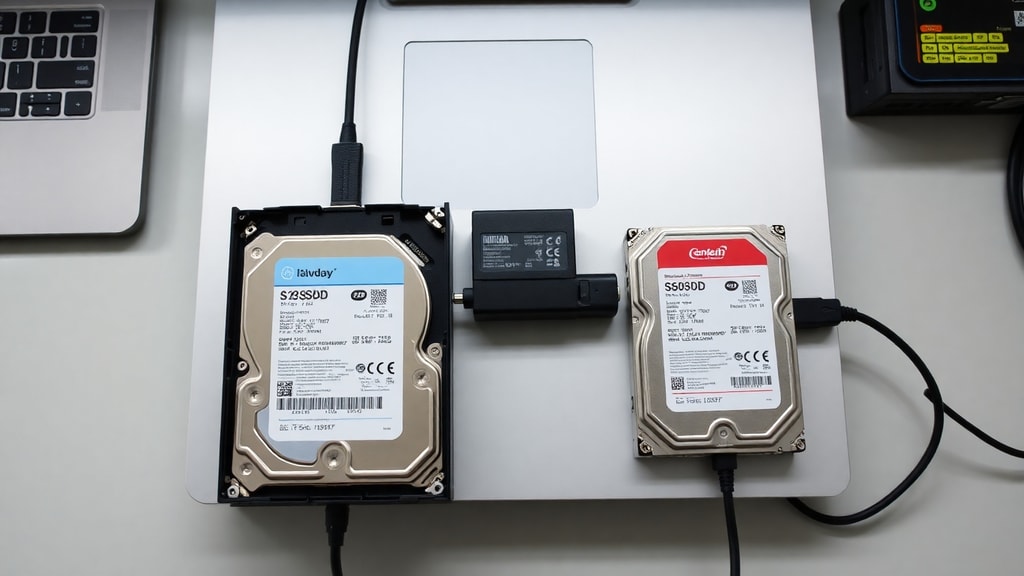
Sammenligning af populære kloningsværktøjer
For at hjælpe dig med at vælge det rigtige værktøj, har vi samlet en tabel med sammenligning af nogle af de mest brugte programmer:
| Værktøj | Understøtter kloning til mindre disk | Smart cloning | Pris |
|---|---|---|---|
| EaseUS Disk Copy | Ja | Ja | Gratis (begrænset) / Betalt |
| MiniTool ShadowMaker | Ja | Ja | Gratis (begrænset) / Betalt |
| UBackup | Ja | Ja | Gratis / Betalt |
| Clonezilla | Nej (standard) | Nej | Gratis (open source) |
| Macrium Reflect | Ja | Ja | Gratis (begrænset) / Betalt |
Som tabellen viser, er der flere værktøjer, der understøtter kloning til mindre diske, men Clonezilla har begrænsninger. Ifølge EaseUS' guide om Clonezilla kan det ikke gendanne et stort diskbillede til en mindre disk uden manuelle justeringer.
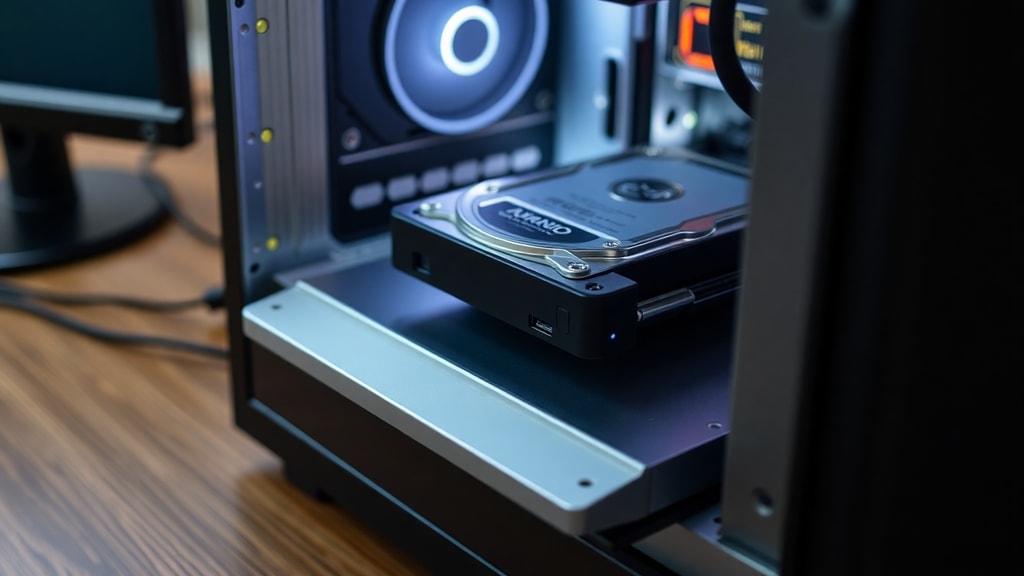
Almindelige fejl og hvordan man undgår dem
En af de mest almindelige fejl, når man kloner til en mindre disk, er at måldisken ikke har nok plads til de brugte data. For at undgå dette skal du altid tjekke, hvor meget plads der er brugt på kildedisken. Du kan gøre dette i stifinderen eller ved at højreklikke på disken og vælge "Egenskaber". En anden fejl er at vælge det forkerte kloningsværktøj. Nogle værktøjer, som Clonezilla, kræver manuel partitionstilpasning, hvilket kan være kompliceret. Brug i stedet værktøjer som EaseUS eller MiniTool, der automatisk håndterer dette. Endelig er det vigtigt at sikre, at måldisken er formateret korrekt. Hvis den ikke er initialiseret, kan du gøre det via diskhåndtering.
Kan man klone en større disk til en mindre SSD?
Ja, det er meget almindeligt at klone en større harddisk til en mindre SSD, især når man opgraderer en computer. SSD'er er ofte mindre i kapacitet end traditionelle harddiske, men de er hurtigere. Processen er den samme som med en mindre harddisk, men du bør aktivere SSD-optimering i kloningsværktøjet, hvis det er tilgængeligt. Dette sikrer, at partitionerne justeres korrekt til SSD'ens sektorstørrelse. Ifølge en guide fra EaseUS på YouTube, kan du klone en harddisk til en mindre SSD uden fejl, hvis du følger trinene nøje. Husk altid at sikkerhedskopiere data først.
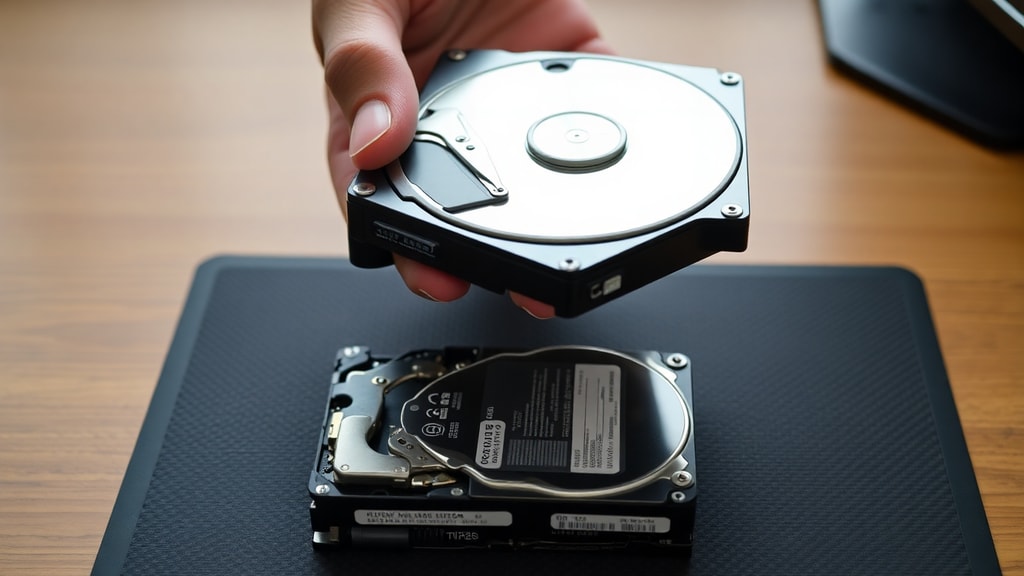
Hvad gør man, hvis kloningen mislykkes?
Hvis kloningen mislykkes, er der flere ting, du kan prøve. Først skal du kontrollere, om måldisken har tilstrækkelig plads til de brugte data. Hvis ikke, skal du frigøre plads på kildedisken eller vælge en større måldisk. For det andet kan du prøve et andet kloningsværktøj. Nogle værktøjer har bedre algoritmer til at håndtere mindre diske. For det tredje kan du manuelt formindske partitionerne på kildedisken ved hjælp af diskhåndtering eller et værktøj som AOMEI Partition Assistant. Endelig kan du bruge en metode, hvor du først opretter et diskbillede og derefter gendanner det til måldisken med justerede partitioner. Reddit-brugere anbefaler ofte Macrium Reflect til denne opgave, da det giver god kontrol over processen.
Risici og forholdsregler
Kloning af en harddisk til en mindre disk indebærer visse risici, især hvis du ikke har en sikkerhedskopi. Hvis kloningen fejler midtvejs, kan du miste data på både kilde- og måldisken. Derfor er det afgørende at have en fuld sikkerhedskopi af dine vigtige filer. Derudover kan nogle værktøjer overskrive data på måldisken, hvis den ikke er tom. Sørg for, at måldisken er tom eller ikke indeholder vigtige data. Endelig skal du være opmærksom på, at kloning af en systemdisk kan kræve, at du ændrer boot-rækkefølgen i BIOS for at starte fra den nye disk. Hvis du ikke gør dette, kan computeren stadig forsøge at starte fra den gamle disk.
Fordele ved at klone til en mindre disk
Der er flere fordele ved at klone en harddisk til en mindre disk. For det første gør det opgraderingen til en SSD lettere, da SSD'er ofte er mindre og hurtigere. Du får en hurtigere computer uden at skulle geninstallere dit operativsystem og alle programmer. For det andet kan du reducere fysisk plads i din computer ved at bruge en mindre disk. For det tredje kan kloning spare tid sammenlignet med at geninstallere alt fra bunden. Endelig er det en effektiv måde at migrere data til en ny computer eller ekstern disk på. Men det kræver omhyggelig forberedelse for at undgå problemer.
Referencer
Kilderne til denne artikel inkluderer pålidelige ressourcer som EaseUS, MiniTool ShadowMaker, UBackup, Clonezilla-dokumentation og Reddit. For mere information om kloning af harddiske, se disse links: EaseUS guide til kloning af HD med forskellig størrelse og MiniTool ShadowMaker guide til kloning af HD. Andre kilder inkluderer UBackup og Clonezilla dokumentation, som understøtter pointerne i artiklen.





