Indledning
Shapefiler, også kendt som SHP-filer, er et af de mest udbredte formater inden for geografiske informationssystemer (GIS). De bruges til at gemme geometriske former som punkter, linjer og polygoner sammen med tilhørende attributter. Hvis du har modtaget en SHP-fil og gerne vil åbne den, kræver det et program, der kan fortolke det geografiske indhold. Heldigvis findes der både gratis og professionelle værktøjer, der gør processen enkel, uanset om du er nybegynder eller erfaren GIS-bruger. Denne artikel gennemgår de mest effektive metoder til at åbne SHP-filer, herunder en trin-for-trin guide til QGIS, brug af Google Earth Pro og integration med AutoCAD. Vi ser også på de understøttende filer, der er nødvendige for, at en SHP-fil kan fungere korrekt.
Hvad er en SHP-fil?
SHP-formatet blev udviklet af Esri og er en standard i GIS-verdenen. En SHP-fil indeholder geometriske data, men den er afhængig af mindst tre separate filer: selve .shp-filen, en .dbf-fil med attributter og en .shx-fil med et indeks over geometrierne. Uden disse ledsagefiler kan din GIS-software ikke åbne shapefilen korrekt. Det er derfor vigtigt at opbevare alle tre filer i samme mappe. Nogle gange tilføjes også .prj-filer med koordinatsystemoplysninger, .xml-metadata og andre udvidelser. Når du downloader eller modtager en shapefil, bør du altid kontrollere, at hele sættet er til stede.

Hvorfor har du brug for et GIS-program?
Almindelige programmer som Microsoft Excel, Word eller Adobe Reader kan ikke åbne shapefiler. SHP kræver specialiseret software, der kan læse binære geometridata og visuelle kortfunktioner. GIS-programmer som QGIS, ArcGIS og Google Earth Pro er designet til netop det formål. De kan ikke kun vise dataene som et kort, men også foretage analyser, redigere geometrier og eksportere til andre formater. Valget af program afhænger af dine behov: QGIS er gratis og open source, ArcGIS kræver licens, mens Google Earth Pro giver en hurtig visualiseringsløsning for mindre tekniske brugere.
QGIS – den anbefalede løsning
QGIS er et fuldt udstyret og gratis GIS-program, der understøtter SHP-filer uden begrænsninger. Det er tilgængeligt til Windows, macOS og Linux. For at komme i gang skal du hente den nyeste version fra QGIS’ officielle hjemmeside. Installationen er ligetil, og når du har åbnet programmet, kan du begynde at arbejde med dine shapefiler med det samme.
Sådan åbner du en SHP-fil i QGIS
Følg disse trin for at åbne en shapefil i QGIS:
- Start QGIS på din computer. Standardgrænsefladen viser en tom kortvisning.
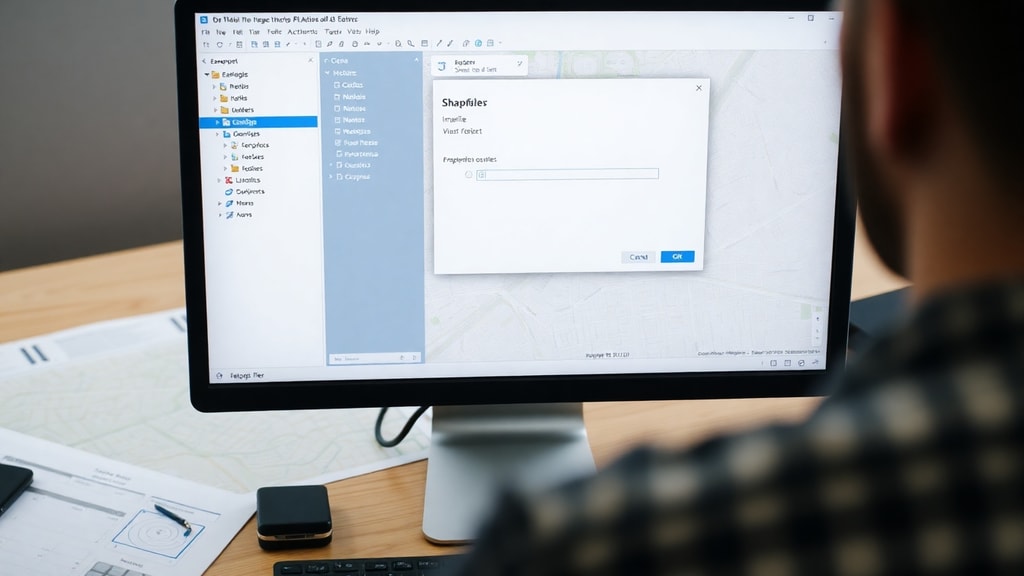
- Gå til menuen "Layer" og vælg "Add Layer" –> "Add Vector Layer".
- I dialogboksen skal du klikke på "..." ud for "Source" og navigere til den mappe, hvor dine shapefiler ligger.
- Vælg .shp-filen (andre understøttende filer håndteres automatisk).
- Klik på "Add" og derefter "Close". Din shapefil vises nu som et nyt lag på kortet.
Alternativt kan du trække og slippe .shp-filen direkte ind i QGIS’ kortvindue. Hvis filerne er korrekte, vil geometrien blive vist med de tilhørende attributter tilgængelige via "Attribute Table" i lagets højreklikmenu.
Forberedelse af filer til QGIS
Før du åbner en SHP-fil, bør du sikre dig, at følgende filer findes i samme mappe:
| Filtype | Funktion |
|---|---|
| .shp | Hovedfil med geometrier (punkter, linjer eller polygoner) |
| .shx | Indeksfil, der gør det muligt at søge i geometrierne hurtigt |
| .dbf | Attributdatabase i dBase-format, der indeholder ikke-geometriske data |
| .prj | Valgfri fil, der definerer koordinatsystem og projektion |
| .cpg | Valgfri fil til tegnsætsindstillinger for .dbf-attributterne |
Mangler en af de vigtigste filer (.shp, .shx eller .dbf), vil QGIS rapportere en fejl og ikke kunne åbne dataene. Hvis du mangler en .prj-fil, kan du stadig åbne shapefilen, men du skal selv angive koordinatsystemet.
Brug af Google Earth Pro til visualisering
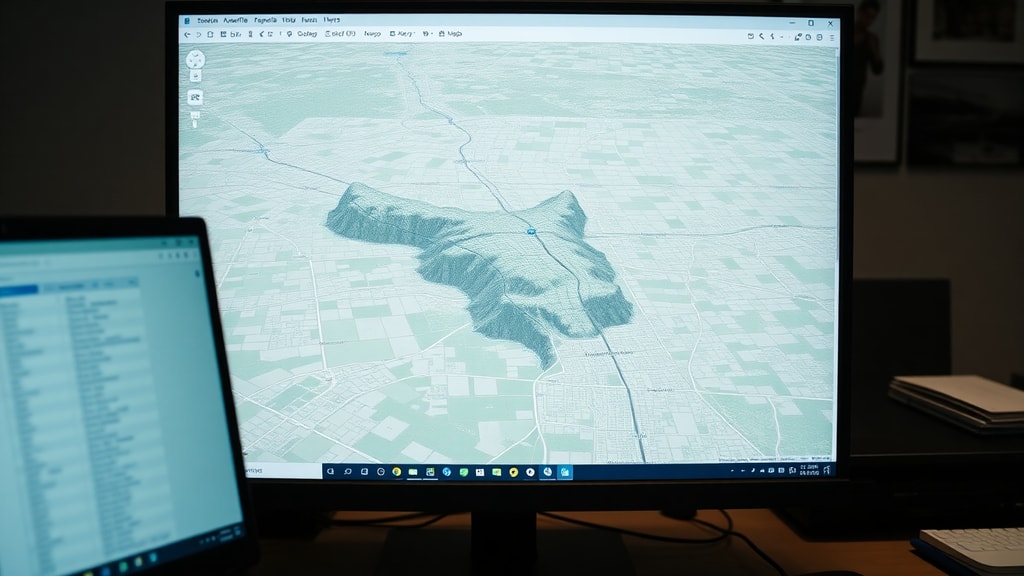
Google Earth Pro er et gratis desktop-program, der giver dig mulighed for at udforske geografiske data i 3D og 2D. Det understøtter import af shapefiler direkte via menuen eller ved træk-og-slip. For at bruge denne metode skal du downloade Google Earth Pro fra Googles hjemmeside. Installationen kræver en licensnøgle, men du kan få en gratis ved at tilmelde dig. Når programmet er installeret, skal du gå til "File" → "Import" og vælge din .shp-fil. Vær opmærksom på, at Google Earth Pro kun understøtter simple geometrier og kan have problemer med meget store datasæt eller komplekse attributter. Det er en glimrende løsning, hvis du blot hurtigt vil se et kort uden at skulle lære et avanceret GIS-program. Du kan også tilføje shapefiler ved at vælge "Add" → "Shapefile" i menuen.
AutoCAD og Civil 3D
Ingeniører og arkitekter, der arbejder i AutoCAD, kan også åbne shapefiler, men det kræver en særlig version som AutoCAD Civil 3D eller AutoCAD Map 3D. Disse programmer har en indbygget funktion kaldet MAPIMPORT, der konverterer shapefiler til CAD-objekter. Processen foregår typisk ved at skrive kommandoen "MAPIMPORT" i kommandolinjen, vælge filtypen "ESRI Shapefile" og angive den ønskede .shp-fil. Herefter kan du importere geometrierne som polylinjer, polygoner eller punkter afhængigt af shapefilens indhold. Det er vigtigt at bemærke, at attributdataene gemmes i objektdata eller som eksterne tabeller. Hvis du arbejder i almindelig AutoCAD uden Civil 3D eller Map 3D, kan du ikke direkte åbne shapefiler uden tredjeparts værktøjer.

Alternativer og overvejelser
Ud over de nævnte programmer findes der mange andre værktøjer: ArcGIS Pro er den kommercielle standard, men kræver en dyr licens. Open-source alternativer som gvSIG, uDig eller GRASS GIS kan også håndtere SHP-filer. Hvis du kun har brug for at konvertere formatet, findes der online værktøjer som MyGeodata Converter eller Shapefile Viewer. Vær dog opmærksom på fortrolighedshensyn, når du uploader data til en webportal. For brugere med enkelte behov kan et gratis værktøj som ogr2ogr (en del af GDAL-biblioteket) konvertere SHP til GeoJSON, KML eller CSV via kommandolinjen.
Ofte stillede spørgsmål
Hvorfor kan jeg ikke åbne min SHP-fil? Den mest almindelige årsag er, at en påkrævet ledsagefil mangler. Sørg for, at .shx og .dbf er til stede. En anden årsag kan være, at filen er beskadiget eller kodet i et format, som dit program ikke understøtter. Hvad gør jeg, hvis attributterne vises som spørgsmålstegn? Det skyldes ofte et forkert tegnsæt i .dbf-filen. I QGIS kan du under importen vælge korrekt kodning (f.eks. UTF-8). Kan jeg redigere en SHP-fil? Ja, i QGIS og ArcGIS kan du tilføje, slette og ændre geometrier og attributter, men du bør oprette en sikkerhedskopi før redigering.
Referencer
Denne artikel er baseret på følgende kilder:
QGIS Project. "Download QGIS." QGIS.org. Tilgængelig på: https://www.qgis.org
Google Earth. "Earth versions." Google.com. Tilgængelig på: https://www.google.com/earth/versions/#earth-pro
Autodesk Support. "About Importing Shapefiles." help.autodesk.com. Tilgængelig på: https://help.autodesk.com/view/ACDC/2024/ENU/
GIS Wiki. "Shapefile format." giswiki.org. Tilgængelig på: https://www.giswiki.org





