Introduktion til SIM-kortets indhold
Dit SIM-kort er en lille plastikchip, der sidder i din telefon og gør det muligt at oprette forbindelse til mobilnettet. Ud over at gemme dine abonnementsoplysninger som telefonnummer og netværksnøgler, kan SIM-kortet også indeholde nogle af dine personlige data, især kontakter og SMS-beskeder. Mange mobilbrugere er ikke klar over, at deres SIM-kort kan indeholde oplysninger, der er værd at sikre eller overføre, hvis du skifter telefon. I denne artikel gennemgår vi trin for trin, hvordan du tjekker indholdet på dit SIM-kort – både på Android og iPhone, samt via avancerede metoder. Vi ser også på, hvilke begrænsninger SIM-kortet har, og hvor meget det kan gemme.
Hvad kan et SIM-kort egentlig gemme?
Et standard SIM-kort har en meget begrænset lagerkapacitet, typisk mellem 8 KB og 256 KB. Det svarer stort set kun til tekstbaserede data. De vigtigste oplysninger, der gemmes på kortet, er din ICCID (et unikt identifikationsnummer), IMSI (abonnementsnummer), autentificeringsnøglen (Ki) og en liste over netværksindstillinger. Derudover kan du selv gemme op til omkring 250 kontakter med navn og nummer samt et mindre antal SMS-beskeder. Fotos, apps, browsinghistorik eller andre tunge filer bliver aldrig lagret på SIM-kortet – de hører til telefonens interne hukommelse eller et SD-kort. Når du skifter SIM-kort til en ny telefon, kan du derfor kun forvente at få adgang til de kontakter og beskeder, du bevidst har gemt på kortet.
Sådan tjekker du indholdet på dit SIM-kort (Android)
På de fleste Android-telefoner kan du nemt få vist, hvad der står på dit SIM-kort, direkte gennem indstillingerne. Følg denne vejledning:
1. Åbn appen Indstillinger.
2. Find og tryk på Forbindelser (Connectioner) eller Netværk & internet.
3. Vælg SIM-korthåndtering eller Administrer SIM-kort.
4. Tryk på det aktive SIM-slot (f.eks. SIM 1).
5. Vælg Vis SIM-kontakter eller Se kontakter på SIM-kort.
6. Hvis du vil, kan du overføre kontakterne til telefonens hukommelse eller synkronisere dem til din Google-konto.
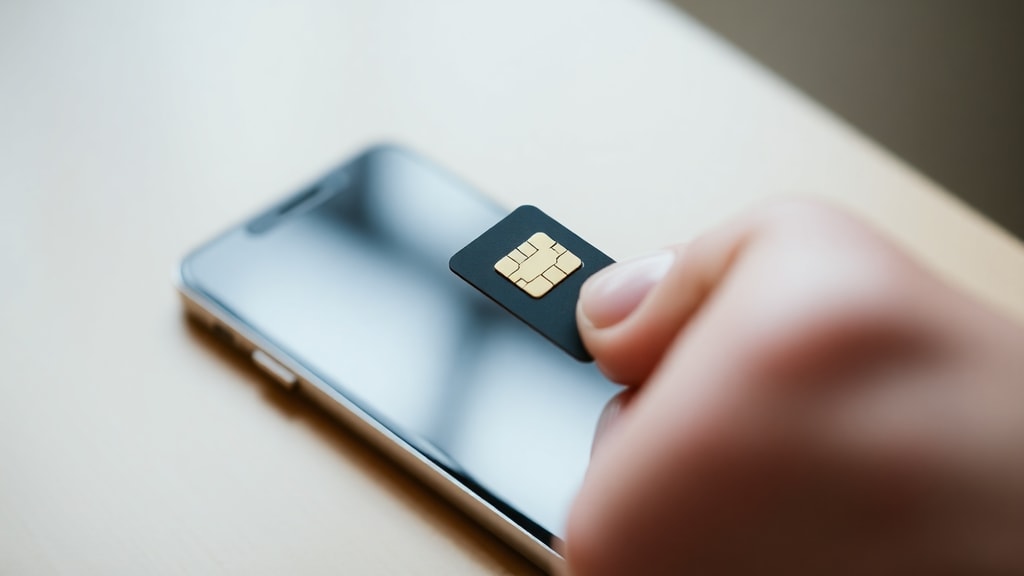
Metoden varierer en smule afhængigt af telefonmærke og Android-version. På Samsung-telefoner findes funktionen typisk under Indstillinger > Forbindelser > SIM-korthåndtering > SIM 1 > Vis SIM-kontakter. På nogle modeller skal du i stedet gå til Indstillinger > Kontakter > Administrer kontakter > Importer fra SIM. Det er altid en god idé at tjekke din telefons brugermanual for præcis placering. En grundig gennemgang af denne metode finder du hos Roamless, som også forklarer hvilke oplysninger der typisk er lagret på kortet.
Sådan tjekker du indholdet på dit SIM-kort (iPhone)
Apple har en anden tilgang til SIM-kortets indhold. iPhone-softwaren giver dig ikke direkte adgang til at læse SIM-kortets kontaktliste eller beskeder, men du kan importere kontakterne til din iPhone. Sådan gør du:
1. Gå til Indstillinger > Mobil (eller Mobildata).
2. Tryk på dit SIM (f.eks. "Primær").
3. Rul ned og vælg Kontakter.
4. Vælg Importer SIM-kontakter. Dette kopierer alle kontakter fra SIM-kortet til iCloud eller den lokale kontaktliste.
5. Efter importen åbner du appen Kontakter og tjekker, at alle navne og numre er kommet med.
Husk, at iPhone ikke tillader dig at gennemse SIM-kortets beskeder direkte. Hvis du har gemt SMS'er på SIM-kortet, er de normalt ikke tilgængelige, da moderne iPhones gemmer beskeder i iCloud eller på telefonens lager. En udførlig vejledning med flere detaljer findes på bloggen hos Roamless, som også nævner begrænsningerne på iPhone.
Tjek via Kontakter-appen – en hurtig genvej
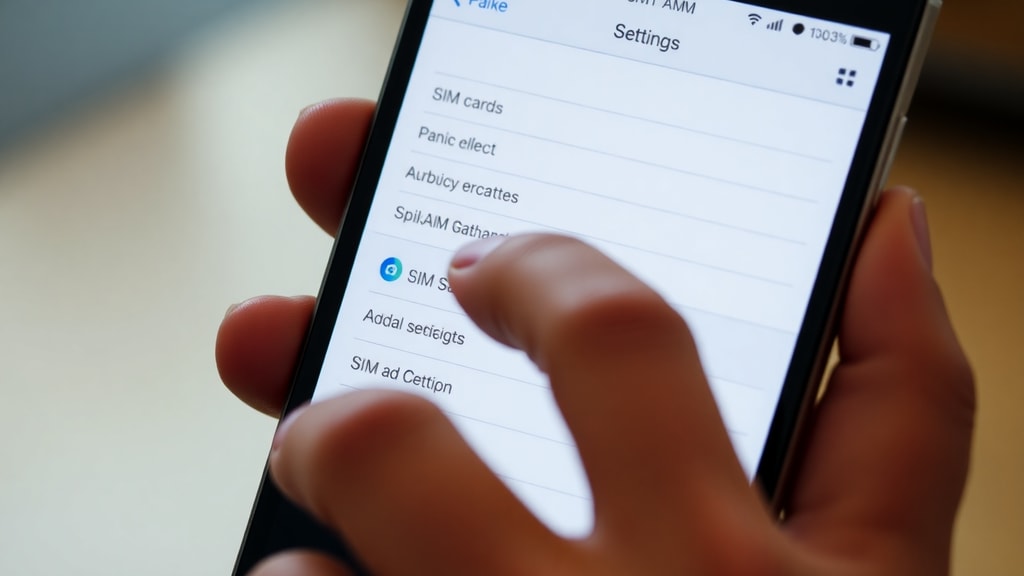
Uanset om du bruger Android eller iPhone, kan du også få adgang til SIM-kortets kontakter gennem den almindelige Kontakter-app. Fremgangsmåden er enkel:
På Android: Åbn Kontakter, tryk på menuikonet (tre prikker) og vælg Indstillinger > Administrer kontakter > Importer fra SIM. Herefter vises alle kontakter på SIM-kortet, og du kan vælge at kopiere dem over til telefonen.
På iPhone: Som nævnt bruger du Indstillinger > Mobil > Importer SIM-kontakter. Efter import kan du se dem i Kontakter-appen. Hvis du vil se, om der allerede er kontakter på SIM-kortet uden at importere, er det ikke muligt direkte. Du kan i stedet gå til Indstillinger > Kontakter > Viste kontakter og vælge "SIM-kort", men denne mulighed findes kun på ældre iOS-versioner.
Artiklen fra TecnoBits forklarer metoden i Kontakter-appen for både Android og iPhone i detaljer. Det er en god ressource, hvis du har brug for en mere visuel guide.
Begrænsninger – hvad findes ikke på SIM-kortet?
Det er vigtigt at forstå, at SIM-kortets lager er ekstremt begrænset. Du kan ikke gemme fotos, videoer, musik, app-data eller browserhistorik på dit SIM-kort. Selv avancerede ting som login-oplysninger til apps eller e-mail-konti bliver ikke gemt der. SIM-kortet er udelukkende designet til netværksidentifikation og enkelte ekstra funktioner som kontakter og SMS. De fleste mobiloperatører anbefaler derfor, at du jævnligt sikkerhedskopierer dine kontakter til en skytjeneste eller din computer – især hvis du flytter SIM-kortet mellem flere telefoner.
Kapaciteten på typiske SIM-kort ligger mellem 8 og 256 KB. Ældre kort har ofte kun plads til 50-100 kontakter, mens nyere kort kan rumme op til 250. Antallet af SMS-beskeder, der kan gemmes, varierer, men ligger normalt mellem 10 og 30. Hvis du har flere end det, vil telefonen enten overskrive de ældste beskeder eller give en fejlmelding.
Avanceret metode: Brug en SIM-kortlæser
Hvis du har problemer med at få adgang til dit SIM-korts indhold via telefonens indbyggede funktioner – for eksempel fordi telefonen er beskadiget, eller du har låst skærmen – kan du benytte en fysisk SIM-kortlæser. Dette er et lille USB-drev, der sættes i en computer, og som du placerer SIM-kortet i. Herefter kan du med et program læse og eksportere alle kontakter og beskeder direkte fra kortet.
En SIM-kortlæser koster typisk mellem 50 og 200 kroner og fungerer med både Windows og macOS. Softwaren følger ofte med, eller du kan downloade gratis værktøjer som "SIM Card Reader". Metoden er lidt mere teknisk, men den er pålidelig, hvis du absolut skal have fat i data, der sidder fast på kortet. Erfarne brugere på Reddit anbefaler denne løsning, hvis telefonens indstillingsmenu ikke virker.
Tabel: Oversigt over SIM-kortets lagerkapacitet
Her er en oversigt over de typiske lagergrænser for et standard SIM-kort, baseret på oplysninger fra flere kilder, herunder Roamless og TecnoBits.
| Lagertype | Kapacitet (KB) | Maks. antal kontakter | Maks. antal SMS |
|---|---|---|---|
| Ældre SIM-kort (2G) | 8 | 50 | 5 |
| Standard SIM (3G) | 32 | 100 | 10 |
| Moderne SIM (4G/5G) | 128 – 256 | 250 | 30 |
Bemærk, at den reelle kapacitet kan variere mellem producenter og operatører. Nogle eSIM-kort har slet ikke fysisk lager til kontakter, da de udelukkende er digitale. Hvis du bruger eSIM, sker lagringen i stedet på telefonen eller i netværkets sky.
Liste over typiske data gemt på et SIM-kort
For at gøre det nemt at huske, hvad du faktisk kan finde på dit SIM-kort, har vi samlet en liste over de mest almindelige datatyper:
- ICCID – unikt kortidentifikationsnummer (trykt på kortet).
- IMSI – abonnementsnummer til netværket.
- Autentificeringsnøgle (Ki) – sikrer forbindelsen.
- Telefonbogskontakter med navn og nummer (op til 250).
- SMS-beskeder (korte tekstbeskeder, typisk under 160 tegn).
- En liste over foretrukne netværk og roamingindstillinger.
Listen viser tydeligt, at SIM-kortet ikke gemmer andet end det absolut nødvendige for at du kan bruge telefonen som et mobilt kommunikationsværktøj. Alt andet – fotos, apps, kalenderaftaler – skal du sikre på telefonen eller i skyen.
Hvordan undgår du at miste data, når du skifter SIM?
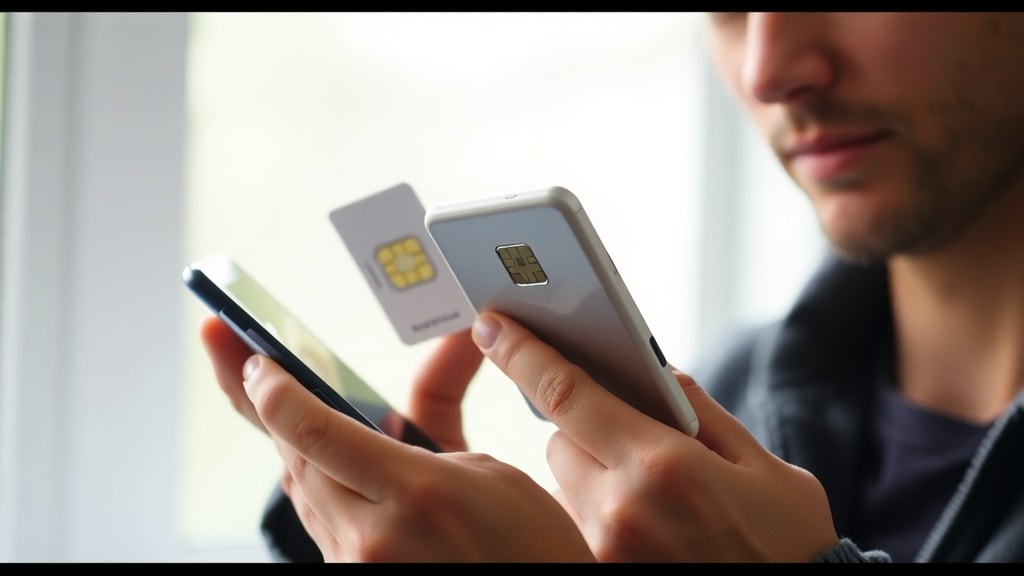
Hvis du planlægger at skifte telefonselskab eller blot få et nyt SIM-kort, bør du overveje at overføre dine kontakter og beskeder, før du tager kortet ud. Brug en af de ovennævnte metoder: Importer kontakter til telefonens interne lager eller til din Google- / iCloud-konto. For beskeder er det mere kompliceret, da de fleste moderne telefoner gemmer SMS i en database, som ikke kan flyttes direkte via SIM-kortet. Brug i stedet en backup-app eller eksportér beskederne via mobiloperatørens service.
Hvis du allerede har taget SIM-kortet ud og mistet adgangen, kan du stadig prøve med en fysisk SIM-læser, hvis du har kortet fysisk. Det er dog en god idé at handle proaktivt – jo før du får sikret data, jo bedre.
Ofte stillede spørgsmål om SIM-kortets indhold
Mange brugere undrer sig over, om de kan se SIM-kortets indhold uden at have telefonen tændt. Det er ikke muligt direkte, da kortet skal aflæses af en enhed (telefon eller læser). Du kan dog se det unikke ICCID-nummer på selve kortet, men ikke kontakterne. Hvis du har mistet telefonen, kan du stadig få adgang til kontakter via backup i skyen, forudsat at de var synkroniseret.
Er det sikkert at efterlade kontakter på SIM-kortet? Ja, det er generelt sikkert, men kortet kan læses af andre, hvis de har en SIM-læser. Derfor anbefales det at slette kontakterne, hvis du skiller dig af med kortet. Det kan du gøre i telefonens indstillinger under "Slet SIM-kontakter" eller ved at formatere kortet via en læser.
Referencer
Oplysningerne i denne artikel er baseret på følgende kilder:
Roamless: "Quais informações estão armazenadas em um cartão SIM?" – En detaljeret guide om SIM-kortets indhold og hvordan man får adgang til det på Android og iPhone. Tilgængelig på https://roamless.com/pt/blog/quais-informacoes-estao-armazenadas-em-um-cartao-sim
TecnoBits: "Como ver o conteúdo do meu SIM card" – En praktisk vejledning i brug af Kontakter-appen til at importere SIM-kontakter. Tilgængelig på https://tecnobits.com/pt/como-ver-o-conteudo-do-meu-sim-card
Reddit-tråd (r/GooglePixel): Diskussion om alternative metoder til at læse SIM-data, herunder brug af fysisk SIM-læser. Tilgængelig på https://www.reddit.com/r/GooglePixel/comments/yhe36p/how_do_i_find_if_i_have_data_saved_on_my_sim_card