Proč je důležité nastavit dobu zobrazení obrazovky na počítači
Správné nastavení doby zobrazení obrazovky na počítači není jen otázkou úspory energie nebo prodloužení životnosti monitoru. Má přímý vliv na vaše zdraví, soustředění a celkovou pohodu při práci nebo zábavě. Dlouhé sezení u obrazovky bez přestávek může vést k únavě očí, bolestem hlavy, suchým očím a dokonce i k poruchám spánku. Mnoho uživatelů si neuvědomuje, že výchozí nastavení systému Windows je navrženo spíše pro běžné kancelářské použití, nikoli pro individuální potřeby. Pokud trávíte u počítače hodiny, měli byste vědět, jak si dobu zobrazení přizpůsobit tak, aby podporovala vaše zdraví a produktivitu.
Výchozí nastavení v systému Windows 10 a 11 obvykle vypíná obrazovku po 5 minutách nečinnosti u přenosných zařízení a po 15 minutách u stolních počítačů. Tyto hodnoty jsou kompromisem mezi úsporou energie a pohodlím, ale nevyhovují každému. Například pokud často čtete delší texty nebo sledujete videa, časté zhasínání obrazovky vás může rušit. Naopak pokud počítač používáte jen občas a chcete šetřit baterii, můžete čas zkrátit. Možnost vlastního nastavení vám dává kontrolu nad tím, jak dlouho obrazovka zůstane aktivní, a to podle vašich konkrétních potřeb.

Jak nastavit dobu zobrazení obrazovky v systému Windows
Nejjednodušší způsob, jak změnit dobu zobrazení obrazovky v systému Windows, je přes nastavení napájení. Postup je velmi intuitivní a zvládne ho každý uživatel. Nejprve otevřete nabídku Start a klikněte na ikonu ozubeného kola, která otevře Nastavení. Poté přejděte do části Systém a vyberte položku Napájení a baterie. V této sekci najdete dvě důležité možnosti: Obrazovka a Spánek. U možnosti Obrazovka můžete nastavit, za jak dlouho po nečinnosti se monitor vypne. K dispozici jsou hodnoty od 1 minuty až po možnost Nikdy. Stejně tak můžete nastavit dobu, po které počítač přejde do režimu spánku.
Pro ještě detailnější nastavení můžete použít klasický Ovládací panel. Otevřete jej, přejděte na Hardware a zvuk a poté na Možnosti napájení. Klikněte na odkaz Nastavení plánu napájení u plánu, který právě používáte (obvykle Vyvážený nebo Úsporný). Zde můžete nezávisle nastavit dobu pro vypnutí obrazovky při napájení ze sítě a při napájení z baterie. Tento způsob je vhodný zejména pro notebooky, kde chcete mít odlišné chování při připojení k elektřině a na baterii. Pokud používáte stolní počítač, uvidíte pouze jednu možnost.

- Otevřete Nastavení stisknutím kláves Windows + I.
- Vyberte Systém a poté Napájení a baterie.
- V části Obrazovka nastavte požadovaný čas pro vypnutí monitoru.
- V části Spánek nastavte dobu pro přechod do režimu spánku.
- Případně upravte stejné hodnoty v Ovládacích panelech pro jiný plán napájení.
Je důležité si uvědomit, že pokud nastavíte dobu na Nikdy, obrazovka zůstane zapnutá neustále, dokud počítač nevypnete nebo nespustíte spořič. Toto nastavení se doporučuje pouze v případě, že monitor používáte jako druhý displej nebo pokud potřebujete, aby byl počítač stále aktivní (například při stahování souborů). V opačném případě to vede ke zbytečné spotřebě energie a rychlejšímu opotřebení monitoru.
Zdravotní doporučení pro používání obrazovky
Nastavení doby zobrazení obrazovky úzce souvisí s tím, jak dlouho a jak často u počítače pracujete. Odborníci na ergonomii a zdraví očí doporučují dodržovat několik zásad. Pro dospělé by doba nepřetržitého sledování obrazovky neměla přesáhnout dvě hodiny. Po každých dvaceti minutách práce byste se měli na dvacet vteřin podívat do dálky alespoň dvacet stop (asi šest metrů). Toto pravidlo se nazývá 20-20-20 a pomáhá uvolnit oční svaly. Pokud máte možnost, nastavte si připomenutí v počítači nebo použijte aplikaci, která vás upozorní na přestávku.

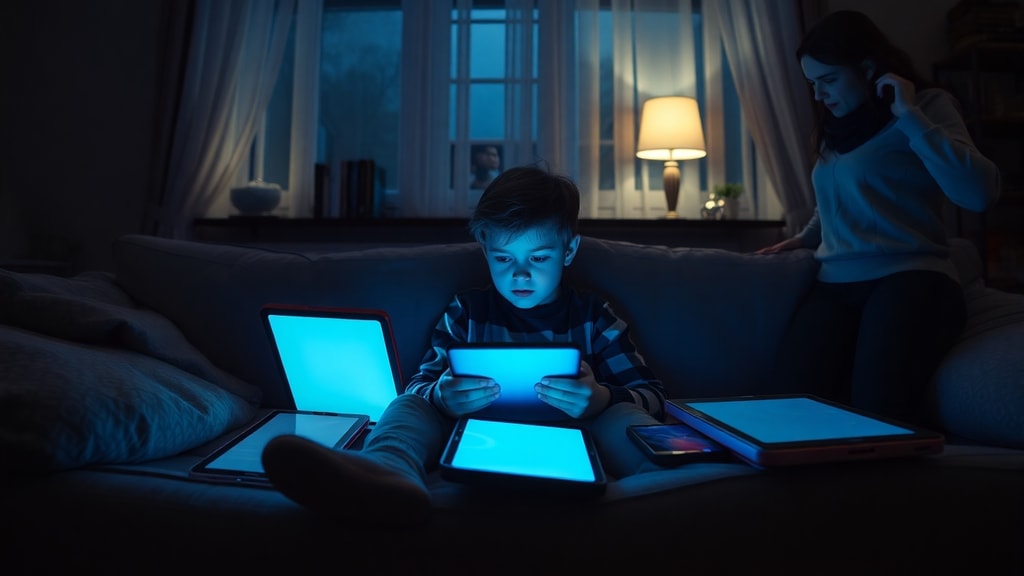
Pro děti a mladistvé jsou limisty přísnější. Děti ve věku 6 až 18 let by neměly trávit u obrazovky více než dvě hodiny denně, a to včetně školních úkolů. U dětí ve věku 2 až 5 let je doporučená maximální doba jedna hodina denně. Tyto hodnoty vycházejí z výzkumů, které ukazují, že nadměrné vystavení obrazovkám může narušovat spánkový režim, způsobovat podrážděnost a snižovat schopnost soustředění. Rodiče by měli nastavit dobu zobrazení na počítači svých dětí tak, aby odpovídala těmto doporučením. Windows nabízí funkci Rodinná bezpečnost, kde lze sledovat a omezovat čas strávený u obrazovky.
Kromě časových limitů je důležité dbát na správnou vzdálenost očí od monitoru (alespoň 50 až 70 cm) a na dostatečné osvětlení místnosti. Nikdy nepracujte na počítači v úplné tmě, protože kontrast mezi jasným monitorem a tmavým okolím zvyšuje únavu očí. Pravidelné mrkání také pomáhá udržovat oči vlhké. Pokud cítíte suchost nebo pálení, zvažte použití zvlhčovače vzduchu nebo speciálních kapek.

Možnosti sledování a správy času stráveného u počítače
Pokud chcete mít přehled o tom, kolik času skutečně u počítače trávíte, Windows nabízí několik nástrojů. V Nastavení přejděte na Systém a poté na Napájení a baterie. Zde najdete sekci Využití baterie, která ukazuje, které aplikace spotřebovaly nejvíce energie a jak dlouho byly aktivní. Tento údaj vám může poskytnout hrubou představu o tom, kolik času jste v jednotlivých programech strávili. Pro detailnější sledování můžete použít aplikaci Microsoft Family Safety, která je součástí Windows 10 a 11. Tato aplikace umožňuje nastavit limity pro jednotlivé uživatele, sledovat herní aktivitu a blokovat nevhodný obsah.
Pro profesionální nebo firemní použití existují specializované nástroje, které monitorují produktivitu a čas strávený na obrazovce. Tyto nástroje často generují přehledy, které vám ukážou, kolik času jste strávili prací, zábavou nebo sociálními sítěmi. Pokud si chcete jednoduše ohlídat, že nebudete u počítače sedět příliš dlouho, můžete si nastavit budík nebo použít funkci připomenutí v kalendáři. Důležité je, abyste si uvědomili, že čas strávený u obrazovky není jen o pracovní produktivitě, ale i o vašem zdraví.

| Typ uživatele | Doporučená doba bez přestávky | Celkový denní limit | Poznámka |
|---|---|---|---|
| Dospělý (18+ let) | 2 hodiny | není striktně stanoven | Dodržovat 20-20-20 pravidlo, dělat přestávky každých 30 minut |
| Dítě (6–18 let) | 30 minut | 2 hodiny | Zahrnuje školní úkoly, hry a zábavu |
| Dítě (2–5 let) | 15 minut | 1 hodina | Ideálně s dohledem dospělé osoby |
| Student (vysoká škola) | 1 hodina | 4–6 hodin | Záleží na oboru, časté přestávky jsou nutné |
Při sledování času stráveného u obrazovky mějte na paměti, že i krátké kontroly e-mailu nebo sociálních sítí se sčítají. Pokud si nejste jisti, kolik času reálně u počítače trávíte, zkuste si jeden den zapisovat časové intervaly. Často zjistíte, že je to mnohem více, než jste si mysleli. Právě toto uvědomění je prvním krokem ke zdravějšímu používání počítače.
Alternativní nástroje a triky pro pokročilé uživatele
Pro uživatele, kteří chtějí mít nad nastavením doby zobrazení ještě větší kontrolu, existuje několik alternativ. Jednou z nich je bezplatná sada nástrojů Microsoft PowerToys, která obsahuje modul nazvaný Vždy zapnuto. Tento modul umožňuje dočasně zakázat vypínání obrazovky nebo přechod do režimu spánku, aniž byste museli měnit systémové nastavení. Můžete si například nastavit, že při sledování videa nebo prezentace zůstane monitor zapnutý, i když počítač delší dobu neovládáte. PowerToys je oficiální nástroj od Microsoftu, který je zdarma a pravidelně aktualizovaný.
Další možností je vytvoření vlastního plánu napájení. V Ovládacích panelech klikněte na Vytvořit plán napájení a nastavte si vlastní hodnoty pro dobu zobrazení a spánek. Tento plán můžete pojmenovat například Práce nebo Zábava a přepínat mezi nimi podle potřeby. Pokud často používáte počítač k různým činnostem, je to pohodlný způsob, jak mít vždy optimální nastavení. Někteří uživatelé také využívají funkci Rychlé akce v systému Windows, kde si mohou jedním kliknutím zapnout režim Nerušit, který zároveň prodlužuje dobu zobrazení.
Pro správu času u obrazovky existují i aplikace třetích stran, které nabízejí pokročilé funkce, jako je blokování určitých webových stránek nebo omezení času pro konkrétní programy. Při výběru takového nástroje dbejte na to, aby byl kompatibilní s vaší verzí Windows a aby respektoval vaše soukromí. Vždy si přečtěte recenze a podmínky použití. Pokud máte v domácnosti děti, Rodinná bezpečnost od Microsoftu je často dostačující a je integrovaná přímo do systému.
Reference
Informace v tomto článku vycházejí z oficiální dokumentace a doporučení odborníků. Pro bližší informace o nastavení doby zobrazení obrazovky v systému Windows navštivte stránku podpory Microsoftu, kde najdete podrobný návod: Microsoft Support – Turn off screen. Doporučení pro zdravé používání obrazovky a pravidlo 20-20-20 pochází z článků o fadidě očí, například z Mondevi – Fadiga ocular e tempo de uso de telas. Dále byly použity informace z oficiální dokumentace Dellu k nastavení režimu spánku a z průvodce MonitUp pro správu času u obrazovky. Všechny zdroje byly konzultovány v roce 2025 a jsou aktuální.