Co je Rasterbator a jak funguje
Rasterbator je webová aplikace, která umožňuje převést běžnou digitální fotografii na velkoformátový plakát složený z několika listů papíru. Tento nástroj je k dispozici zdarma na oficiální stránce a nevyžaduje žádnou registraci ani instalaci. Princip jeho činnosti spočívá v rozdělení obrazu na mřížku malých čtverečků, které jsou následně vykresleny jako tečky různé velikosti. Tato technika se nazývá tiled printing neboli tisk z dlaždic a je známá z novinových fotografií, kde se používá polotónový rastr. Výsledkem je plakát, který lze snadno vytisknout na domácí tiskárně a slepit dohromady. Rasterbator je oblíbený mezi studenty, umělci i designéry, kteří chtějí rychle a levně vytvořit působivou nástěnnou dekoraci.

Historie vzniku a vývoj
Aplikace vznikla v roce 2004 jako univerzitní projekt finského vývojáře Matiase Ärje. Původně byla určena pouze pro operační systém Windows, ale později se objevila i online verze, která běží přímo v prohlížeči. Díky tomu je nástroj dostupný na jakémkoli zařízení s internetovým připojením. Matias Ärje chtěl vytvořit jednoduchý způsob, jak z běžné fotografie udělat umělecké dílo bez nutnosti používat složité grafické editory. Od svého vzniku si Rasterbator získal širokou komunitu uživatelů a dodnes je považován za revoluční nástroj v oblasti domácího tisku plakátů.
Technický princip zpracování obrazu
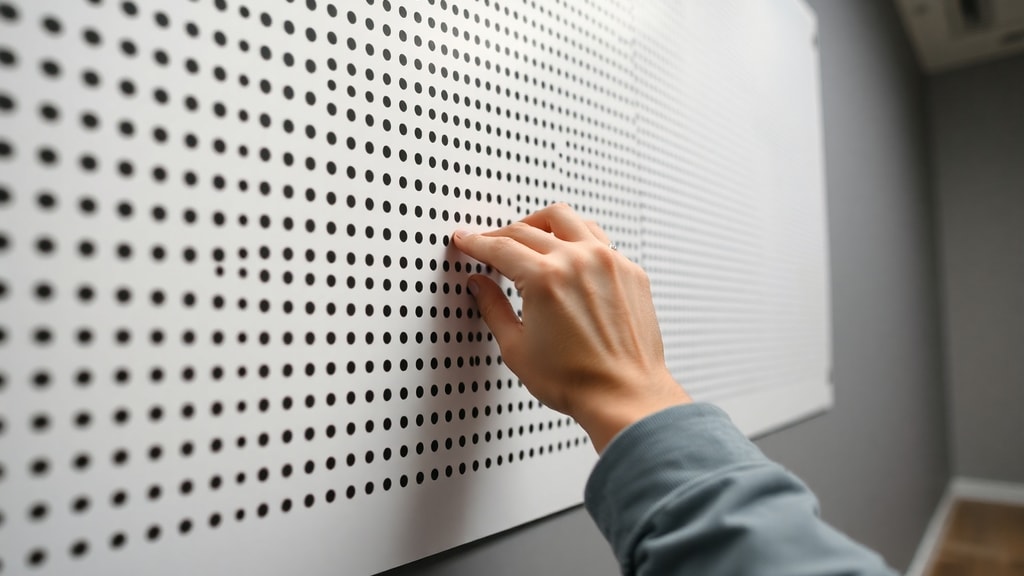
Základem je převod fotografie na mozaiku bodů, kde každý bod má jinou velikost podle jasu původního pixelu. Tmavé části obrazu jsou reprezentovány velkými tečkami, zatímco světlé části malými tečkami. Tento optický klam vytváří iluzi souvislého tónu i při nízkém rozlišení. Rasterbator nabízí jedenáct různých režimů renderování, například klasický černobílý, barevný, vysoký kontrast nebo obyčejnou dlaždici. Každý režim mění vzhled výsledného plakátu, takže si uživatel může vybrat styl, který nejlépe vyhovuje jeho záměru. Dále je možné nastavit tvar teček, jako jsou kruhy, čtverce nebo kosočtverce, což ovlivňuje celkový dojem z díla.
Jak vytvořit plakát krok za krokem
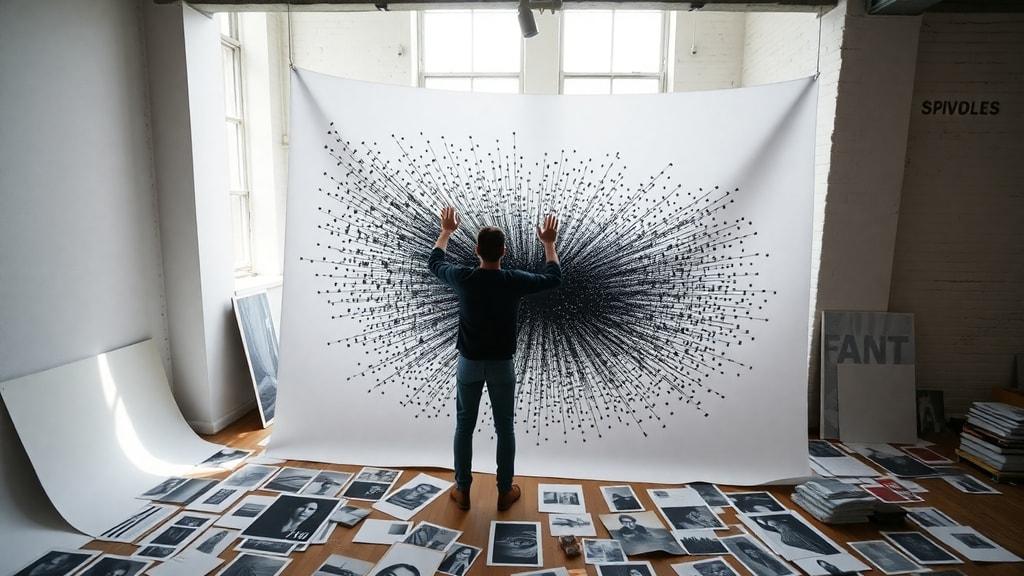
Postup je velmi intuitivní. Nejprve otevřete webovou stránku Rasterbator ve vašem prohlížeči. Poté nahrajete fotografii z počítače, a to buď přetažením souboru do vyznačené oblasti, nebo kliknutím na tlačítko pro výběr. Aplikace podporuje běžné formáty jako JPG, PNG nebo BMP. Po nahrání se zobrazí náhled a možnosti úprav. Zde lze oříznout obrázek, změnit kontrast nebo upravit jas. Následně zvolíte požadovanou velikost plakátu v počtu listů papíru na šířku a výšku. Maximální možná velikost dosahuje až dvaceti metrů, což je dostatečné pro většinu projektů. Poté vyberete režim renderování a tvar teček. V posledním kroku kliknete na tlačítko Generate a nástroj během několika sekund vytvoří PDF soubor nebo ZIP archiv s jednotlivými dlaždicemi. Ty pak vytisknete na domácí tiskárně a slepíte dohromady.
Možnosti přizpůsobení a pokročilé funkce
Rasterbator nabízí široké možnosti, jak výsledný plakát přizpůsobit svým představám. Kromě režimů renderování a tvarů teček můžete nastavit i velikost teček, což ovlivňuje hustotu rastru. Menší tečky vytvářejí jemnější přechody, větší tečky dodávají plakátu výraznější grafický styl. Dále je k dispozici funkce pro ořez a rotaci obrazu, takže není třeba upravovat fotografii předem. Všechny změny se okamžitě projeví v náhledu, což usnadňuje experimentování. Aplikace zpracovává obraz lokálně v prohlížeči, což zaručuje soukromí vašich dat a zároveň nezatěžuje servery. Výstupem může být buď jediný PDF soubor s vektorovou grafikou, nebo ZIP archiv obsahující jednotlivé JPG dlaždice. První varianta je vhodnější pro tisk na profesionálních zařízeních, druhá pro domácí tiskárny.
Praktické tipy pro dosažení nejlepších výsledků
Aby váš plakát vypadal co nejlépe, doporučujeme dodržovat několik zásad. Používejte fotografie s vysokým kontrastem a ostrými hranami, protože rastrování potlačuje jemné detaily. Vyhněte se snímkům s velkými plochami stejné barvy, ty mohou působit prázdně. Pro černobílé plakáty volte režim Classic, který nejlépe vystihuje novinový styl. Pokud chcete zachovat barvy, použijte režim Color. Velikost plakátu volte s ohledem na vzdálenost, ze které se bude na plakát dívat. U malých místností stačí formát A3, pro velké stěny můžete použít až 20 listů. Při tisku používejte kvalitní papír a nastavte tiskárnu na nejvyšší rozlišení. Po vytištění jednotlivé listy slepte lepidlem nebo oboustrannou páskou, přičemž dbejte na přesné zarovnání. Pokud chcete plakát chránit, můžete ho podlepit kartonem nebo zarámovat.
Výhody a omezení nástroje
Mezi hlavní výhody patří naprostá bezplatnost, absence vodoznaků a nutnosti registrace. Aplikace je přístupná komukoli s internetovým připojením a funguje na všech moderních prohlížečích. Díky lokálnímu zpracování obrazu nedochází k ukládání dat na server, což chrání soukromí uživatelů. Omezením může být nižší kvalita při tisku velmi malých formátů, protože rastrování je optimalizováno pro velké plochy. Také složité fotografie s mnoha detaily mohou po rastrování ztratit část informace. Pro profesionální použití, například v reklamě, je vhodnější použít specializovaný software. Nicméně pro domácí a školní projekty představuje Rasterbator ideální řešení.
Tabulka srovnání renderovacích režimů
| Režim | Popis | Vhodný pro |
|---|---|---|
| Classic | Černobílé tečky na bílém pozadí, novinový vzhled | Portréty, černobílé fotografie |
| Color | Barevné tečky, zachovává původní tóny | Krajiny, umělecké snímky |
| High Contrast | Velmi výrazné černé tečky, potlačuje střední tóny | Grafické motivy, loga |
| Plain Tile | Žádný rastr, obrázek je rozdělen na dlaždice | Přesná reprodukce fotografie |
| Inverted | Obrácené barvy, bílé tečky na černém pozadí | Efektní noční scény |
Seznam tipů pro úspěšný projekt
- Vyberte fotografii s výrazným kontrastem a jednoduchou kompozicí.
- Před nahráním zkontrolujte, zda má snímek dostatečné rozlišení alespoň 1920 pixelů na delší straně.
- Experimentujte s různými režimy a tvary teček, než se rozhodnete pro konečnou verzi.
- Při tisku používejte režim bez okrajů, pokud to tiskárna podporuje, aby se dlaždice lépe spojovaly.
- Plakát po slepení přitlačte těžkými knihami, aby lepidlo dobře přilnulo.
- Pokud plánujete plakát zavěsit, připevněte ho na karton nebo polystyren pro větší tuhost.
Reference a zdroje
Informace o nástroji Rasterbator a jeho funkčnosti byly čerpány z oficiální webové stránky projektu, která je k dispozici na adrese https://rasterbator.org. Další podrobnosti o technice tiled printing a jejím využití v domácím tisku lze nalézt na stránce Wikipedie věnované tomuto tématu https://en.wikipedia.org/wiki/Tiled_printing. Tyto zdroje poskytují ucelený přehled o historii, technických principech a praktických aplikacích programu. Doporučujeme je navštívit pro hlubší porozumění problematice.
Závěr
Rasterbator je výjimečný nástroj, který zpřístupňuje tvorbu velkoformátových plakátů každému, kdo má doma tiskárnu a chuť tvořit. Díky jednoduchému ovládání, bezplatnému provozu a širokým možnostem přizpůsobení si získal oblibu po celém světě. Ať už chcete oživit svoji pokoj, připravit dekoraci na večírek nebo vytvořit originální dárek, tento online generátor vám umožní proměnit obyčejnou fotografii v umělecké dílo během několika minut. Nezapomeňte experimentovat s nastaveními a využít tipy uvedené v tomto článku, abyste dosáhli co nejlepšího výsledku.