Úvod: Jak zjistit, které weby byly v síti navštíveny
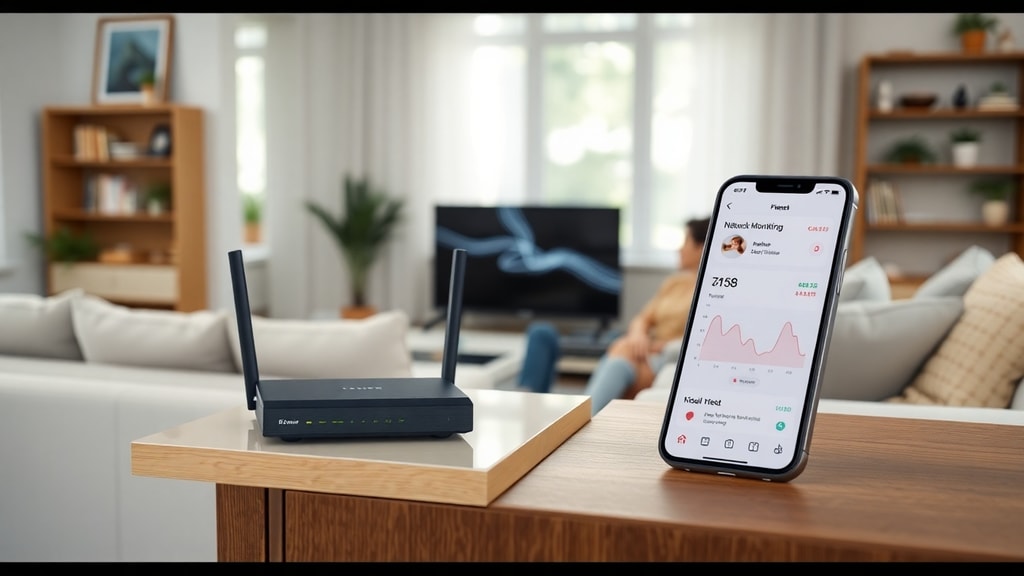
Potřeba monitorovat historii navštívených webových stránek v domácí nebo firemní síti může mít různé důvody – od rodičovské kontroly přes optimalizaci provozu až po bezpečnostní audit. Mnoho lidí se domnívá, že k tomu stačí nahlédnout do routeru, ale realita je složitější. Běžný domácí router často neukládá kompletní URL adresy, pouze IP adresy nebo názvy domén, a to ještě jen po omezenou dobu. Naštěstí existuje několik softwarových nástrojů a metod, které umožňují mnohem podrobnější detekci historie prohlížení. Tento článek se zaměřuje na dostupné možnosti – od vestavěného panelu routeru přes specializované aplikace až po pokročilá DNS řešení. Všechny uvedené postupy jsou legální, pokud je používáte na vlastním zařízení nebo s výslovným souhlasem monitorované osoby.
1. Vestavěné administrační rozhraní routeru
Nejjednodušší a nejpřístupnější metodou je přihlášení do administračního panelu routeru. Každý router má své webové rozhraní, které lze otevřít zadáním IP adresy (např. 192.168.1.1 nebo 192.168.0.1) do prohlížeče. Po přihlášení s uživatelským jménem a heslem (často uvedenými na štítku zařízení) je třeba hledat sekce jako „Security Log", „System Log", „DHCP Log" nebo „Access Log". Právě tyto záznamy mohou obsahovat informace o navštívených webech. Důležité je, že většina routerů nezaznamenává úplné URL adresy, ale pouze IP adresy cílových serverů. K převodu IP na název domény je pak nutné použít reverzní DNS dotaz, což uživatelé bez technických znalostí obtížně provedou. Navíc starší routery logy automaticky mažou po krátké době nebo při restartu. Přesto se vyplatí tuto možnost vyzkoušet – ve firemních routerech (např. Cisco, Mikrotik) bývají logy podrobnější a uchovávají se déle. Postup přístupu je podrobně popsán například v návodu na serveru AirDroid, který vysvětluje, jak vstoupit do administrace a co hledat.

2. Aplikace pro skenování sítě – Fing
Pro případy, kdy vestavěné logy nestačí, přicházejí na řadu softwarové nástroje třetích stran. Jedním z nejznámějších je aplikace Fing, která je k dispozici zdarma pro Android i iOS. Fing primárně slouží jako skener sítě – zobrazí všechna zařízení připojená k Wi-Fi, jejich IP a MAC adresy, výrobce a další informace. U některých modelů routerů navíc dokáže zobrazit i hrubá data o webovém provozu, například domény, na které se dané zařízení připojovalo. Fing toho dosahuje tím, že se pomocí přihlašovacích údajů k routeru (které uživatel zadá) připojí k jeho správě a čte dostupné logy. Nejedná se tedy o samostatné monitorovací řešení, ale o nadstavbu nad schopnostmi routeru. Výhodou je jednoduché ovládání a okamžitý přehled. Nevýhodou je, že pokud router neuchovává historii webů, Fing ji nevykouzlí. Podle serveru AirDroid je Fing považován za nejlepší bezplatnou aplikaci pro základní kontrolu historie navštívených stránek na routeru.
3. Specializovaný monitorovací software – mSpy
Pokud potřebujete podrobné záznamy včetně kompletních URL, časových razítek a dokonce i obsahu webových stránek, je nutné sáhnout po profesionálních nástrojích, jako je mSpy. Tento placený software není instalován do routeru, ale přímo na cílové zařízení (např. telefon nebo počítač). Dí tomu dokáže sledovat veškerou aktivitu prohlížeče bez omezení daných hardwarem routeru. mSpy zaznamenává každou navštívenou stránku, vyhledávací dotazy, záložky a dokonce i historii v anonymním režimu, pokud je to technicky možné. Kromě historie webů nabízí i GPS lokalizaci, sledování sociálních sítí a upozornění na klíčová slova. Je vhodný zejména pro rodičovskou kontrolu nebo interní firemní dohled. Nevýhodou je cena předplatného a nutnost fyzického přístupu k zařízení při instalaci. V komunitě mSpy je jasně uvedeno, že router sám o sobě neposkytuje úplné informace, a proto je mSpy efektivnější volbou. Více informací naleznete v oficiálním příspěvku na fóru mSpy.

4. DNS servery s logováním – Pi-hole, AdGuard Home a Cloudflare Gateway
Další výkonnou metodou, jak zachytit historii webů všech zařízení v síti, je použití lokálního nebo cloudového DNS serveru, který zaznamenává všechny dotazy na domény. Nejoblíbenějším řešením v této kategorii je Pi-hole – bezplatný software určený pro jednodeskový počítač (např. Raspberry Pi). Pi-hole funguje jako DNS filtr, který blokuje reklamní servery a zároveň do vlastní databáze ukládá všechny žádosti o překlad doménových jmen. Výsledkem je podrobný log s názvy domén, časy a IP adresami zařízení, která dotaz odeslala. Tento log je mnohem úplnější než to, co dokáže poskytnout běžný router. Instalace vyžaduje základní znalost Linuxu, ale existuje mnoho návodů. Alternativou je AdGuard Home, který nabízí podobné funkce, ale s modernějším webovým rozhraním a možností provozu na různých platformách (Linux, Windows, Docker). Oba nástroje lze nastavit jako výchozí DNS server v routeru, takže všechna zařízení v síti automaticky využívají jejich filtr a logování. Pro firemní prostředí nebo uživatele, kteří nechtějí spravovat vlastní hardware, je vhodný Cloudflare Gateway. Jde o cloudovou DNS službu, která umožňuje filtrovat a logovat dotazy bez nutnosti instalace. Výhodou je nulová údržba, nevýhodou závislost na internetovém připojení a nutnost placeného plánu pro pokročilé funkce. V diskusi na fóru mSpy je tato metoda doporučena jako rychlé a bezplatné řešení pro každodenní kontrolu.
5. Srovnání nejčastěji používaných nástrojů
Pro lepší přehled uvádíme srovnání hlavních metod detekce historie webů podle klíčových kritérií. Všechny uvedené nástroje jsou legální při dodržení podmínek použití.

| Nástroj / metoda | Typ | Úroveň detailů | Cena | Nutnost instalace |
|---|---|---|---|---|
| Admin panel routeru | Vestavěný | IP adresy, někdy domény | Zdarma | Ne (pouze přihlášení) |
| Fing | Mobilní aplikace | Domény dle možností routeru | Zdarma (základ) | Ano (na telefon) |
| mSpy | Monitorovací software | Kompletní URL, obsah stránek | Placené předplatné | Ano (na cílové zařízení) |
| Pi-hole / AdGuard Home | Lokální DNS server | Všechny domény v síti | Zdarma (hardware nutný) | Ano (např. Raspberry Pi) |
| Cloudflare Gateway | Cloudový DNS filtr | Všechny domény v síti | Částečně placené | Ne (nastavení DNS) |
6. Omezení hardwaru routeru a jak je překonat
Než začnete investovat čas do pokročilých nástrojů, je důležité pochopit, proč většina domácích routerů neukládá úplné historie. Důvody jsou dva: výkon a soukromí. Routery mají omezenou paměť a procesor, takže ukládání podrobných logů by zpomalovalo jejich chod. Výrobci navíc často v základním nastavení logování vypínají, aby nezatěžovali zařízení. Dalším problémem je, že moderní weby používají šifrování HTTPS, a router tak vidí pouze doménu (např. google.com), nikoli konkrétní stránku. Pokud tedy potřebujete vědět, co přesně někdo na dané doméně dělal, bez softwaru nainstalovaného na zařízení to není možné. Hardwarová omezení lze částečně obejít výměnou routeru za model s podporou pokročilého logování (např. routery s open-source firmwarem jako OpenWrt nebo DD‑WRT), nebo právě doplněním o externí DNS server. Pi-hole je v tomto ohledu nejoblíbenější volbou, protože kromě logování nabízí i blokování reklam a ochranu před malwarem. Pokud nechcete řešit technické detaily, stačí si zakoupit předem nakonfigurovaný hardware, například Raspberry Pi s předinstalovaným Pi‑hole.
7. Praktický postup – co zvolit podle vašich potřeb
Abyste si vybrali správný nástroj, zvažte následující:

- Rychlá kontrola zdarma: Vyzkoušejte nejprve administrační panel routeru. Pokud logy obsahují domény, máte vyhráno.
- Mobilní dohled na cestách: Stáhněte si aplikaci Fing, která vám ukáže zařízení v síti a pokusí se získat data z routeru.
- Rodičovská kontrola s maximálním detailem: Investujte do mSpy nebo obdobného monitorovacího softwaru, který běží přímo na zařízení dítěte.
- Trvalé sledování celé domácnosti bez instalace na každé zařízení: Pořiďte si Raspberry Pi s Pi‑hole nebo nastavte AdGuard Home. Toto řešení pokryje všechny počítače, telefony i chytré spotřebiče.
- Firemní nasazení bez starostí: Použijte Cloudflare Gateway, který je spravován vzdáleně a nevyžaduje vlastní hardware.
Pamatujte, že žádný nástroj není stoprocentní. Uživatelé mohou používat VPN, Tor nebo proxy, čímž obcházejí jak routerové logy, tak DNS filtry. Pro nejspolehlivější výsledky je vhodné kombinovat více metod – například DNS logování s kontrolou zařízení.
8. Závěr a doporučení
Detekce historie navštívených webů prostřednictvím routeru je možná, ale vyžaduje správný nástroj a realistická očekávání. Vestavěné funkce routeru postačí jen pro základní orientaci, aplikace jako Fing poskytnou o něco více, zatímco specializovaný software typu mSpy nebo DNS servery jako Pi-hole nabízejí skutečně podrobný přehled. Volba závisí na technické zdatnosti, rozpočtu a konkrétním účelu. Pro běžného uživatele vřele doporučujeme vyzkoušet Pi-hole – je zdarma, jednou nastavený funguje automaticky a přináší bonus v podobě blokování reklam. Pokud hledáte komerční řešení s podporou, sáhněte po Cloudflare Gateway. A pokud potřebujete vědět každý krok, který vaše dítě na internetu udělá, mSpy je sice dražší, ale spolehlivý.
Zdroje a reference
Tento článek čerpal informace z následujících zdrojů. Odkazy v textu směřují na konkrétní online dokumenty, které byly použity při přípravě článku.
AirDroid – "Como Ver o Histórico de Navegação no Roteador Wi-Fi". Návod na přístup do administrace routeru a popis aplikace Fing. Dostupné na: airdroid.com/pt/parent-control/check-browsing-history-on-wifi-router/
mSpy Community – "Como Acessar Histórico Do Roteador?". Diskuse o omezeních routerů a doporučení Pi-hole a Cloudflare Gateway. Dostupné na: mspy.com/pt/community/t/como-acessar-historico-do-roteador/457
Další informace byly čerpány z oficiálních dokumentací Pi-hole (pi-hole.net) a AdGuard Home (adguard.com), stejně jako z vlastní praxe autora s uvedenými nástroji.





