Co je Fastboot a proč se objevuje
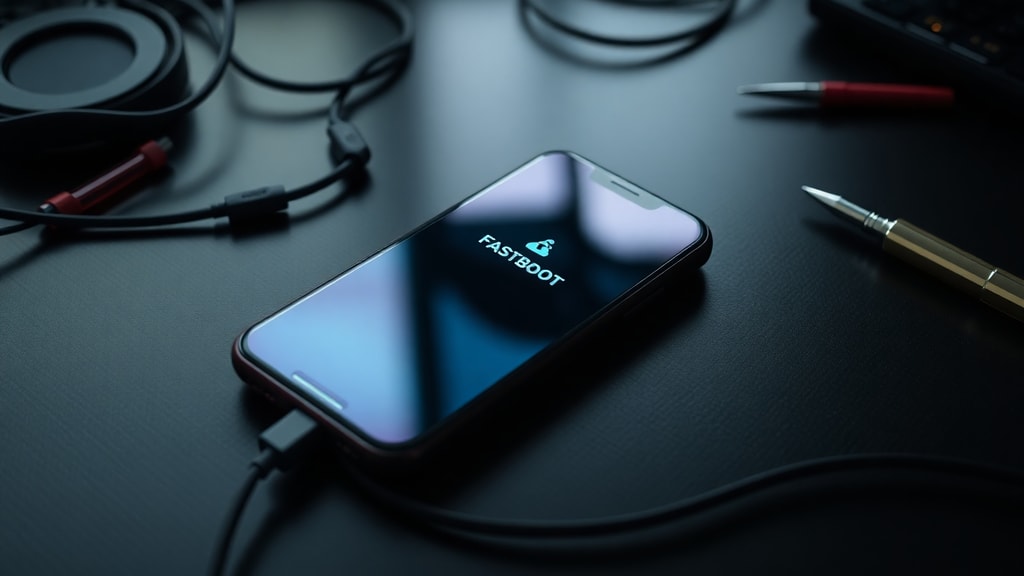
Restartovali jste telefon a místo domovské obrazovky se zobrazila černá nebo tmavá obrazovka s nápisem Fastboot. Tato situace je pro mnoho uživatelů matoucí a často vyvolává obavy z trvalého poškození zařízení. Fastboot je speciální režim, který slouží k přímé komunikaci mezi počítačem a hardwarem telefonu. Používají ho zejména vývojáři a pokročilí uživatelé při flashování systémových souborů, odemykání bootloaderu nebo instalaci vlastních ROM. Pokud se však Fastboot spustí bez vašeho záměru, je to obvykle signál, že něco není v pořádku. Tento článek podrobně vysvětlí hlavní příčiny, proč se po restartu telefonu zobrazuje Fastboot, a poskytne praktické kroky k řešení tohoto problému.
Nejčastější příčiny vstupu do Fastbootu
Existuje několik scénářů, které mohou vést k tomu, že váš telefon po restartu uvízne v režimu Fastboot. Nejde vždy o vážnou poruchu, často jde o prostou chybu uživatele nebo mechanický problém. Níže uvádíme nejčastější důvody, seřazené podle pravděpodobnosti výskytu.

Náhodné stisknutí tlačítek
Naprosto nejčastější příčinou je neúmyslné stisknutí kombinace tlačítek. Většina telefonů se systémem Android vstupuje do Fastbootu při současném držení tlačítka pro snížení hlasitosti a tlačítka napájení během restartu. Pokud máte telefon v kapse, v pouzdře nebo ho nešetrně ukládáte do držáku v autě, může dojít k jejich stisknutí. Telefon se pak při zapnutí nebo restartu ocitne v režimu Fastboot, protože systém detekuje kombinaci kláves jako příkaz ke vstupu do tohoto módu. Stačí telefon několik sekund podržet vypnutý, poté správně restartovat a problém je obvykle vyřešen.
Zaseknuté nebo vadné tlačítko pro snížení hlasitosti
Pokud se Fastboot objevuje opakovaně i bez vašeho zásahu, je pravděpodobné, že je tlačítko pro snížení hlasitosti mechanicky poškozené nebo zaseknuté. Toto tlačítko je klíčové pro vstup do Fastbootu, a pokud zůstane stisknuté i po restartu, telefon se do tohoto režimu vždy pokusí vstoupit. Příčinou může být prach, drobky, vlhkost nebo prosté opotřebení tlačítka. V takovém případě je nutné tlačítko vyčistit stlačeným vzduchem, nebo opatrně mechanicky uvolnit. Pokud je tlačítko trvale poškozené, bude pravděpodobně nutná oprava v servisu.
Neúspěšná aktualizace systému
Další častou příčinou je přerušená nebo neúspěšná aktualizace operačního systému. Pokud během stahování nebo instalace nové verze Androidu dojde k výpadku napájení, ztrátě připojení k internetu nebo k chybě při zápisu dat, systém se může poškodit natolik, že není schopen normálně naběhnout. Místo toho telefon spustí Fastboot jako nouzový režim, který umožňuje obnovení firmwaru z počítače. Tento scénář je častý zejména u levnějších telefonů nebo starších zařízení, která nemají dostatečnou ochranu proti výpadkům.
Problémy s rootováním nebo vlastní ROM
Uživatelé, kteří se pokoušejí o rootování telefonu, instalaci vlastních ROM (např. LineageOS) nebo odemčení bootloaderu, mohou snadno narazit na chybu, která vede k uvíznutí ve Fastbootu. Pokud není soubor ROM správně podepsaný, pokud dojde k chybě při flashování, nebo pokud je bootloader poškozen, telefon se pokusí spustit Fastboot jako jedinou cestu k záchraně. Tento problém je typický pro pokročilé uživatele, kteří si s telefonem hrají. V takovém případě je nutné znovu flashovat oficiální firmware pomocí nástrojů jako je Fastboot samotný nebo speciální aplikace výrobce.
Hardwarová porucha paměti nebo základní desky
Vzácnější, ale závažnější příčinou je selhání hardwaru. Pokud dojde k poškození paměťového čipu, procesoru nebo základní desky, telefon může ztratit schopnost načíst operační systém. V takovém případě se Fastboot spouští jako poslední možnost, ale často není možné telefon opravit bez výměny celé desky. Tento problém bývá doprovázen dalšími symptomy, jako jsou náhodné restarty, zamrzání nebo neschopnost nabít baterii. Pokud se Fastboot objevuje i po výměně tlačítek a přehrání firmwaru, je pravděpodobné, že jde o hardwarovou závadu.
Jak z Fastbootu bezpečně ven
Pokud se váš telefon ocitl ve Fastbootu, prvním krokem je pokusit se z něj dostat bez použití počítače. Stačí podržet tlačítko napájení po dobu 10 až 15 sekund, dokud se telefon nevypne. Poté jej znovu zapněte běžným způsobem. Pokud se Fastboot stále vrací, zkuste podržet tlačítko napájení společně s tlačítkem pro zvýšení hlasitosti po dobu 10 sekund. Tato kombinace někdy funguje jako nouzové ukončení. Pokud to nepomůže, je nutné použít počítač a nástroj Fastboot nebo aplikaci výrobce, jako je Mi Flash Tool pro Xiaomi, což je jedna z nejčastějších značek, u které se tento problém vyskytuje. Více o tom, jak se dostat z Fastbootu u Xiaomi, se dočtete na Techtudo.
Přehled hlavních příčin a řešení
Pro lepší přehlednost uvádíme seznam nejčastějších příčin a odpovídajících řešení. Tento seznam vám pomůže rychle identifikovat, co s telefonem dělat.
- Náhodné stisknutí tlačítek: Podržte tlačítko napájení 15 sekund pro restart.
- Zaseknuté tlačítko hlasitosti: Vyčistěte tlačítko stlačeným vzduchem nebo nechte opravit v servisu.
- Neúspěšná aktualizace: Přeflashujte oficiální firmware pomocí nástrojů výrobce.
- Rootování nebo vlastní ROM: Obnovte původní firmware přes Fastboot z počítače.
- Hardwarová porucha: Kontaktujte autorizovaný servis pro diagnostiku a opravu.
Tabulka srovnání různých značek a chování Fastbootu
Různí výrobci mají mírně odlišné chování při vstupu do Fastbootu. Níže uvedená tabulka shrnuje, jak se Fastboot projevuje u nejběžnějších značek telefonů.
| Značka | Kombinace tlačítek pro vstup | Častá příčina uvíznutí |
|---|---|---|
| Xiaomi | Napájení + Snížení hlasitosti | Neúspěšná aktualizace MIUI |
| Samsung | Napájení + Snížení hlasitosti + Domů | Zaseknuté tlačítko objemu |
| Huawei | Napájení + Snížení hlasitosti | Chyba bootloaderu |
| Motorola | Napájení + Snížení hlasitosti | Rootování |
| OnePlus | Napájení + Snížení hlasitosti | Vlastní ROM |
Prevence a dlouhodobá péče
Abyste se vyhnuli opakovanému vstupu do Fastbootu, doporučujeme několik preventivních opatření. Vždy používejte kvalitní kryt, který chrání tlačítka před nechtěným stisknutím. Pravidelně čistěte tlačítka a konektory telefonu od prachu a nečistot. Při aktualizacích systému se ujistěte, že máte dostatek baterie (alespoň 50 %) a stabilní připojení k internetu. Pokud si nejste jisti, jak provést rootování nebo instalaci vlastní ROM, raději se poraďte s odborníkem nebo se vyhněte těmto úkonům. Dále je vhodné zálohovat data pravidelně, abyste v případě nutnosti přeflashování nepřišli o důležité soubory. Více informací o tom, jak se vyhnout problémům s Fastbootem u Xiaomi, najdete na Smartoutlets.
Kdy je nutné vyhledat odbornou pomoc
Pokud jste vyzkoušeli všechny výše uvedené kroky a Fastboot se stále objevuje, je čas obrátit se na profesionály. Odborný servis má k dispozici specializované nástroje a software, který dokáže otestovat hardware a provést hlubší opravy. Signálem, že je problém vážný, je neschopnost telefon vůbec vypnout nebo situace, kdy Fastboot zamrzne a nereaguje na žádné příkazy. V takovém případě nepokračujte v samostatných pokusech, protože byste mohli způsobit další škody. Servisní středisko provede diagnostiku a navrhne nejlepší řešení, ať už jde o výměnu tlačítka, přeflashování čipu nebo výměnu základní desky.
Závěr
Fastboot po restartu telefonu je problém, který má téměř vždy jednoduchou příčinu a řešení. Ve většině případů stačí telefon vypnout a znovu zapnout, nebo vyčistit zaseknuté tlačítko. Méně často je na vině neúspěšná aktualizace nebo pokus o rootování. Jen v ojedinělých případech jde o hardwarovou poruchu. Díky znalosti hlavních příčin a postupů popsaných v tomto článku se můžete rychle vrátit k běžnému používání telefonu. Pokud si nejste jistí, vždy je lepší konzultovat problém s odborníkem nebo navštívit oficiální stránky výrobce pro podporu.
Reference
Informace v tomto článku vycházejí z několika důvěryhodných zdrojů, které se problematikou Fastbootu zabývají. TechTudo přináší praktického průvodce pro uživatele Xiaomi, jak se z Fastbootu dostat a co tento režim znamená. Smartoutlets poskytuje podrobný výklad o příčinách a řešeních pro různé modely. Canaltech doplňuje informace o specifické postupy pro Xiaomi. Další technické detaily byly čerpány z diskusních fór Android komunity a oficiální dokumentace výrobců, jako je Xiaomi a Samsung. Všechny uvedené zdroje byly aktuální v době psaní tohoto článku a doporučujeme je navštívit pro další podrobnosti.



