Co je to podsvícení klávesnice a k čemu slouží
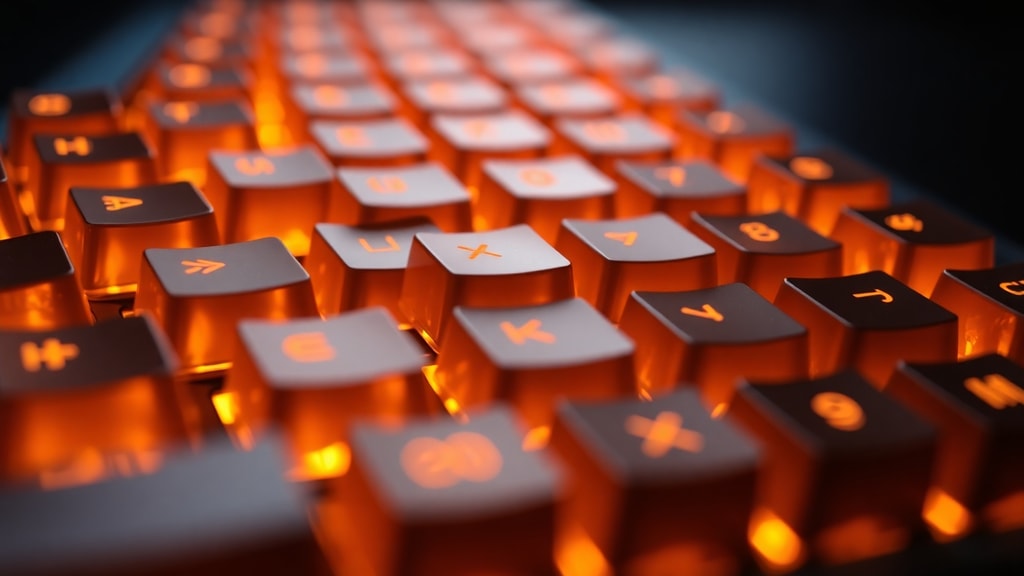
Podsvícení klávesnice, často označované jako retroiluminace nebo backlight, je praktická funkce, která zajišťuje osvětlení znaků a symbolů na jednotlivých klávesách zespodu. Díky tomu lze klávesnici pohodlně používat i za zhoršených světelných podmínek, například večer, v tmavé místnosti nebo při práci na notebooku v letadle. Tato technologie se stala standardem u mnoha moderních notebooků a mechanických klávesnic pro stolní počítače. Uživatelé oceňují nejen zvýšení komfortu, ale také snížení únavy očí, protože nemusí namáhat zrak při hledání správné klávesy. Podsvícení je zvláště užitečné pro ty, kteří často píšou v noci nebo v prostředí s proměnlivým osvětlením. Kvalitní podsvícení dokáže výrazně zlepšit pracovní efektivitu a celkový zážitek z psaní.

Jak technologie podsvícení funguje
Podsvícení klávesnice je založeno na využití malých LED diod umístěných přímo pod klávesami. Tyto diody vyzařují světlo, které prochází průsvitnými nebo poloprůhlednými krytkami kláves a osvětluje písmena, číslice a symboly. Samotné klávesy jsou obvykle vyrobeny z plastu s průhlednou vrstvou v oblasti popisků. LED diody mohou být bílé, modré, červené nebo vícebarevné v případě RGB podsvícení. U pokročilejších modelů lze barvu a intenzitu světla libovolně nastavovat nebo měnit podle vlastních preferencí. Některé klávesnice nabízejí i dynamické efekty, jako je vlnění, pulzování nebo barevné přechody. Technologie je navržena tak, aby spotřebovávala minimální množství energie, což je důležité zejména u přenosných zařízení. Výrobci jako Lenovo nebo HP zdůrazňují, že podsvícení klávesnice je dnes již běžnou součástí mnoha notebooků a lze jej snadno aktivovat nebo deaktivovat podle potřeby.

Jak poznat, že má váš notebook nebo klávesnice podsvícení
Než začnete s nastavováním podsvícení, je důležité zjistit, zda vaše zařízení touto funkcí vůbec disponuje. U notebooků se podsvícení obvykle nachází u modelů střední a vyšší třídy, ale stále častěji i u levnějších zařízení. Nejjednodušším způsobem, jak to zjistit, je podívat se na funkční klávesy v horní řadě. Pokud má některá z nich ikonu ve tvaru žárovky, slunce nebo malé klávesnice, jedná se o ovládací prvek podsvícení. Tato ikona se nejčastěji nachází na klávesách F5, F6, F7, F10 nebo na klávese se šipkou vpravo. Další možností je prostudovat technické specifikace na webu výrobce nebo v návodu. U stolních klávesnic je podsvícení často indikováno přímo na obalu nebo v popisu produktu. Pokud si nejste jisti, můžete zkusit kombinaci kláves Fn s příslušnou funkční klávesou. Pokud se podsvícení rozsvítí, máte vyhráno.
Jak zapnout a nastavit podsvícení na notebooku s Windows
Zapnutí podsvícení na notebooku s operačním systémem Windows je obvykle velmi jednoduché. Většina výrobců používá kombinaci klávesy Fn (Function) a jedné z funkčních kláves, která má ikonu podsvícení. Například u notebooků Dell se často používá kombinace Fn + F7 nebo Fn + F10. U modelů ASUS to může být Fn + F3 pro snížení jasu a Fn + F4 pro zvýšení jasu. U notebooků HP se podsvícení aktivuje stisknutím klávesy F5 nebo F12 s ikonou. Pokud podsvícení po stisku nereaguje, může být nutné stisknout Fn Esc pro uzamčení funkčních kláves. Poté opět zkuste kombinaci. Některé notebooky umožňují podsvícení vypnout nebo nastavit na několik úrovní jasu opakovaným stisknutím stejné kombinace. Pokud máte problémy, doporučujeme navštívit webové stránky výrobce, například Dell podporu nebo ASUS podporu, kde najdete konkrétní pokyny pro váš model.
Jak zapnout a nastavit podsvícení na Macu
U počítačů Mac od společnosti Apple je nastavení podsvícení klávesnice odlišné, ale stejně intuitivní. Nejprve klikněte na ikonu Apple v levém horním rohu a vyberte Systémové nastavení. Poté přejděte do sekce Klávesnice. Zde najdete posuvník s názvem Jas klávesnice, který můžete přetáhnout doprava pro zvýšení intenzity podsvícení nebo doleva pro jeho snížení. Pokud chcete podsvícení zcela vypnout, přetáhněte posuvník až na levý konec. U novějších MacBooků je možné, že se podsvícení automaticky zapíná nebo vypíná podle okolního světla díky senzorům. Některé modely mají také vyhrazené klávesy pro ovládání jasu, které se nacházejí v horní řadě a mají ikonu slunce. Stačí stisknout klávesu pro zvýšení nebo snížení jasu. Pro více informací doporučujeme oficiálního průvodce Apple Support.
Tipy pro výběr klávesnice s podsvícením
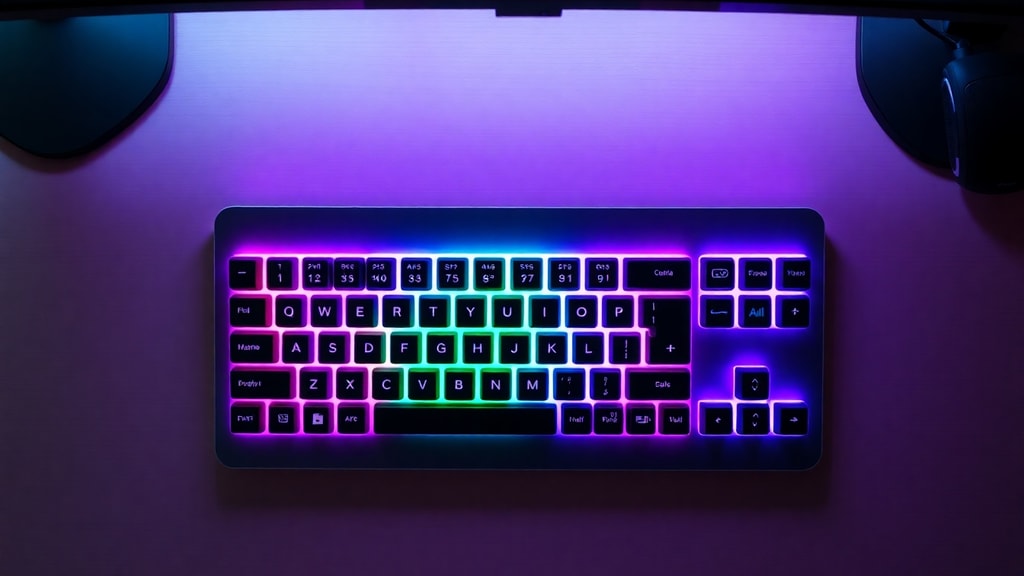
Při výběru klávesnice nebo notebooku s podsvícením byste měli zvážit několik klíčových faktorů, které ovlivní váš uživatelský komfort. Níže uvádíme seznam nejdůležitějších kritérií:
- Typ podsvícení: bílé versus RGB. Bílé je vhodné pro práci, RGB pro hraní her a personalizaci.
- Možnost nastavení jasu a barev. Některé modely umožňují plynulou regulaci, jiné jen několik úrovní.
- Kvalita a životnost LED diod. Vyplatí se investovat do modelů s dlouhou životností.
- Přítomnost automatického senzoru okolního světla pro úsporu energie.
- Rozložení a typ kláves (mechanické versus membránové). Mechanické klávesnice mají lepší odezvu a možnost výměny kláves.
- Cena a značka. Mezi spolehlivé výrobce patří Lenovo, HP, Dell, ASUS a Apple.
Před nákupem si vždy přečtěte recenze a zkuste klávesnici osobně vyzkoušet, pokud je to možné. Důležité je také zjistit, zda podsvícení není příliš rušivé nebo naopak slabé pro vaše potřeby.
Porovnání různých typů podsvícení
Různé typy podsvícení se liší nejen barvou, ale také způsobem ovládání a efekty. Pro lepší přehlednost jsme připravili srovnání v tabulce níže:
| Typ podsvícení | Barva | Možnosti nastavení | Vhodné pro |
|---|---|---|---|
| Jednobarevné bílé | Bílá | Pouze zapnutí/vypnutí nebo regulace jasu | Kancelářskou práci, psaní dokumentů |
| Jednobarevné modré | Modrá | Podobné jako bílé, někdy s více úrovněmi jasu | Noční použití, estetický vzhled |
| RGB podsvícení | Více barev, až 16,8 milionu odstínů | Přizpůsobení barev, efekty, dynamické scény | Hraní her, streamování, personalizace |
| RGB s per-key osvětlením | Více barev, každá klávesa samostatně | Plně programovatelné, vlastní profily | Profesionální hráči, pokročilí uživatelé |
Výběr správného typu závisí na vašich preferencích a způsobu používání. Pokud hledáte univerzální řešení pro práci i zábavu, RGB podsvícení s možností nastavení bílé barvy je ideální volbou.
Časté problémy a řešení při nastavování podsvícení
Někdy se může stát, že podsvícení nefunguje podle očekávání. Mezi nejčastější problémy patří nefunkční podsvícení po aktualizaci systému nebo po instalaci nových ovladačů. V takovém případě doporučujeme zkontrolovat, zda máte nainstalované nejnovější ovladače klávesnice, které jsou k dispozici na stránkách výrobce. Dalším problémem může být náhodné vypnutí podsvícení v nastavení energetického plánu, zejména u notebooků, kde se šetří baterie. Zkontrolujte tedy nastavení napájení a ujistěte se, že podsvícení není deaktivováno při





