Je skutečně možné rozšířit grafickou kartu v notebooku?
Mnoho uživatelů notebooků dříve nebo později narazí na situaci, kdy jejich zařízení přestává stačit nárokům moderních her, grafických programů nebo náročnějších aplikací. První myšlenka často směřuje k možnosti vyměnit stávající grafickou kartu za výkonnější. U stolních počítačů je to běžná praxe, u notebooků je však situace výrazně složitější. Většina přenosných počítačů je konstruována s ohledem na kompaktnost a nízkou hmotnost, což zásadně ovlivňuje možnosti rozšíření. V tomto článku se podrobně podíváme na to, zda a jakým způsobem lze grafický výkon notebooku navýšit, a vysvětlíme si, proč je interní grafická karta v drtivé většině případů trvale připájená k základní desce.
Interní grafická karta je obvykle nepřizpůsobitelná
Základní překážkou je samotná konstrukce notebooků. V naprosté většině modelů není grafický procesor (GPU) osazen v patici jako u stolních počítačů, ale je pevně připájen k základní desce. To se týká jak integrovaných grafických čipů (například Intel UHD Graphics nebo AMD Radeon Graphics), tak i samostatných dedikovaných karet od společností NVIDIA a AMD. Tento způsob montáže šetří místo a zajišťuje lepší chlazení, ale prakticky znemožňuje výměnu za silnější model. V několika málo výjimkách, zejména u starších nebo specializovaných herních notebooků, byly grafické karty osazeny v nestandardních interních konektorech (např. MXM formát). I v těchto případech je však upgrade velmi komplikovaný, protože naráží na omezení ze strany BIOSu, ovladačů, chlazení a napájení. V současné době se od této koncepce téměř upustilo a drtivá většina výrobců grafické čipy přímo napájí do desky.

Jediná reálná možnost rozšíření: externí grafická karta (eGPU)
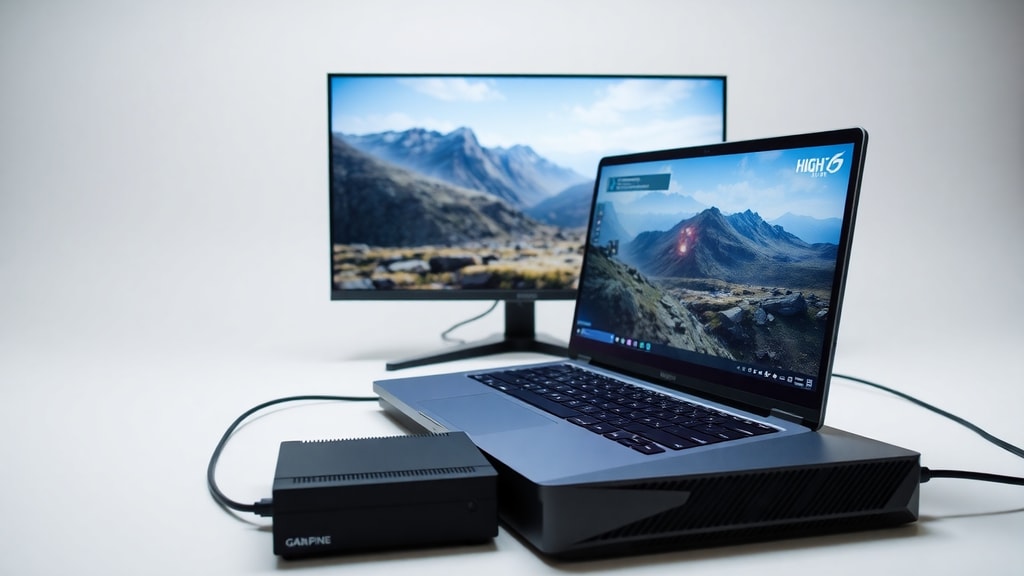
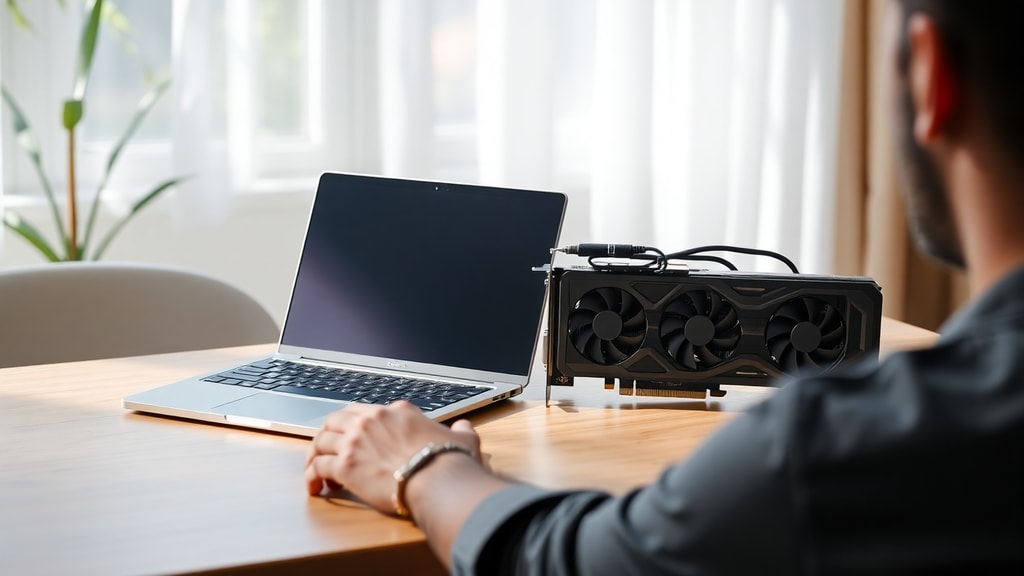
Pokud váš notebook disponuje kompatibilním vysokorychlostním portem, můžete využít externí grafické karty, tzv. eGPU. Jedná se o speciální dok, který obsahuje samostatný zdroj napájení, chlazení a slot pro běžnou grafickou kartu určenou pro stolní počítače. Tento dok se k notebooku připojuje prostřednictvím rozhraní Thunderbolt 3, Thunderbolt 4 nebo USB-C s podporou PCI Express. Externí karta poté přebírá veškerou grafickou zátěž, což umožňuje výrazně zlepšit herní výkon, urychlit rendering videa či práci v 3D aplikacích. eGPU je tedy jediný smysluplný způsob, jak do notebooku dostat výkonnější grafiku, aniž byste museli měnit celé zařízení.
Je však nutné zdůraznit, že tato technologie není univerzální a vyžaduje specifické hardwarové vybavení na straně notebooku. Ne každý USB-C port je totéž co port s podporou Thunderbolt. Pokud notebook tuto technologii nepodporuje, eGPU nebude funkční. Před pořízením je proto nezbytné prověřit specifikace svého zařízení. U nejnovějších modelů s USB4 je situace o něco příznivější, protože toto rozhraní je s Thunderboltem do značné míry kompatibilní. Následující seznam shrnuje základní požadavky pro úspěšné využití eGPU:
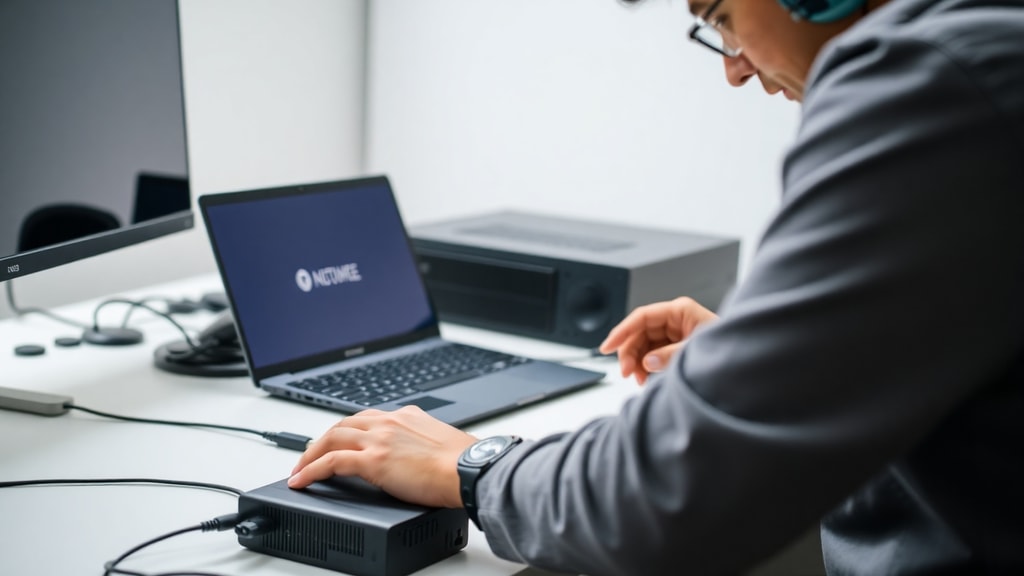
- Notebook musí mít port Thunderbolt 3, Thunderbolt 4 nebo USB-C s plnohodnotnou podporou PCI Express.
- Port musí být připojen k řadiči, který je schopen poskytnout dostatečnou šířku pásma (alespoň 4 linky PCIe 3.0).
- Notebook i eGPU dok musí být vybaveny podporou externího napájení, aby karta mohla pracovat na plný výkon.
- Operační systém (Windows, macOS s omezeními, Linux) musí umět pracovat s eGPU a přepínat mezi interní a externí grafikou.
- Pro dosažení nejlepších výsledků je vhodné mít notebook s kvalitním chlazením, protože externí karta sice chlazení vlastní, ale procesor v notebooku se může při vysokém zatížení přehřívat.
Podrobnější informace o tom, jak vybrat správný eGPU dok a jak nastavit celý systém, naleznete na TecMundo v článku na téma možnosti instalace grafické karty do notebooku.
Kompatibilita a omezení eGPU řešení
Ačkoli eGPU představuje technicky nejschůdnější cestu k rozšíření grafického výkonu notebooku, není bez omezení. Prvním zásadním faktorem je šířka pásma rozhraní. I když Thunderbolt 3 nabízí teoretickou rychlost až 40 Gb/s, reálná propustnost pro PCIe data je nižší a pohybuje se kolem 22–32 Gb/s. To znamená, že ani ta nejvýkonnější grafická karta nebude ve srovnání s počítačem, kde je osazena přímo v PCIe slotu na základní desce, dosahovat stoprocentního výkonu. Ztráta výkonu se obvykle pohybuje mezi 5 % a 20 % v závislosti na typu hry nebo aplikace. Dále je nutné počítat s tím, že eGPU řešení je finančně náročné. Samotný dok stojí několik tisíc korun a kvalitní grafická karta pro stolní počítače může být ještě dražší. Celková investice se tak může blížit ceně nového herního notebooku.
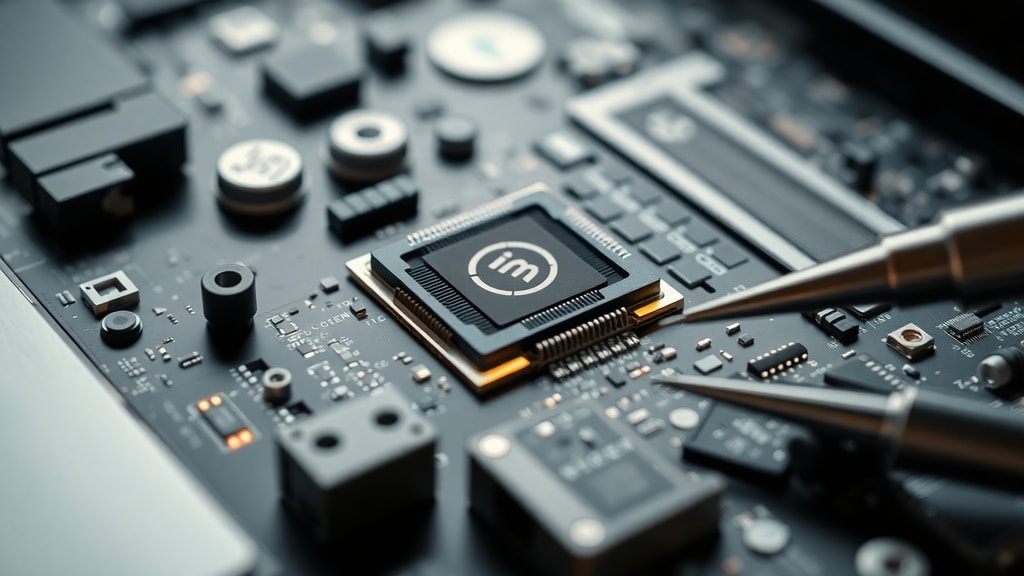
Dalším důležitým aspektem je přenositelnost. Externí grafická karta s dokem, zdrojem a kabely zabere poměrně dost místa a není praktické ji nosit stále s sebou. eGPU je tedy vhodné spíše pro situace, kdy notebook používáte doma nebo v kanceláři a občas potřebujete extra výkon pro hraní her nebo profesionální práci. Pokud byste chtěli zvýšit grafický výkon notebooku pro použití na cestách, narazíte na problém, protože eGPU není mobilní zařízení. V takovém případě je jedinou rozumnou variantou pořízení nového notebooku s výkonnější integrovanou grafickou kartou. Tato skutečnost je potvrzena i v diskusích na komunitních fórech, například na Redditu, kde uživatelé sdílejí zkušenosti s neúspěšnými pokusy o výměnu interní grafiky.
Paměť VRAM nelze navýšit
Častým omylem je představa, že je možné softwarově nebo pomocí BIOSu navýšit paměť grafické karty (VRAM) v notebooku. To je technicky nemožné. Velikost video paměti je pevně dána použitým grafickým čipem a jeho osazením na desce. U integrované grafiky, která sdílí systémovou RAM, sice můžete v BIOSu navýšit množství vyhrazené paměti, ale to nijak nezvýší výkon samotného grafického jádra. U dedikovaných karet je VRAM připájena přímo na substrátu grafiky a není možné ji vyměnit ani doplnit. Například pokud máte notebook s grafickou kartou NVIDIA GeForce RTX 3050 s 4 GB VRAM, nikdy nedosáhnete na 6 GB nebo 8 GB, aniž byste vyměnili celý grafický modul – což u dnešních notebooků prakticky nejde. Jak uvádí server MAX Turbos, tato hardwarová omezení jsou jedním z hlavních důvodů, proč upgrade grafické karty v notebooku obvykle končí nezdarem.
Srovnání možností rozšíření grafického výkonu
Pro lepší přehlednost uvádíme srovnání jednotlivých možností v následující tabulce. Ta vám pomůže rychle posoudit, která cesta je pro váš notebook nejvhodnější.
| Možnost | Výhody | Nevýhody | Kompatibilita |
|---|---|---|---|
| Výměna interní GPU | Žádné vnější zařízení, zachování původní přenosnosti. | Téměř nemožná u moderních notebooků. Vyžaduje speciální konektor, chlazení a napájení. Ve většině případů nelze provést. | Pouze u velmi starých nebo specifických modelů (MXM formát). V letech 2020–2025 prakticky neexistuje. |
| Externí GPU (eGPU) | Výrazné zvýšení výkonu, možnost použít libovolnou grafickou kartu pro PC. Zachovává funkčnost notebooku. | Vysoká cena (dok + karta). Ztráta výkonu oproti PC. Nutnost mít Thunderbolt/UBS-C s PCIe. Nižší přenositelnost. Vyžaduje externí napájení. | Notebooky s Thunderbolt 3/4 nebo USB4. Nutno ověřit u konkrétního modelu. Windows podpora je lepší než macOS. |
| Koupě nového notebooku | Zaručená kompatibilita, vyšší výkon, moderní technologie. Mobilita zůstává zachována. Žádné složité nastavení. | Finančně nejnáročnější. Starý notebook ztrácí na hodnotě. Nelze použít stávající grafickou kartu. | Univerzální – jedná se o nejjednodušší, i když nejdražší řešení. |
Kdy je lepší notebook rovnou vyměnit?
Pokud váš notebook nemá port Thunderbolt nebo USB-C s podporou PCI Express, nebo pokud nechcete investovat do drahého eGPU řešení, je často výhodnější pořídit zcela nový notebook. Moderní herní notebooky s grafickými kartami NVIDIA GeForce RTX 40 series nebo AMD Radeon RX 7000 series nabízejí vynikající výkon v kompaktním těle. Navíc u nového zařízení získáte záruku, podporu nejnovějších technologií (například ray tracing, DLSS 3, FSR) a optimalizované chlazení. Rozhodování byste měli postavit na jednoduché otázce: Kolik jste ochotni utratit a jaký výkon skutečně potřebujete? Pokud je starý notebook stále funkční pro běžnou práci a hry, eGPU může být smysluplným vylepšením. Pokud ale potřebujete špičkový výkon a notebook je již starší, nákup nového stroje se ukazuje jako efektivnější a méně komplikovaná cesta. Nezapomeňte také zvážit, že při koupi nového notebooku získáte moderní procesor, více paměti RAM a rychlejší úložiště, což celkově zlepší odezvu systému.
Závěr a praktické rady
Na závěr shrneme hlavní body. Interní grafickou kartu notebooku v naprosté většině případů nelze vyměnit ani rozšířit. Pokud potřebujete navýšit grafický výkon, je jedinou reálně fungující možností externí eGPU, které se připojuje přes Thunderbolt nebo USB-C s podporou PCIe. Toto řešení má své limity v podobě ceny, nižší přenositelnosti a mírné ztráty výkonu. Paměť VRAM na grafické kartě nelze žádným způsobem navýšit. V situaci, kdy není eGPU možné použít, nebo když je investice do něj neekonomická, je nejlepším řešením koupě nového notebooku s výkonnější grafikou.
Před jakýmkoli rozhodnutím si vždy důkladně prověřte specifikace svého notebooku. Najděte si manuál nebo vyhledejte model na internetu a zjistěte, zda podporuje Thunderbolt nebo USB-C s PCIe. Pokud ne, eGPU bohužel nepřipadá v úvahu. A pokud ano, pečlivě zvažte poměr ceny a výkonu. Externí grafická karta může prodloužit životnost vašeho notebooku o několik let, ale není to univerzální lék na každý problém. Důležité je také pamatovat na to, že i přes veškerou snahu nedosáhnete nikdy stejného výkonu jako u kvalitního stolního počítače s grafickou kartou osazenou přímo v PCIe slotu.
Odkazy a zdroje
V textu byly použity informace z následujících zdrojů, které slouží jako podklad pro uvedená tvrzení a doporučení:
Reddit – diskuse na téma “posso mudar a placa de vídeo do meu notebook?” – zdroj informace o nepřizpůsobitelnosti interní grafiky. URL: https://www.reddit.com/r/computadores/comments/1ko33qu/posso_mudar_a_placa_de_v%C3%ADdeo_do_meu_notebook/
TecMundo – “É possível instalar uma placa de vídeo no notebook para rodar jogos?” – zdroj informace o eGPU jako jediné schůdné metodě rozšíření. URL: https://www.tecmundo.com.br/produto/119316-possivel-instalar-placa-video-notebook-rodar-jogos.htm
TopGadget – “Como instalar uma placa de vídeo de PC no notebook?” – zdroj informace o kompatibilitě eGPU. URL: https://www.topgadget.com.br/howto/tech/colocando-placa-grafica-do-pc-no-notebook.htm
MAX Turbos – “Pode mudar placa de video de notebook?” – zdroj inform





