Úvod do světa kláves klávesnice
Klávesnice je jedním z nejdůležitějších vstupních zařízení počítače. Slouží k psaní textu, ovládání programů, zadávání příkazů a hraní her. Její hlavní funkcí je převádět fyzický stisk klávesy na elektrický signál, který počítač zpracuje. Ačkoli se může zdát, že jsou všechny klávesnice stejné, opak je pravdou. Liší se počtem kláves, rozložením, použitým typem spínačů i odolností. Tento článek se podrobně věnuje názvům, funkcím a použití jednotlivých kláves klávesnice. Cílem je poskytnout ucelený přehled, který ocení běžní uživatelé i pokročilí profesionálové. V dnešní digitální době je totiž znalost klávesových zkratek a funkcí kláves klíčová pro efektivní práci. Každý den strávíme u klávesnice hodiny, a proto stojí za to pochopit, co se skrývá pod jednotlivými tlačítky. Od běžného psaní až po složité programování, správné používání kláves výrazně zvyšuje produktivitu. V následujících odstavcích se podíváme na kategorie kláves, jejich rozložení a také na zajímavosti, které vám možná změní pohled na tuto každodenní pomůcku.
Kategorie kláves a jejich základní funkce
Klávesy na klávesnici lze rozdělit do několika základních skupin podle jejich účelu a umístění. Každá skupina hraje specifickou roli při ovládání počítače. Níže uvádím přehled hlavních kategorií, které se nacházejí na standardní počítačové klávesnici. Toto rozdělení je důležité pro pochopení celkového uspořádání a pro efektivní využívání všech funkcí, které klávesnice nabízí.

- Psací a alfanumerické klávesy: 26 písmen abecedy (A–Z), 10 číslic (0–9) a základní symboly jako tečka, čárka, pomlčka. Tvoří jádro klávesnice pro psaní textu.
- Navigační klávesy: Šipky (nahoru, dolů, doleva, doprava), dále klávesy Home, End, Page Up, Page Down. Slouží k pohybu v dokumentech, tabulkách nebo na webových stránkách.
- Funkční klávesy: Řada F1 až F12, umístěná v horní části klávesnice. Každá z nich má specifický úkol v závislosti na spuštěném programu. Například F1 obvykle otevře nápovědu, zatímco F5 slouží k obnovení stránky.
- Modifikační klávesy: Shift, Ctrl, Alt, Caps Lock, Windows (nebo Command u Macu). Tyto klávesy samy o sobě nic nevyvolají, ale v kombinaci s jinými klávesami mění jejich význam. Umožňují psát velká písmena, používat klávesové zkratky nebo přepínat mezi funkcemi.
- Systémové klávesy: Esc, Enter, Backspace, Print Screen, Pause/Break. Tyto klávesy mají univerzální funkce, které platí napříč většinou operačních systémů a programů. Esc slouží k zrušení akce, Enter k potvrzení, Backspace k mazání znaku před kurzorem.
Každá z těchto kategorií má své místo a opodstatnění. Například modifikační klávesy jsou základem pro klávesové zkratky, které výrazně urychlují práci. Funkční klávesy zase umožňují rychlý přístup k často používaným příkazům. Navigační klávesy jsou nepostradatelné při procházení dlouhých dokumentů nebo při editaci tabulek. Je důležité si uvědomit, že ne všechny klávesnice mají stejný počet kláves. Standardní PC klávesnice má obvykle 104 kláves, ale moderní varianty se pohybují od 80 do 110 kláves v závislosti na tom, zda obsahují numerickou část nebo multimediální tlačítka.
Rozložení kláves a hmatové orientační body
Nejrozšířenějším standardem pro rozložení kláves je takzvané QWERTY rozložení, které získalo název podle prvních šesti písmen v levém horním rohu psací části. Toto rozložení bylo navrženo v 19. století pro psací stroje a jeho cílem bylo zabránit zasekávání páček u nejčastěji používaných kombinací písmen. Ačkoli dnes již toto technické omezení neplatí, QWERTY zůstává dominantním standardem pro angličtinu a mnoho dalších jazyků. Pro češtinu se používá varianta QWERTZ, kde je pozice písmen Z a Y prohozena, což vyplývá z četnosti výskytu těchto písmen v českém jazyce.
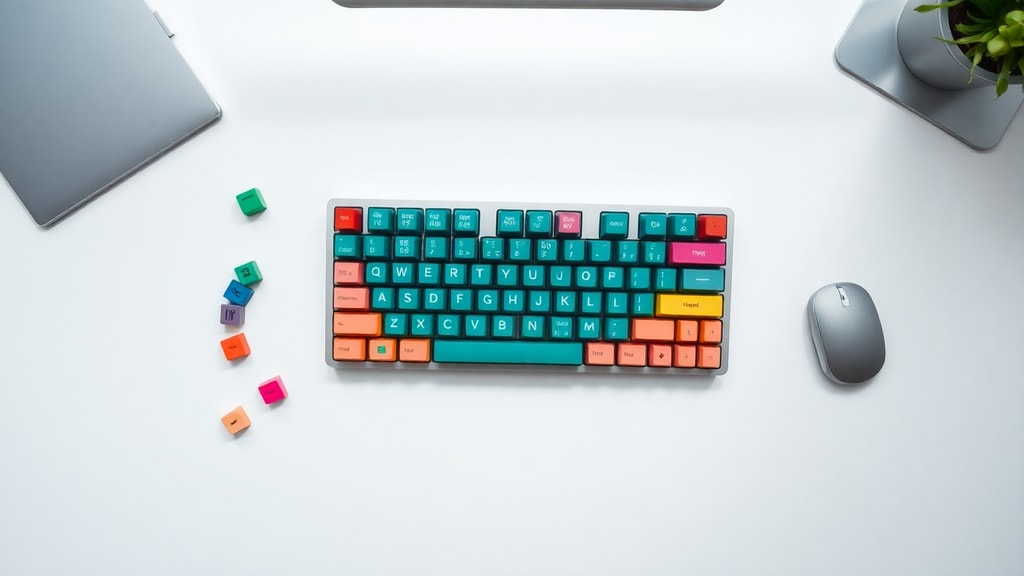
Pro snadnější orientaci při psaní všemi deseti jsou na klávesách F a J umístěny malé hmatové výstupky, takzvané domovské značky. Tyto vyvýšené body slouží jako referenční místa pro prsty. Když položíte ukazováčky na tyto dvě klávesy, ostatní prsty se přirozeně umístí na sousední klávesy. Tento systém umožňuje psát bez nutnosti dívat se na klávesnici, což výrazně zvyšuje rychlost a přesnost psaní. Pro začátečníky je to jeden z prvních kroků k efektivnímu psaní. Následující tabulka ukazuje příklad rozložení prstů na domovském řádku pro standardní QWERTY klávesnici.
| Prst | Levá ruka | Pravá ruka |
|---|---|---|
| Malíček | A | ; (středník) |
| Prsteníček | S | L |
| Prostředníček | D | K |
| Ukazováček | F (s výstupkem) | J (s výstupkem) |
| Palec | Mezerník | |
Hmatové výstupky na klávesách F a J jsou jedním z nejdůležitějších ergonomických prvků klávesnice. Umožňují dotykovým písařům udržet správnou polohu rukou, aniž by museli odvracet zrak od obrazovky. Tento princip se používá už desítky let a je součástí všech standardních klávesnic, ať už jde o levné membránové modely nebo prémiové mechanické klávesnice. Pro pokročilé uživatele je tato vlastnost naprosto samozřejmá, ale pro začátečníky může být klíčem k výraznému zlepšení rychlosti psaní.
Frekvence používání a životnost kláves
Ne všechny klávesy jsou používány stejně často. Podle statistik je nejpoužívanější klávesou mezerník, který tvoří přibližně 10 až 18 procent všech úhozů v anglickém textu. Toto číslo je logické, protože mezera se používá mezi každým slovem. Dalšími velmi frekventovanými klávesami jsou písmena E, T, A, O, I, N a S, která patří mezi nejčastější písmena v angličtině. V češtině je situace mírně odlišná, ale i zde dominují samohlásky a některé souhlásky. Tato statistika má přímý vliv na konstrukci klávesnic a na to, které klávesy jsou nejvíce namáhány.
Životnost klávesnice se odvíjí od typu použitých spínačů. Kvalitní mechanické spínače vydrží 50 až 100 milionů stisků na jednu klávesu, zatímco běžné membránové klávesnice mají životnost pouze 5 až 10 milionů stisků. To je obrovský rozdíl, který vysvětluje, proč mechanické klávesnice preferují nároční uživatelé, jako jsou programátoři, spisovatelé nebo hráči her. Při běžném používání, kdy uživatel napíše denně několik tisíc slov, může membránová klávesnice začít vykazovat známky opotřebení již po několika letech. Mechanické klávesnice naopak často slouží bez problémů i deset let a déle. Je však důležité si uvědomit, že životnost je vztažena na jeden spínač, a pokud klávesnice obsahuje 100 kláves, celková životnost je dána nejslabším článkem.
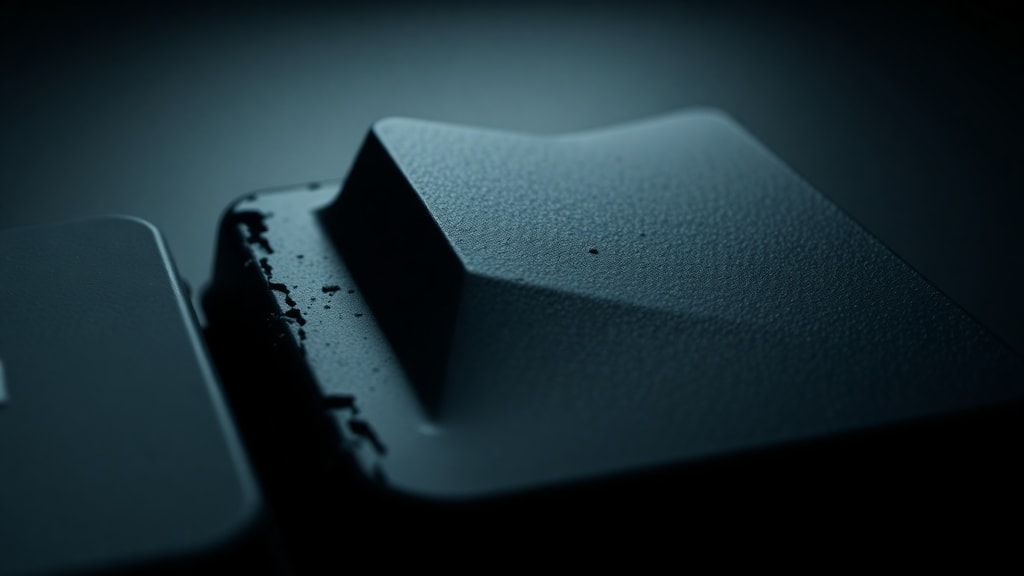
Kromě samotných spínačů hraje roli i celková konstrukce a materiály. Klávesnice s hliníkovým rámem a odolnými klávesami z PBT plastu jsou podstatně odolnější než ty z levného ABS plastu. PBT plast je odolnější vůči vyblednutí a lesknutí, ke kterému dochází při dlouhodobém používání. Pro uživatele, kteří tráví u počítače osm hodin denně a více, je investice do kvalitní klávesnice s mechanickými spínači a odolnými materiály rozumným krokem. Nejen že prodlouží životnost zařízení, ale také zlepší pocit z psaní a celkovou ergonomii.
Hygiena a údržba klávesnice
Klávesnice patří mezi nejvíce bakteriálně znečištěné předměty v domácnosti i na pracovišti. Studie ukazují, že na klávesnici může být až 400krát více bakterií než na prkénku na toaletě. Toto číslo je alarmující, zejména pokud si uvědomíme, že klávesnici používáme každý den a často ji nečistíme. Mezery mezi klávesami jsou ideálním útočištěm pro drobky, prach, vlasy a další nečistoty. Tyto nečistoty se postupně hromadí a vytvářejí prostředí pro růst bakterií. Pravidelné čištění by proto mělo být samozřejmostí, a to nejen z estetických důvodů, ale především kvůli zdraví.

Základní údržba zahrnuje vyfoukání nečistot stlačeným vzduchem, otření povrchu kláves mikrovláknitým hadříkem a dezinfekci kláves pomocí alkoholového roztoku. U membránových klávesnic je třeba dávat pozor, aby se kapalina nedostala pod klávesy, zatímco mechanické klávesnice často umožňují sejmutí kláves pro důkladnější vyčištění. Někteří výrobci dokonce nabízejí klávesnice s odnímatelnými klávesami, které lze mýt v teplé vodě. Pravidelná údržba nejen prodlužuje životnost klávesnice, ale také snižuje riziko šíření nemocí. Pro uživatele, kteří sdílejí klávesnici s kolegy nebo rodinou, je hygiena obzvláště důležitá. Doporučuje se čistit klávesnici alespoň jednou týdně, v případě intenzivního používání i častěji.
Funkční a modifikační klávesy v praxi
Funkční klávesy F1 až F12 jsou umístěny v horní řadě klávesnice a jejich význam se liší podle programu, ve kterém právě pracujete. V mnoha aplikacích slouží F1 jako univerzální tlačítko nápovědy, F2 přejmenovává vybraný soubor, F3 otevírá vyhledávání, F5 obnovuje stránku nebo spouští prezentaci, F11 přepíná do režimu celé obrazovky. Tyto klávesy jsou často kombinovány s modifikačními klávesami, jako je Ctrl, Alt nebo Shift, čímž vzniká další vrstva funkcí. Například Ctrl + F5 vynutí úplné obnovení stránky v prohlížeči, zatímco Alt + F4 zavírá aktivní okno. Znalost těchto kombinací výrazně zrychluje práci a snižuje závislost na myši.
Modifikační klávesy, jako je Ctrl, Alt a Shift, jsou základem pro klávesové zkratky. Ctrl + C pro kopírování, Ctrl + V pro vložení, Ctrl + Z pro vrácení zpět – to jsou zkratky, které zná snad každý. Ale existuje mnohem více kombinací, které mohou usnadnit každodenní práci. Například Ctrl + Shift + Esc otevře Správce úloh, Alt + Tab přepíná mezi spuštěnými okny, Windows + D zob





