Kde se na klávesnici nachází otazník
Pokud jste se někdy zamysleli nad tím, jak napsat otazník na klávesnici, nejste sami. Tento znak patří mezi nejpoužívanější interpunkční znaménka, ale jeho přesné umístění může být pro začátečníky i zkušené uživatele zdrojem nejistoty. Na standardních klávesnicích s rozložením QWERTY je otazník umístěn na stejném tlačítku jako lomítko. Tato klávesa se nachází vpravo od tečky a vlevo od pravého Shiftu. Pro běžného uživatele je tedy otazník snadno dostupný, pokud ví, jak jej aktivovat. Klávesa pro otazník je obvykle označena symbolem otazníku nahoře a lomítka dole, přičemž přesné provedení se může lišit v závislosti na výrobci klávesnice. U některých notebooků je tato klávesa umístěna v rámci kompaktního bloku a může být kombinována s dalšími funkcemi.
U rozložení klávesnice QWERTY, které je v České republice nejrozšířenější, je otazník vždy k dispozici na stejném místě. Výjimkou mohou být specializované klávesnice pro programátory nebo herní klávesnice, kde je rozložení mírně pozměněno, ale i tam zůstává logika obdobná. Důležité je si uvědomit, že otazník není samostatnou klávesou, ale sdílí ji s lomítkem. To znamená, že pro jeho napsání musíme použít kombinaci s klávesou Shift. Tento princip je stejný pro většinu operačních systémů i typů zařízení.

Jak napsat otazník pomocí klávesové zkratky
Nejjednodušší a nejběžnější způsob, jak napsat otazník, je podržet klávesu Shift a současně stisknout klávesu s otazníkem a lomítkem. Tento postup funguje na všech standardních klávesnicích bez ohledu na to, zda používáte počítač s Windows, Mac nebo Linux. Shift funguje jako přepínač na horní symbol klávesy, což je právě otazník. Pokud stisknete tuto klávesu bez Shiftu, napíšete lomítko. Toto pravidlo je intuitivní a platí pro všechny klávesy, které sdílejí dva symboly.
Je důležité si uvědomit, že na klávesnicích pro Mac je rozložení mírně odlišné, ale princip zůstává stejný. Mac klávesnice mají také Shift a klávesu s otazníkem na stejné pozici vpravo dole. Některé notebooky mohou mít zmenšený pravý Shift, ale funkce se nemění. Pokud používáte externí klávesnici s numerickou částí, je umístění otazníku stále stejné. Pro rychlé psaní je užitečné si toto místo zapamatovat, protože otazník se v českém textu vyskytuje velmi často, zejména v otázkách a při vyjádření nejistoty.

Alternativní způsoby vložení otazníku (Alt kód a Unicode)
Pro pokročilejší uživatele existují alternativní metody, jak vložit otazník, zejména pokud standardní kombinace nefunguje nebo pokud pracujete s textem v aplikacích, jako je Microsoft Word. Jednou z možností je použití Alt kódu. Na klávesnici s numerickým blokem podržte Alt a na numerické klávesnici napište číslo 63. Po uvolnění Alt se objeví otazník. Tento kód vychází z ASCII tabulky, kde má otazník právě hodnotu 63. Tato metoda je spolehlivá ve většině aplikací pro Windows, včetně textových editorů, webových prohlížečů a komunikačních nástrojů.
Další možností je využít Unicode. Otazník má v Unicode kód U+003F. V některých programech, například v Microsoft Word nebo v HTML editorech, můžete tento kód použít pro vložení znaku. Stačí napsat 003F a poté stisknout Alt + X, což program převede na otazník. Tento způsob je výhodný, pokud pracujete s kódováním nebo potřebujete vložit otazník do specifického formátu. ASCII kód 63 je navíc stejný pro všechny jazykové verze, takže je univerzální. Pokud tedy standardní Shift + klávesa nefunguje kvůli rozložení klávesnice nebo hardwarové chybě, Alt kód je spolehlivou záchranou.

Jak napsat obrácený otazník (¿)
Obrácený otazník (¿), známý také jako převrácený otazník, se používá ve španělštině a dalších jazycích na začátku otázky. Na české klávesnici není běžně dostupný, ale lze jej napsat pomocí Alt kódu. Pokud používáte Windows a americké rozložení klávesnice, stiskněte Alt + 168 (ANSI) nebo Alt + 0191 (Unicode) na numerickém bloku. Pro uživatele Mac je kombinace Option + Shift + ? nebo Option + ? v závislosti na jazykové verzi. V českém prostředí se obrácený otazník používá zřídka, ale pokud píšete texty ve španělštině nebo se věnujete lingvistice, tato znalost se může hodit.
Pro psaní obráceného otazníku v běžných textových editorech můžete také použít mapu znaků. V systému Windows ji najdete v nabídce Start pod názvem Mapa znaků. Vyberte font, najděte obrácený otazník a vložte jej. V macOS je k dispozici prohlížeč klávesnice a emotikonů. Tento symbol má své místo v Unicode a je součástí latinského bloku. Pokud jej potřebujete častěji, můžete si vytvořit vlastní klávesovou zkratku nebo použít nástroj pro automatické nahrazování textu.
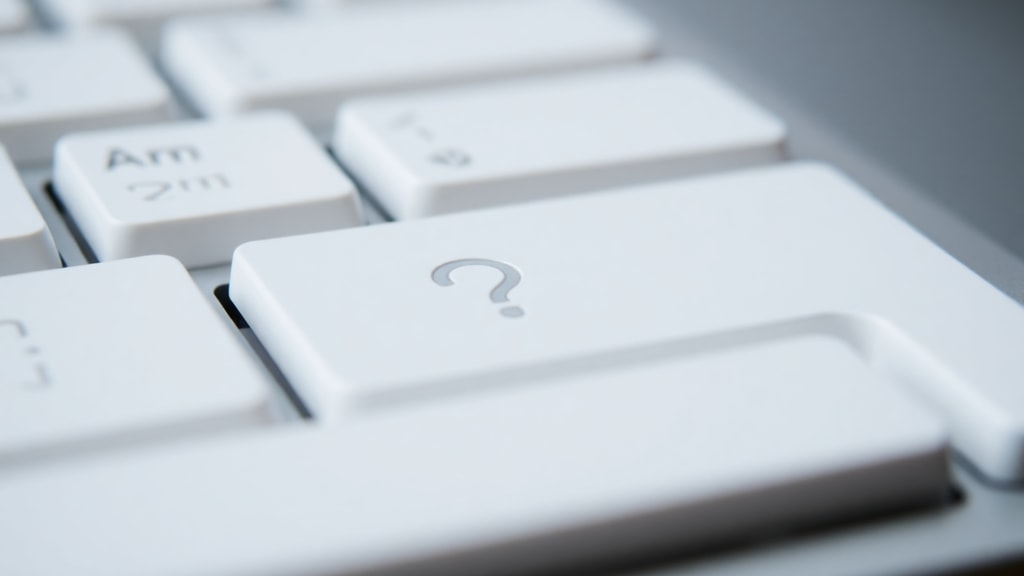
Psaní otazníku na mobilních zařízeních
Na mobilních telefonech a tabletech je psaní otazníku odlišné, ale stejně jednoduché. Virtuální klávesnice obvykle v základním režimu zobrazuje pouze písmena. Pro napsání otazníku klepněte na tlačítko 123 nebo Numbers, které přepne klávesnici do režimu číslic a symbolů. Otazník se nachází v první řadě symbolů, často vedle vykřičníku nebo tečky. Na některých klávesnicích, například na iOS nebo Androidu, je otazník dostupný i po dlouhém stisknutí tečky, což je rychlá cesta. Tento způsob je intuitivní a funguje stejně pro všechny jazykové verze.
Pokud používáte klávesnici s českým rozložením, je otazník vždy přítomen v symbolové vrstvě. Na některých třetích stranách klávesnic, jako je Gboard nebo SwiftKey, můžete otazník získat přejetím prstem po mezerníku nebo použitím gest. Důležité je, že na mobilních zařízeních není nutné používat Shift, protože virtuální klávesnice automaticky přepíná mezi vrstvami. Pro psaní rychlých zpráv je tato metoda dostačující a nevyžaduje žádné zvláštní nastavení. Pokud píšete delší texty, můžete si na klávesnici nastavit trvalé zobrazení symbolů.
Otazník na kompaktních a mechanických klávesnicích
Kompaktní klávesnice, jako jsou 60% nebo 75% modely, často vyžadují použití funkční klávesy Fn pro přístup k některým symbolům. U těchto klávesnic může být otazník umístěn na vrstvě, kterou aktivujete kombinací Fn + Shift + klávesa s lomítkem, nebo může být nutné stisknout Fn + klávesu s otazníkem. Každý výrobce má své vlastní rozložení vrstev, takže je důležité zkontrolovat manuál nebo software klávesnice. Například u klávesnice s rozložením ANSI je otazník standardně na Shift + /, ale u kompaktních modelů může být tato funkce přesunuta kvůli úspoře místa.
Mechanické klávesnice, které jsou oblíbené mezi hráči a programátory, obvykle dodržují standardní rozložení, ale pokud si upravujete klávesy nebo používáte vlastní firmware, může být otazník mapován jinak. V případě potíží doporučuji zkontrolovat software klávesnice nebo použít online nástroj pro testování kláves. Některé klávesnice umožňují přeprogramování jednotlivých kláves, takže si můžete nastavit otazník na libovolné místo. Pokud často píšete v cizích jazycích, můžete si vytvořit vlastní vrstvu, která bude otazník obsahovat na snadno dostupném místě.
Časté problémy a jejich řešení
Při psaní otazníku se mohou objevit různé problémy. Zde je seznam nejčastějších situací a rad, jak je řešit:
- Otazník se nezobrazuje, i když držím Shift a stisknu správnou klávesu: Může to být způsobeno nesprávným rozložením klávesnice. Zkontrolujte nastavení jazyka v operačním systému a přepněte na českou nebo anglickou klávesnici podle potřeby.
- Na notebooku bez numerického bloku nefunguje Alt kód: V takovém případě použijte funkci Num Lock nebo virtuální numerickou klávesnici. Některé notebooky mají skrytý numerický blok na klávesách s písmeny.
- Na kompaktní klávesnici otazník nereaguje: Zkuste kombinaci Fn + Shift + lomítko nebo se podívejte do manuálu klávesnice. Většina moderních klávesnic má software, který umožňuje zjistit aktuální mapování kláves.
- V mobilní aplikaci se otazník nezobrazuje: Aktualizujte klávesnici nebo restartujte zařízení. Někdy je problém v konkrétní aplikaci.
- Obrácený otazník nejde napsat standardní cestou: Použijte Alt kód 0191 nebo mapu znaků. V macOS je kombinace Option + Shift + ?.
Přehled klávesových zkratek pro otazník
Pro rychlou orientaci uvádím přehled všech důležitých zkratek a kódů pro psaní otazníku na různých zařízeních. Tento přehled vám pomůže najít tu správnou metodu pro vaši situaci.
| Zařízení / Prostředí | Klávesová zkratka / Kód | Poznámka |
|---|---|---|
| Windows (standardní klávesnice) | Shift + / | Funguje pro většinu rozložení |
| Mac | Shift + / | Stejné jako u Windows |
| Alt kód (Windows) | Alt + 63 | Pouze s numerickým blokem |
| Unicode (Windows) | 003F + Alt + X | Funguje v MS Word |
| Obrácený otazník (Windows) | Alt + 0191 | Pro španělské texty |
| Obrácený otazník (Mac) | Option + Shift + ? | Závisí na jazykové verzi |
| Mobil (Android / iOS) | Klepněte na 123 nebo Numbers | Otazník je v symbolové řadě |
| Kompaktní klávesnice | Fn + Shift + / | Ověřte u výrobce |
Závěr
Psaní otazníku na klávesnici je ve většině případů jednoduchá záležitost. Ať už používáte standardní počítač, notebook, mobilní telefon nebo kompaktní klávesnici, vždy existuje spolehlivý způsob, jak tento znak vložit. Nejdůležitější je zapamatovat si základní pravidlo: podržte Shift a stiskněte klávesu s lomítkem. Pokud tato metoda ne





