Úvod do funkce klávesnice
Klávesnice patří mezi nejdůležitější vstupní zařízení počítače. Bez ní bychom jen těžko dokázali psát texty, zadávat příkazy nebo ovládat složitější programy. Ačkoli se dnes setkáváme s dotykovými obrazovkami a hlasovým ovládáním, klávesnice zůstává nenahraditelná pro každodenní práci i zábavu. V tomto článku se podíváme na jednotlivé typy kláves, jejich praktické využití a na to, jak z klávesnice vytěžit maximum. Ať už jste běžný uživatel, student nebo profesionál, pochopení funkcí klávesnice vám usnadní práci a zvýší produktivitu.
Klávesnice není jenom nástroj pro psaní. Skrývá v sobě desítky možností, jak urychlit běžné úkony. Od klasických alfanumerických kláves přes funkční klávesy F1 až F12 až po specializované multimediální ovladače. Správné využití klávesových zkratek může ušetřit hodiny času. V následujících kapitolách si představíme hlavní skupiny kláves a ukážeme si, jak je co nejefektivněji používat v praxi.
Základní rozdělení kláves a typy klávesnic
Každá klávesnice se skládá z několika skupin kláves, které mají odlišné funkce. Mezi základní patří alfanumerické klávesy, numerická klávesnice, navigační klávesy, funkční klávesy a modifikační klávesy. Kromě toho existují i speciální klávesy pro ovládání multimédií nebo her. Moderní klávesnice se liší nejen rozložením, ale také typem spínačů, který ovlivňuje pohodlí při psaní.
Zde je přehled nejdůležitějších skupin kláves, se kterými se na běžné klávesnici setkáte:

- Alfanumerické klávesy – písmena A až Z, číslice 0 až 9 a základní interpunkční znaménka.
- Funkční klávesy – F1 až F12, které spouštějí specifické příkazy v různých programech.
- Numerická klávesnice – samostatný blok číslic a matematických operátorů na pravé straně.
- Navigační klávesy – šipky, Home, End, Page Up, Page Down pro pohyb kurzoru a posouvání.
- Modifikační klávesy – Ctrl, Alt, Shift, které mění význam ostatních kláves.
- Systémové klávesy – Enter, Backspace, Delete, Escape, Tab, Caps Lock a další.
- Multimediální klávesy – ovládání hlasitosti, přehrávání, pozastavení a další funkce.
Rozložení kláves se může lišit podle jazykové verze. Nejčastěji se v českém prostředí používá rozložení QWERTZ, které je přizpůsobeno potřebám češtiny. Uživatelé si však mohou přepnout na rozložení QWERTY nebo jiné varianty podle svých preferencí. Typů klávesnic existuje celá řada – od klasických membránových přes mechanické až po ergonomické a bezdrátové modely. Každý typ má své výhody a je vhodný pro jiný styl práce.
Alfanumerické klávesy a jejich funkce
Alfanumerické klávesy tvoří jádro každé klávesnice. Slouží k zadávání textu, čísel a speciálních znaků. Jejich uspořádání vychází z historického typu psacího stroje, což usnadňuje přechod mezi psaním na stroji a na počítači. Pro běžné psaní dopisů, poznámek nebo programového kódu jsou tyto klávesy naprosto nezbytné.
Kromě základních písmen a číslic umožňují alfanumerické klávesy pomocí modifikační klávesy Shift psát velká písmena a speciální znaky, jako je zavináč, procento nebo hranaté závorky. V českém rozložení je třeba si zvyknout na polohu diakritických znamének, která se nacházejí na klávesách s háčky a čárkami. Při psaní delších textů oceníte plynulost a přesnost, kterou kvalitní klávesnice nabízí.
Navigační klávesy a pohyb v dokumentech
Navigační klávesy usnadňují pohyb kurzoru a posouvání v dokumentech, webových stránkách nebo tabulkách. Šipky umožňují posun o jeden řádek nebo znak najednou. Klávesy Home a End přesunou kurzor na začátek nebo konec řádku. Page Up a Page Down posouvají zobrazení o celou obrazovku nahoru nebo dolů.
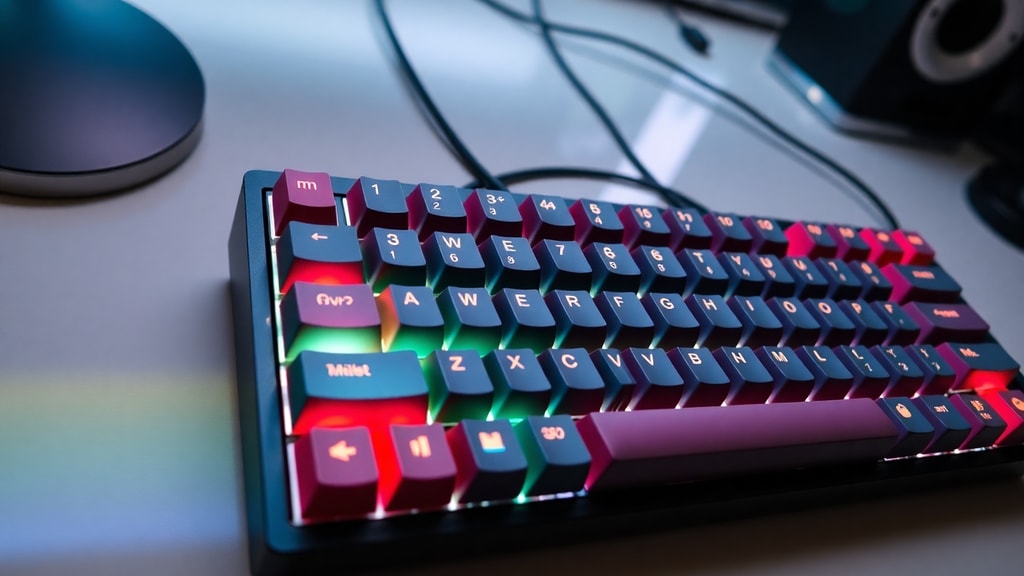
Tyto klávesy jsou neocenitelné při práci s dlouhými texty nebo při úpravě tabulek v Excelu. Místo zdlouhavého rolování myší můžete rychle skákat mezi oddíly dokumentu. V kombinaci s modifikačními klávesami, jako je Ctrl nebo Shift, získáte ještě větší kontrolu. Například Ctrl+Šipka doprava přesune kurzor o celé slovo dopředu, zatímco Ctrl+Shift+Šipka označí celý blok textu.
Funkční klávesy F1 až F12 a jejich využití
Funkční klávesy F1 až F12 nabízejí rychlý přístup k běžným příkazům v operačním systému i v konkrétních aplikacích. Jejich funkce se může lišit podle programu, který právě používáte. Následující tabulka ukazuje nejčastější přiřazení funkčních kláves v prostředí Windows a v kancelářských aplikacích.
| Klávesa | Základní funkce | Příklad použití |
|---|---|---|
| F1 | Nápověda | Otevře okno nápovědy v aktivním programu |
| F2 | Přejmenování | Přejmenuje vybraný soubor nebo složku |
| F3 | Hledání | Otevře vyhledávací pole v Průzkumníku nebo v prohlížeči |
| F4 | Adresní řádek | Zobrazí historii v adresním řádku Průzkumníku |
| F5 | Obnovení | Aktualizuje obsah okna nebo stránky |
| F6 | Přechod mezi panely | Přesune kurzor mezi různými částmi okna |
| F7 | Kontrola pravopisu | Spustí kontrolu pravopisu v textových editorech |
| F8 | Rozšířený výběr | V některých programech aktivuje režim výběru |
| F9 | Aktualizace polí | V aplikaci Word aktualizuje pole a proměnné |
| F10 | Menu | Aktivuje panel nabídek v horní části okna |
| F11 | Celá obrazovka | Přepne prohlížeč nebo aplikaci do režimu celé obrazovky |
| F12 | Uložit jako | Otevře dialog pro uložení dokumentu pod novým názvem |
Všimněte si, že v některých programech, jako je Photoshop nebo hry, mohou mít funkční klávesy zcela odlišné přiřazení. Vždy je dobré zkontrolovat nastavení nebo nápovědu daného softwaru. Funkční klávesy lze často kombinovat s modifikačními klávesami – například Ctrl+F5 v prohlížeči provede tvrdé obnovení stránky bez použití cache.
Klávesové zkratky a modifikační klávesy
Modifikační klávesy Ctrl, Alt a Shift jsou klíčem k efektivní práci s počítačem. Samy o sobě nevykonávají žádnou akci, ale v kombinaci s jinými klávesami spouštějí desítky užitečných příkazů. Například Ctrl+C zkopíruje vybraný text nebo obrázek, Ctrl+V vloží obsah ze schránky. Tyto zkratky fungují napříč většinou programů a výrazně zrychlují práci.

Kromě kopírování a vkládání existuje celá řada dalších zkratek. Ctrl+Z vrátí poslední akci zpět, Ctrl+S uloží dokument a Ctrl+P otevře tiskové dialogové okno. V prohlížečích je užitečná zkratka Ctrl+T pro otevření nové karty nebo Ctrl+W pro zavření aktuální karty. Pro pokročilejší uživatele jsou k dispozici zkratky jako Alt+Tab pro přepínání mezi okny nebo Win+D pro zobrazení plochy.
Pro úplné využití potenciálu klávesnice doporučujeme seznámit se s oficiálním seznamem klávesových zkratek pro Microsoft Office. Zde najdete přehled všech důležitých kombinací pro Word, Excel a PowerPoint. Zapamatováním si deseti nejpoužívanějších zkratek ušetříte denně desítky minut.
Speciální klávesy a systémové funkce
Kromě výše zmíněných skupin obsahuje klávesnice několik speciálních kláves, které mají specifické úkoly. Klávesa Enter potvrzuje příkazy a vkládá nové řádky do textu. Backspace maže znaky nalevo od kurzoru, Delete maže znaky napravo. Escape ruší dialogy a zavírá nabídky. Tab slouží k přeskakování mezi poli v dialogových oknech a k odsazování textu.
Klávesa Caps Lock přepíná psaní velkých písmen, což je užitečné pro zadávání kódů nebo nadpisů. Num Lock aktivuje numerickou klávesnici a Scroll Lock (dnes již málo používaný) mění chování kurzorových kláves v některých tabulkových aplikacích. Klávesa Print Screen pořídí snímek obrazovky, který lze vložit do grafického editoru nebo dokumentu.
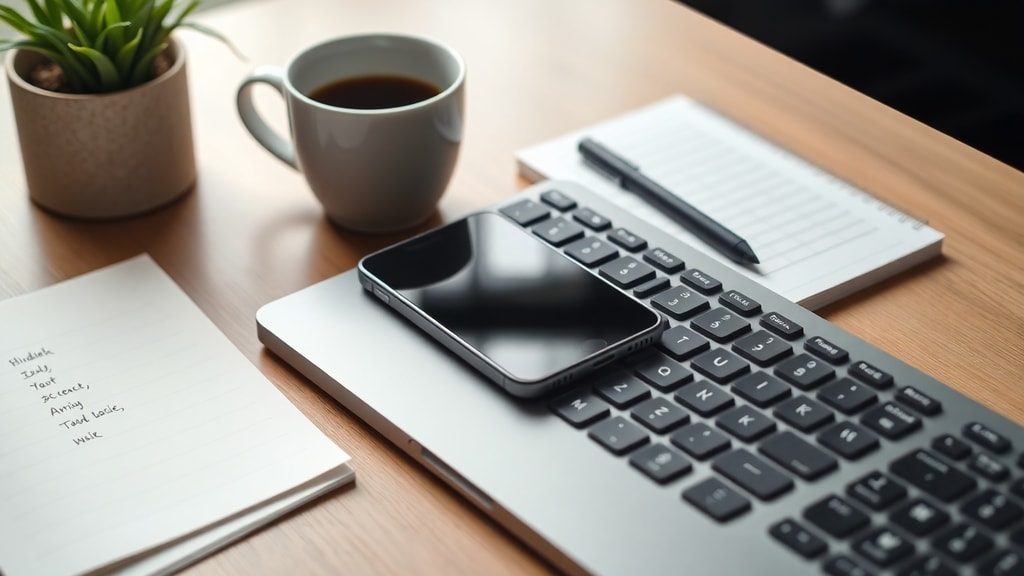
V operačním systému Windows plní speciální roli klávesa s logem Windows. V kombinaci s dalšími klávesami otevírá nabídku Start, uzamkne počítač, otevře nastavení nebo spustí vyhledávání. Na Macu tuto roli hraje klávesa Command. Je důležité si uvědomit, že funkce některých kláves se liší v závislosti na operačním systému a verzi softwaru.
Klávesnice v herním prostředí
Pro hráče počítačových her je klávesnice jedním z nejdůležitějších nástrojů. V akčních hrách se nejčastěji používá kombinace kláves WASD pro pohyb postavy. Kolem těchto kláves jsou umístěny další funkce jako skákání, nabíjení, interakce s předměty nebo používání zbraní. Mechanické klávesnice s rychlou odezvou a podsvícením jsou mezi hráči velmi oblíbené.
Multimediální klávesy umožňují ovládat přehrávání hudby a videa bez nutnosti přepínání oken. Tlačítka pro zvýšení a snížení hlasitosti, pozastavení nebo přeskočení skladby jsou dnes standardem i u levnějších modelů. Některé klávesnice mají dokonce programovatelné klávesy, kterým můžete přiřadit vlastní makra nebo příkazy.
Pro ještě lepší herní zážitek doporučujeme prozkoumat nabídku herních klávesnic na českém trhu. Moderní herní klávesnice nabízejí nejen mechanické spínače, ale také RGB podsvícení, anti-ghosting a možnost ukládání profilů přímo do paměti zařízení. Díky tomu si můžete přizpůsobit ovládání přesně podle svých potřeb.
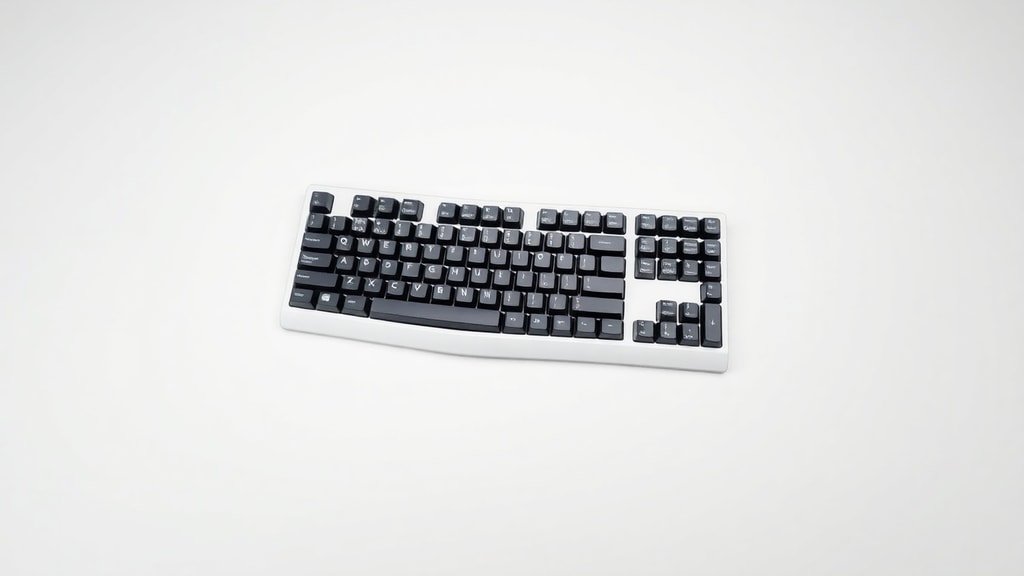
Praktické tipy pro efektivní používání klávesnice
Abyste z klávesnice vytěžili maximum, vyplatí se investovat čas do naučení základních zkratek a správného držení rukou. Psaní všemi deseti prsty bez koukání na klávesnici zvýší vaši rychlost i přesnost. Existuje mnoho online kurzů a her, které vás naučí psát rychle a bez chyb. Pravidelným tréninkem dosáhnete brzy výsledků, které oceníte při psaní e-mailů, dokumentů nebo programového kódu.
Dále doporučujeme pravidelně čistit klávesnici od prachu a nečistot. Používejte stlačený vzduch nebo jemný kartáček. Pokud klávesnici dlouho nepoužíváte, chraňte ji před vlhkostí a přímým sluncem. U bezdrátových modelů sledujte stav baterií a včas je vyměňte. Správná údržba prodlouží životnost klávesnice a zajistí její spolehlivou funkčnost.
Nezapomínejte také na možnost přizpůsobení rozložení klávesnice pomocí softwaru. V operačním systému můžete změnit jazyk vstupu, přemapovat jednotlivé klávesy nebo vytvořit vlastní zkratky. Některé programy, jako AutoHotkey, umožňují vytvářet složitá makra a automatizovat opakované úkony. Tímto způsobem si můžete klávesnici přizpůsobit přesně svému pracovnímu postupu.
Závěr
Klávesnice je mnohem víc než jen nástroj pro psaní. Je to výkonné rozhraní, které při správném použití dokáže výrazně zef





