Co přesně je soubor SAV
Pokud narazíte na soubor s příponou SAV, může to pro vás znamenat několik různých věcí. Tato přípona patří mezi takzvané generické formáty, které používá více zcela odlišných programů. Nejčastěji se setkáte se soubory SAV v souvislosti s ukládáním postupu ve hrách, dále s vědeckým statistickým softwarem IBM SPSS a výjimečně i s virtuálními stroji. To, co váš konkrétní soubor obsahuje, poznáte až podle kontextu, ve kterém jste ho získali.
SAV jako herní soubor
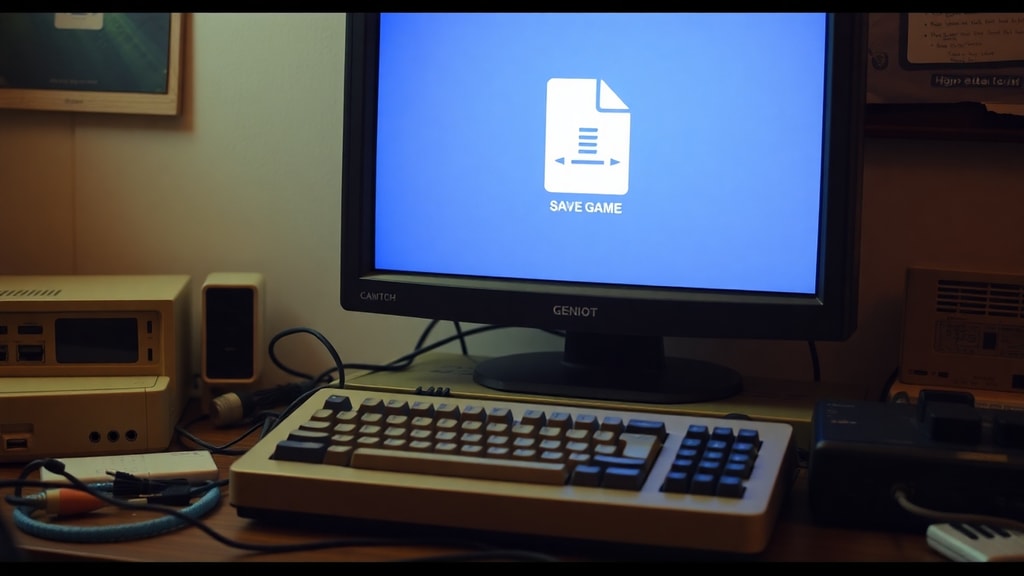
Pro většinu běžných uživatelů je soubor SAV především herní save. Tento formát používají stovky počítačových her, od starších titulů jako je Fallout 2 až po moderní hry jako Mass Effect 3. Herní soubor SAV ukládá váš aktuální stav ve hře – vaši polohu, inventář, dosažené úkoly a statistiky postavy. Bez něj byste při každém spuštění hry začínali znovu od začátku. Pokud hru nainstalujete znovu nebo přenesete na jiný počítač, stačí zkopírovat tyto soubory do správné složky a pokračovat tam, kde jste skončili.
Emulátory konzolí, například NO$GBA pro Nintendo DS, také používají formát SAV pro ukládání herního postupu. Tyto soubory jsou obvykle menší, často o velikosti několika set kilobajtů. Pokud se pokusíte otevřít herní SAV v nesprávném programu, zobrazí se vám nesrozumitelná změť znaků nebo se nic nestane. Vždy je nutné použít původní hru nebo emulátor, který soubor vytvořil.

SAV jako statistický soubor SPSS
Druhým nejčastějším použitím formátu SAV je oblast datové vědy a statistiky. Program IBM SPSS Statistics, dříve známý jako Statistical Package for the Social Sciences, ukládá svá data právě do souborů s příponou SAV. Tento formát je binární a obsahuje nejen samotná data, ale i metadata, tedy informace o proměnných, jejich typech, popisky a kódování chybějících hodnot. Vědci, analytici a studenti používají tyto soubory pro ukládání výsledků dotazníků, experimentů a dalších kvantitativních výzkumů.
Soubor SAV z SPSS je možné otevřít pouze v tomto programu nebo v aplikacích, které s ním umí pracovat, například PSPP nebo R s příslušným balíčkem. Pokud si stáhnete datovou sadu z veřejného repozitáře nebo dostanete od kolegy soubor s výsledky výzkumu, je velmi pravděpodobné, že se jedná právě o SPSS soubor. Tyto soubory bývají větší než herní save, často dosahují velikosti desítek megabajtů.
Další možnosti formátu SAV
Méně časté, ale stále existující, jsou soubory SAV používané pro ukládání stavu virtuálních strojů. Programy jako Parallels Desktop pro macOS nebo některé starší virtualizační nástroje vytvářejí snapshoty, tedy momentky stavu systému, právě v tomto formátu. Pokud používáte virtuální počítač, můžete mít několik souborů SAV, které reprezentují různé body v čase, ke kterým se můžete vrátit.

Vzácně se můžete setkat s formátem SAV u specializovaného softwaru, například pro zálohování konfigurace routerů nebo měřicích zařízení. V těchto případech je soubor obvykle proprietární a nelze jej otevřít žádným univerzálním nástrojem. Bez dokumentace k danému zařízení je prakticky nemožné zjistit, co soubor obsahuje.
Jak poznat, o jaký typ SAV se jedná
Nejjednodušším způsobem, jak zjistit, k čemu váš soubor SAV patří, je podívat se na jeho vlastnosti. Ve Windows klikněte pravým tlačítkem myši na soubor, vyberte Vlastnosti a podívejte se na Typ souboru. Na Macu použijte příkaz Získat informace. Pokud je soubor uložen ve složce s názvem nějaké hry, pravděpodobně se jedná o herní save. Pokud je ve složce s názvy jako SPSS nebo Data, jde o statistická data.
Důležité je také zkontrolovat velikost souboru. Herní saves mívají obvykle stovky kilobajtů až jednotky megabajtů. Statistické soubory SPSS bývají větší, od několika megabajtů výše. Soubory virtuálních strojů mohou mít stovky megabajtů nebo i gigabajty, protože obsahují kompletní stav operačního systému. Pokud máte pochybnosti, zkuste soubor otevřít v textovém editoru – první řádky často napoví, zda jde o binární SPSS formát nebo textově orientovaný herní soubor.
Přehled typů a programů pro otevření SAV
| Typ souboru SAV | Nejčastější program pro otevření | Typická velikost |
|---|---|---|
| Herní save | Samotná hra nebo emulátor | Stovky KB až jednotky MB |
| Statistická data SPSS | IBM SPSS Statistics, PSPP, R | Desítky MB |
| Stav virtuálního stroje | Parallels Desktop, VMware | Stovky MB až GB |
| Konfigurační záloha | Specifický software zařízení | Různá |
Jak otevřít herní soubor SAV
Pokud jste si jisti, že váš soubor SAV je herním save, nejbezpečnějším způsobem, jak ho otevřít, je spustit hru, ke které patří. Většina moderních her ukládá saves do automaticky rozpoznávaných složek, a pokud soubor umístíte na správné místo, hra si ho sama načte. Pokud nevíte, kam soubor patří, zkuste vyhledat složku s názvem saves, savedgames nebo podobně v adresáři s hrou. U starších her a emulátorů může být nutné soubor přejmenovat nebo umístit do konkrétní podsložky.
Existují také specializované nástroje pro prohlížení a úpravu herních save, například pro hry jako The Sims nebo RPG tituly. Tyto programy ale nejsou univerzální a každý podporuje jen omezené množství her. Pokud chcete jen obnovit svůj postup, je vždy lepší použít původní hru. Pokud se vám hru nedaří spustit nebo soubor nefunguje, může být poškozený nebo určený pro jinou verzi hry.
Jak otevřít statistický soubor SAV
Pro otevření statistického souboru SAV budete potřebovat software, který rozumí formátu IBM SPSS. Nejjednodušší je použít přímo SPSS Statistics, který je k dispozici pro předplatné nebo studentskou licenci. Pokud nemáte přístup k SPSS, můžete zkusit bezplatný program PSPP, který je open-source alternativou a umí otevřít většinu souborů SAV. Další možností je použít programovací jazyk R s balíčkem haven, který umožňuje importovat SPSS data a pracovat s nimi v prostředí RStudia.

Pokud potřebujete data jen prohlédnout a neanalyzovat, existují online nástroje, které dokáží zobrazit obsah souboru SAV v prohlížeči. Mějte ale na paměti, že nahrávání citlivých dat na internet není vždy bezpečné, zvláště pokud soubor obsahuje osobní nebo důvěrné informace. Vždy zvažte, zda je lepší použít lokální software. Více informací o formátu SPSS naleznete například v dokumentaci Library of Congress.
Jak otevřít soubor SAV z virtuálního stroje
Pokud jste uživatelem Parallels Desktopu nebo podobného virtualizačního nástroje, soubor SAV je s největší pravděpodobností snapshot virtuálního stroje. Takový soubor nelze otevřít přímo, ale pouze pomocí programu, který ho vytvořil. V Parallels Desktopu stačí v nabídce Snapshoty vybrat požadovaný bod a obnovit systém do tohoto stavu. Pokud se pokusíte soubor otevřít ručně, program vás s největší pravděpodobností vyzve k importu nebo obnovení.
Nepokoušejte se tyto soubory otevírat v textovém editoru ani v jiném nesouvisejícím programu, protože byste mohli poškodit strukturu dat a znemožnit obnovení. Pokud potřebujete virtuální stroj přenést na jiný počítač, vždy používejte exportní funkci virtualizačního softwaru, která vytvoří standardizovaný formát, například OVF. Jiné programy, jako je VMware, mohou používat stejnou příponu pro své snapshoty, ale nejsou vzájemně kompatibilní.
Časté chyby a problémy se soubory SAV
Nejčastějším problémem je, že se uživatel snaží otevřít soubor SAV v nesprávném programu. Pokud dvakrát kliknete na herní save a váš počítač se pokusí otevřít SPSS, nic se nestane nebo se zobrazí chyba. V takovém případě zkontrolujte, jaký program je s příponou SAV asociován, a případně asociaci změňte. V systému Windows to provedete v nastavení Výchozí aplikace, na Macu přes Získat informace.
Dalším častým problémem je poškození souboru. Herní saves se mohou poškodit při pádu hry nebo při nesprávném vypnutí počítače. Statistické soubory SPSS mohou být nečitelné, pokud jsou přenášeny přes internet bez korekce chyb. V takovém případě může pomoci pokusit se o otevření v jiném programu, například v PSPP pro SPSS soubory, nebo použít záložní kopii. Pravidelné zálohování všech důležitých souborů SAV je vždy dobrou praxí.
Doporučené programy pro práci se soubory SAV
Pro běžné uživatele, kteří potřebují otevřít herní save, je nejlepší volbou samotná hra nebo emulátor. Pro statistické účely doporučujeme začít s bezplatným PSPP, který je k dispozici pro Windows, Mac i Linux. Pokud potřebujete pokročilé funkce, zvažte předplatné IBM SPSS Statistics. Pro práci s virtuálními stroji použijte vždy software, který soubor vytvořil, nebo jeho kompatibilní verzi.
Pokud si nejste jisti, o jaký typ souboru se jedná, můžete zkusit online databázi přípon, například FileFormat.com, která popisuje různé formáty SAV. Vždy dávejte pozor na bezpečnost – neotvírejte soubory SAV z neznámých zdrojů, protože mohou obsahovat malware maskovaný jako herní save nebo data. Pokud soubor pochází od důvěryhodné osoby a vy víte, k čemu slouží, jeho otevření je bezpečné.
Závěr a reference
Soubory s příponou SAV jsou univerzálním formátem, který může skrývat herní postup, statistická data nebo stav virtuálního stroje. Klíčem k jejich správnému otevření je identifikace původního programu a kontextu, ve kterém soubor vznikl. Pokud si nejste jisti, vždy zkontrolujte vlastnosti souboru, jeho velikost a umístění. Většinu problémů vyřešíte použitím správného softwaru a dodržením základních bezpečnostních pravidel.
Reference: FileFormat.com – SAV formát souboru. Library of Congress – SPSS Statistics Data File Format Family. IBM Docs – SPSS Statistics. FiletypeAdvisor – Průvodce soubory SAV. SmartHomeBit – Jak otevřít soubory SAV. Reddit r/statistics – Diskuze o otevírání SAV souborů. Open-file.ru – Seznam formátů SAV. FileMemo – Rozšíření SAV. Všechny zdroje jsou dostupné online a poskytují další podrobnosti o jednotlivých typech souborů SAV.





