Co znamená "GIF do Vegas" a proč to může být matoucí
Když se podíváte na dotaz "gif do vegas", může se na první pohled zdát, že jde o návod, jak vložit animované obrázky do videa v programu Sony Vegas. A v jistém smyslu tomu tak skutečně je. Mnoho uživatelů, kteří hledají pomoc s úpravou videa, totiž píše tento dotaz s překlepem nebo neúplným zadáním. Ve skutečnosti ale neexistuje žádný oficiální nástroj, děj nebo událost s názvem "GIF Do Vegas". Jedná se o kombinaci dvou populárních témat: práce s animovanými soubory GIF v softwaru pro střih videa a samotný program Sony Vegas (dnes známý spíše jako Vegas Pro). Pokud tedy hledáte způsob, jak vložit GIF do svého videa v tomto programu, jste na správné adrese. Tento článek vám ukáže postup krok za krokem a vysvětlí, proč je tato technika užitečná.
Proč vkládat GIFy do videa v Sony Vegas
Animované obrázky, známé jako GIFy, jsou dnes nedílnou součástí internetové kultury. Vkládání GIFů do videa může dodat vašemu projektu na atraktivitě, humoru nebo dynamice. Ať už vytváříte vtipné sestřihy, tutoriály nebo reklamní spoty, jeden dobře zvolený GIF dokáže divákovi předat emoci nebo informaci rychleji než celá věta. V programu Sony Vegas, který je jedním z nejoblíbenějších nástrojů pro střih videa, je postup relativně jednoduchý, pokud víte, jak na to. Důležité je ale pochopit, že program pracuje primárně s video soubory, a proto je třeba GIF nejprve správně připravit nebo importovat.

Jak vložit GIF do Sony Vegas: Krok za krokem
Nejprve si otevřete svůj projekt v Sony Vegas. Poté přejděte do nabídky File a zvolte Import > Media nebo jednoduše přetáhněte svůj GIF soubor přímo do časové osy programu. Program by měl GIF rozpoznat jako video stopu. Pokud se tak nestane nebo pokud GIF nefunguje správně, je třeba provést malý trik. Některé verze Sony Vegas nepodporují všechny formáty GIF, proto je vhodné soubor předem konvertovat do formátu, který program bez problémů přečte, například AVI nebo MP4. Existuje mnoho bezplatných online konvertorů, které to zvládnou během pár sekund. Poté už stačí jen vložit převedený soubor do časové osy a upravit jeho délku, velikost nebo pozici pomocí nástrojů pro pan a crop.
Nejčastější problémy a jejich řešení
Při práci s GIFy v Sony Vegas se mohou objevit určité komplikace. Prvním problémem je, že GIF jako animace nemá vlastní zvukovou stopu, což je normální. Druhým problémem může být pomalé načítání nebo zamrzání programu, pokud je GIF příliš velký nebo má mnoho snímků. V takovém případě doporučujeme GIF zmenšit nebo snížit počet snímků za sekundu ještě před importem. Třetím častým úkazem je, že se GIF ve videu zobrazuje pouze jako statický obrázek, protože Sony Vegas někdy nezachytí animaci správně. Zde pomůže výše zmíněná konverze do videa. Pokud chcete použít GIF přímo z internetu, například z portálu GIPHY, je nejlepší si jej nejprve stáhnout do počítače a poté otevřít v programu, který jej převede do videa.
Alternativní význam: Co dělat v Las Vegas
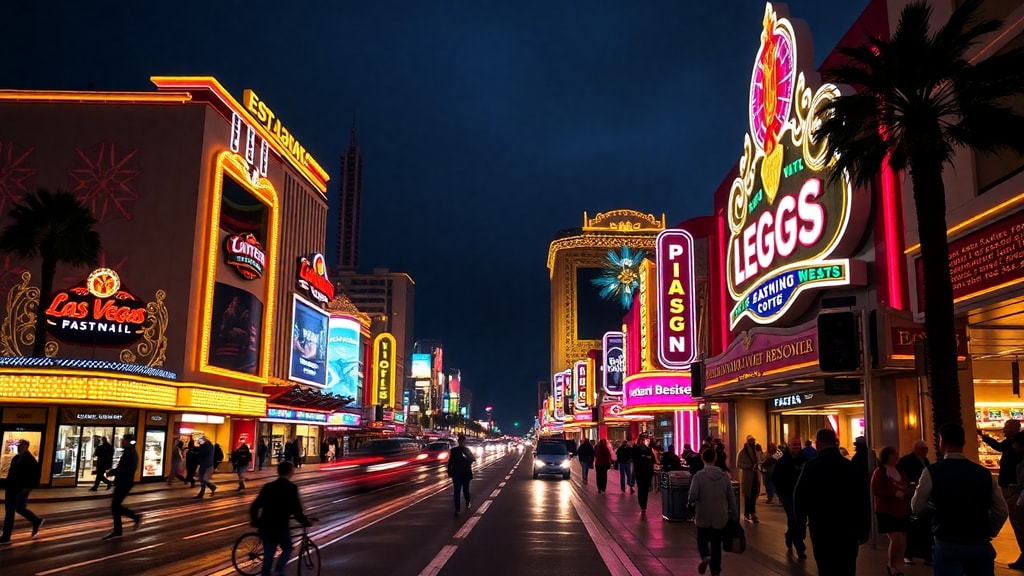
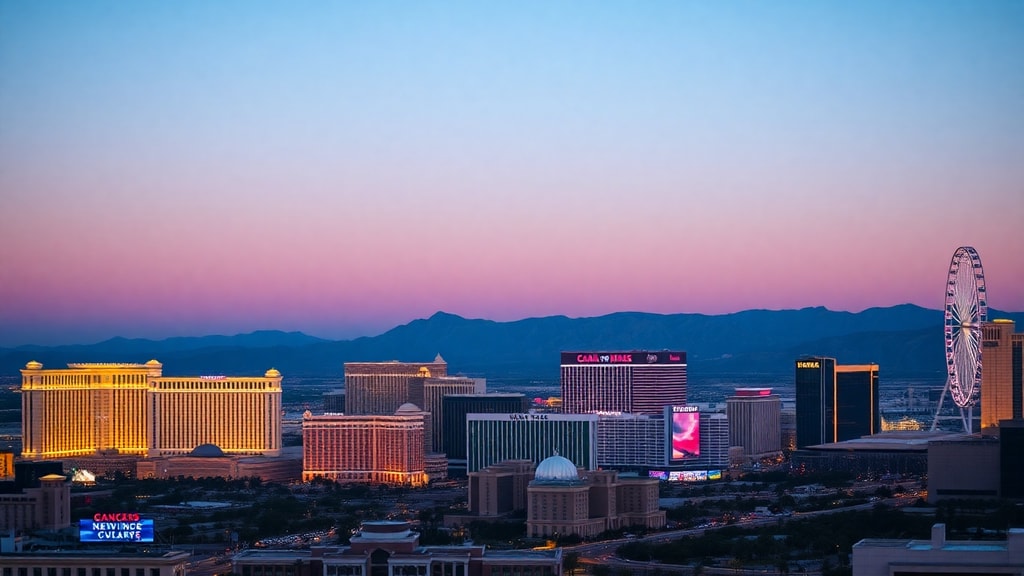
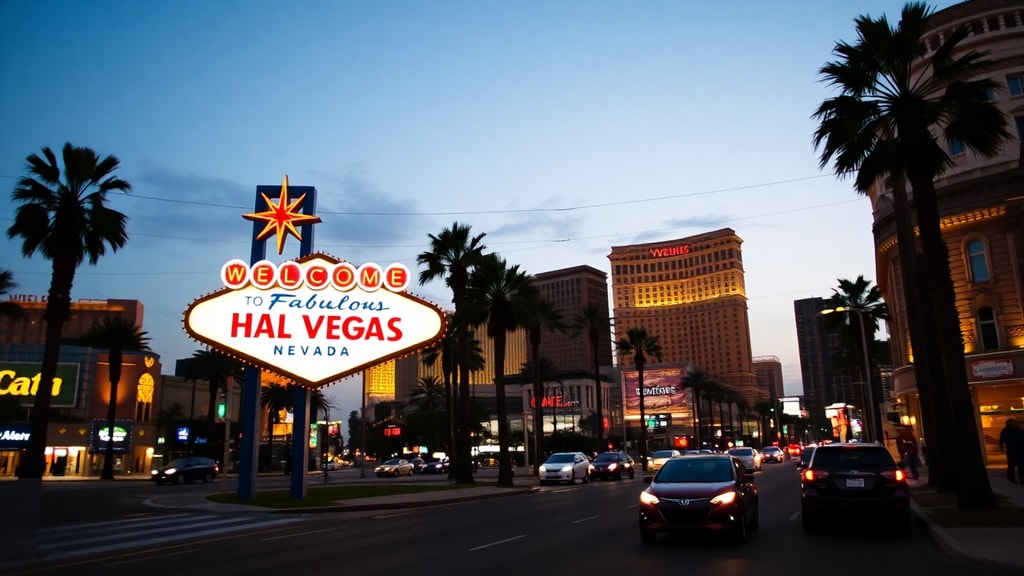
Je zajímavé, že dotaz "gif do vegas" může být také špatně napsaný dotaz na to, co dělat v Las Vegas. Mnoho lidí, kteří hledají informace o tomto městě, napíše do vyhledávače podobný výraz omylem. Las Vegas je jedním z nejfotogeničtějších měst na světě a jeho záběry se často používají právě jako pozadí nebo GIFy. Pokud tedy hledáte inspiraci pro svá videa, podívejte se na sbírky GIFů z Las Vegas na stránkách jako GIPHY. Najdete tam nekonečné animace neonových nápisů, světel kasin nebo ikonických budov, které můžete zakomponovat do svých projektů.
Praktická ukázka: Seznam nejlepších zdrojů GIFů pro vaše video
Pokud sháníte kvalitní GIFy pro svůj projekt v Sony Vegas, podívejte se na následující zdroje. Tyto stránky nabízejí tisíce animovaných obrázků, které lze snadno stáhnout a upravit.
- GIPHY – největší databáze GIFů na světě, včetně speciální kategorie Las Vegas.
- Tenor – další oblíbená knihovna GIFů, kterou lze propojit s vyhledávačem.
- YouTube – mnoho videí lze pomocí konvertorů přeměnit na GIFy.
- Vlastní tvorba – pomocí programů jako GIMP nebo Photoshop si můžete vytvořit vlastní animace.
Srovnání formátů pro vkládání do videa
Při práci s animacemi je důležité vědět, jaké formáty jsou pro Sony Vegas nejvhodnější. Následující tabulka ukazuje srovnání nejpoužívanějších formátů.
| Formát | Podpora v Sony Vegas | Vhodnost pro video |
|---|---|---|
| GIF | Omezená, často jen statický obrázek | Nízká bez konverze |
| AVI | Výborná | Vysoká, doporučeno |
| MP4 | Výborná | Vysoká, univerzální |
| MOV | Dobrá | Střední, někdy problémy s kodeky |
Tipy pro efektivní práci s GIFy v Sony Vegas
Abyste dosáhli co nejlepších výsledků, pamatujte na několik zásad. Pokud vkládáte GIF jako samostatný prvek, například jako reakci nebo mem, umístěte ho na samostatnou video stopu a pomocí funkce compositing mode nastavte průhlednost, pokud je to potřeba. Ujistěte se, že rozlišení GIFu odpovídá rozlišení vašeho projektu, aby nedocházelo k rozmazání nebo ořezu. Pokud chcete, aby GIF vypadal autenticky, můžete kolem něj přidat černé okraje nebo simulovat starý televizní šum. Pro ještě lepší výsledek doporučujeme stáhnout si několik zajímavých GIFů z GIPHY kolekce Las Vegas a experimentovat s jejich umístěním v časové ose.
Jak vytvořit vlastní GIF pro video
Pokud nenajdete vhodný GIF na internetu, můžete si vytvořit vlastní. Stačí nahrát krátké video z vašeho mobilu nebo z YouTube a pomocí programu GIMP nebo online nástroje jej převést do formátu GIF. Dejte pozor na délku – GIF by neměl být delší než několik sekund, jinak bude soubor příliš velký. Poté tento GIF můžete vložit do Sony Vegas stejným postupem jako jakýkoli jiný soubor. Pokud si nejste jistí, jak na převod, podívejte se na tutoriál na YouTube, který vám ukáže celý proces krok za krokem: Jak vytvořit GIF z videa (YouTube tutoriál).
Závěr a shrnutí
Ačkoli termín "gif do vegas" může znít jako specifický nástroj nebo událost, ve skutečnosti jde o kombinaci práce s animovanými obrázky a střihového programu Sony Vegas. Pokud tento dotaz vyhledáváte, pravděpodobně hledáte způsob, jak vložit GIF do svého videa. Doufáme, že vám tento článek poskytl jasný návod. Nezapomeňte, že klíčem k úspěchu je často konverze GIFu do video formátu, který Sony Vegas podporuje. A pokud jste hledali informace o tom, co dělat v Las Vegas, vězte, že toto město je plné zábavy a jeho vizuální podoba je ideálním materiálem pro vaše kreativní projekty.
Zdroje a reference
Tento článek vznikl na základě veřejně dostupných informací a zkušeností s prací v programu Sony Vegas. Další fakta o Las Vegas a GIFech byla čerpána z následujících zdrojů: GIPHY Las Vegas Collection, YouTube tutoriály o střihu videa a The Family Vacation Guide, který poskytuje zajímavosti o Las Vegas. Pokud si chcete prohlédnout konkrétní ukázky, doporučujeme navštívit stránku GIPHY s tématem Las Vegas nebo si prostudovat diskuzní fóra o Sony Vegas, kde uživatelé sdílejí své tipy a triky.