Úvod do problematiky klonování pevných disků
Klonování pevného disku je proces, při kterém vytvoříte přesnou kopii celého disku, včetně operačního systému, nainstalovaných programů, nastavení a osobních souborů. Tento postup je velmi oblíbený při migraci na nový disk, zejména při přechodu z klasického pevného disku na rychlejší SSD. Často se však setkáváme s otázkou, zda je možné naklonovat obsah většího disku na disk menší. Odpověď není jednoznačná, ale v mnoha případech je to možné, pokud jsou splněny určité podmínky. V tomto článku se podíváme na to, jak postupovat, jaké nástroje použít a na co si dát pozor.
Mnoho uživatelů si mylně myslí, že klonování vyžaduje, aby cílový disk byl stejně velký nebo větší než zdrojový. Ve skutečnosti je klíčovým faktorem velikost skutečně využitých dat na zdrojovém disku. Pokud máte například 1TB disk, na kterém je zabráno pouze 200 GB, můžete tento disk bez problémů naklonovat na 256GB SSD. Důležité je, že cílový disk musí mít dostatečnou kapacitu pro všechna data, která na zdrojovém disku skutečně jsou. Pokud je využitá kapacita větší než kapacita cílového disku, klonování selže. Některé pokročilé nástroje však umožňují tzv. chytré klonování, které automaticky upraví velikost oddílů tak, aby se data vešla na menší disk.

Kdy je možné klonovat na menší disk?
Základní pravidlo je jednoduché: klonování na menší disk je možné, pokud je celkové množství dat na zdrojovém disku menší nebo rovno celkové kapacitě cílového disku. To znamená, že musíte zkontrolovat, kolik místa na zdrojovém disku skutečně zabírají soubory, složky, systémové oddíly a skryté oddíly pro obnovu. Toto množství nesmí přesahovat kapacitu cílového disku. Pokud máte například zdrojový disk o velikosti 500 GB s 300 GB využitých dat, můžete jej naklonovat na 480GB SSD, protože 300 GB je méně než 480 GB. Naopak, pokud máte 1TB disk s 800 GB využitých dat, nelze jej naklonovat na 500GB disk, protože se data nevejdou.
Je také důležité si uvědomit, že některé nástroje pro klonování umožňují během procesu upravit velikost oddílů. Tato funkce se nazývá změna velikosti oddílů nebo inteligentní klonování. Pokud je na zdrojovém disku například jeden velký oddíl o velikosti 500 GB, ale využitá data jsou pouze 200 GB, nástroj může tento oddíl zmenšit a přizpůsobit jej menší kapacitě cílového disku. Tento proces je velmi užitečný, ale vyžaduje, aby použitý software tuto funkci podporoval. V opačném případě byste museli před klonováním ručně zmenšit oddíly pomocí nástroje pro správu disků.
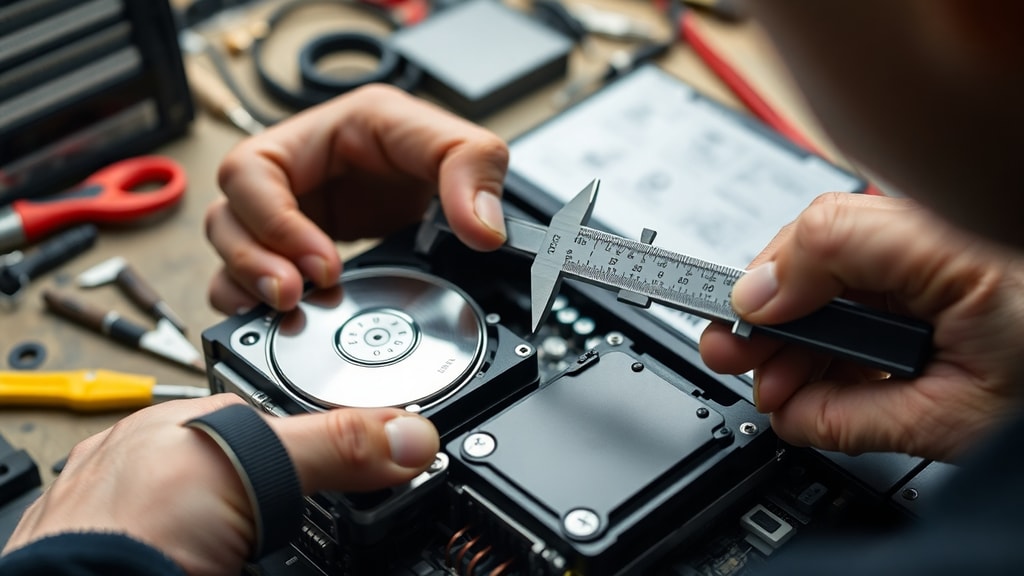
Jaké nástroje použít pro klonování na menší disk?
Na trhu existuje mnoho nástrojů pro klonování disků, ale ne všechny podporují klonování na menší disk. Některé nástroje jsou zdarma, jiné placené, a liší se také svými funkcemi. Pro úspěšné klonování na menší disk je důležité vybrat nástroj, který umožňuje změnu velikosti oddílů nebo inteligentní klonování. Níže uvádíme seznam doporučených nástrojů, které tuto funkci nabízejí.
- EaseUS Disk Copy – Tento nástroj podporuje klonování na menší disk, pokud se využitá data vejdou na cílový disk. Nabízí funkci inteligentního klonování, která automaticky upraví velikost oddílů. Je k dispozici ve zkušební verzi.
- MiniTool ShadowMaker – Další oblíbený nástroj, který umožňuje klonování na menší SSD. Má jednoduché rozhraní a podporuje plánované zálohování. Klonování na menší disk je možné, pokud je využitá kapacita menší než kapacita cíle.
- UBackup – Tento nástroj nabízí chytré klonování, které automaticky přizpůsobí oddíly menšímu disku. Je vhodný pro uživatele, kteří chtějí jednoduchý a rychlý proces.
- Clonezilla – Pokročilý open-source nástroj, který vyžaduje určité technické znalosti. Podporuje klonování na menší disk, ale pouze pokud je využitá data menší než cíl. Není příliš uživatelsky přívětivý, ale je velmi výkonný.
- Macrium Reflect – Kvalitní nástroj, který nabízí bezplatnou verzi s omezenými funkcemi. Podporuje klonování na menší disk a umožňuje změnu velikosti oddílů během procesu.
Při výběru nástroje zvažte své technické dovednosti a konkrétní požadavky. Pokud si nejste jisti, doporučujeme začít s EaseUS Disk Copy nebo MiniTool ShadowMaker, protože mají přehledné rozhraní a dobrou podporu. Pro pokročilé uživatele může být vhodný Clonezilla nebo Macrium Reflect.
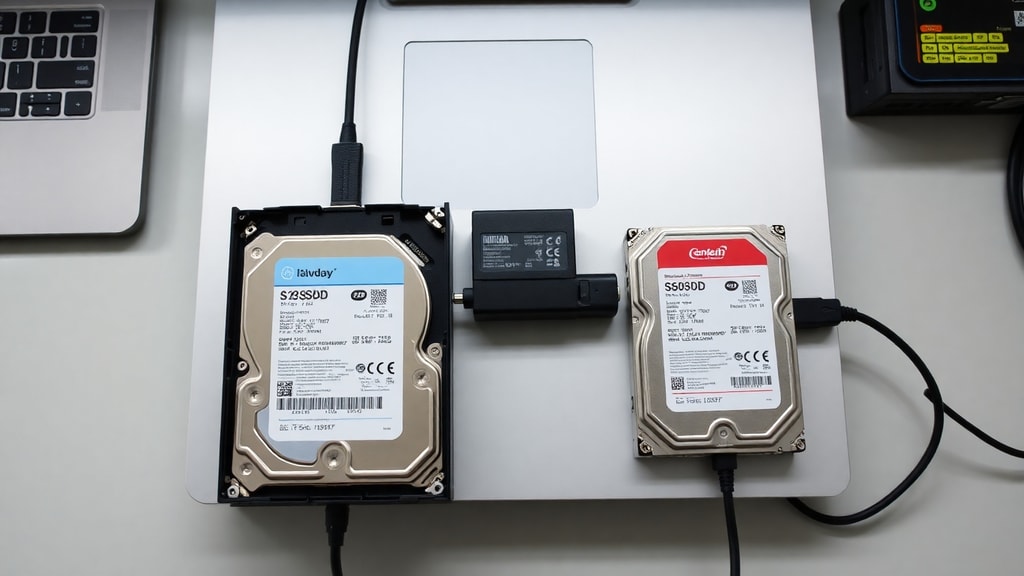
Postup klonování krok za krokem
Pro úspěšné klonování na menší disk je důležité dodržet správný postup. Než začnete, zálohujte všechna důležitá data, protože při klonování může dojít k chybě, která by mohla vést ke ztrátě dat. Postup se může mírně lišit v závislosti na použitém nástroji, ale základní kroky jsou následující.
Nejprve si připravte oba disky. Zdrojový disk by měl být v počítači a cílový disk by měl být připojen, ideálně přes USB nebo SATA rozhraní. Ujistěte se, že cílový disk je prázdný nebo že na něm nejsou žádná důležitá data, protože klonování všechna data na cílovém disku přepíše. Dále zkontrolujte, kolik místa na zdrojovém disku zabírají data. To můžete snadno zjistit v Průzkumníku souborů nebo ve Správě disků. Pokud je využitá kapacita větší než kapacita cílového disku, klonování nebude možné, nebo budete muset nejprve uvolnit místo.
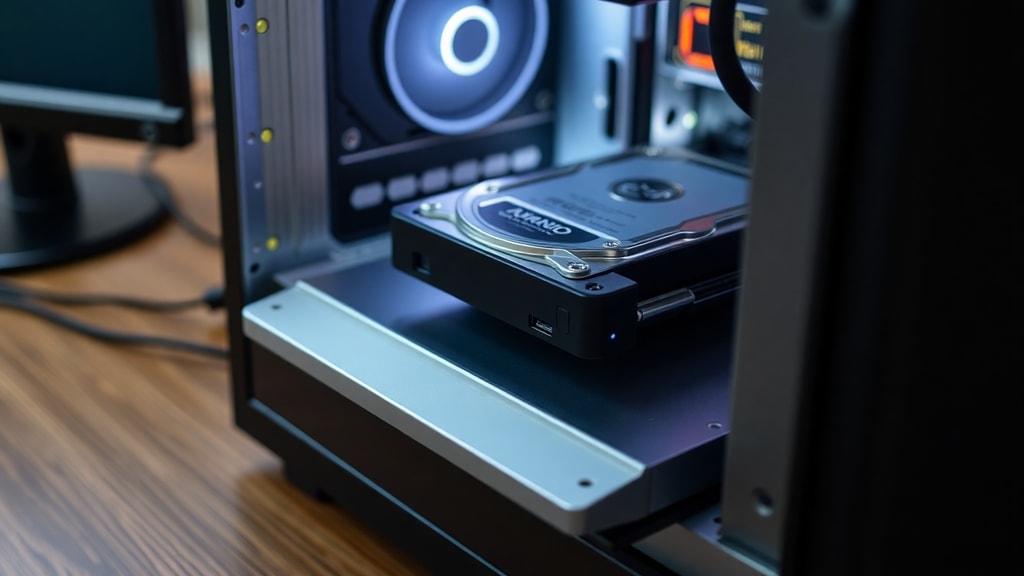
Poté spusťte vámi zvolený nástroj pro klonování. Většina nástrojů nabízí průvodce, který vás provede celým procesem. Vyberte možnost klonování disku a jako zdroj vyberte původní disk. Jako cíl vyberte menší disk. Pokud nástroj podporuje inteligentní klonování, automaticky upraví velikost oddílů. Pokud tuto funkci nepodporuje, budete muset ručně zmenšit oddíly na zdrojovém disku před klonováním. To lze provést pomocí nástroje Správa disků ve Windows nebo pomocí příkazu diskpart. Po nastavení všech parametrů spusťte klonování. Proces může trvat několik minut až hodin v závislosti na velikosti dat a rychlosti disků.
Po dokončení klonování vypněte počítač, odpojte zdrojový disk a spusťte počítač z cílového disku. Zkontrolujte, zda systém bootuje správně a zda jsou všechna data přístupná. Pokud se systém nespustí, zkontrolujte nastavení bootování v BIOSu nebo UEFI.
Tabulka porovnání nástrojů
| Nástroj | Podpora klonování na menší disk | Změna velikosti oddílů | Cena | Obtížnost |
|---|---|---|---|---|
| EaseUS Disk Copy | Ano | Ano, automaticky | Placený (zkušební verze) | Nízká |
| MiniTool ShadowMaker | Ano | Ano, automaticky | Placený (zkušební verze) | Nízká |
| UBackup | Ano | Ano, automaticky | Placený | Nízká |
| Clonezilla | Ano, s omezeními | Ne, nutné ručně | Zdarma | Vysoká |
| Macrium Reflect | Ano | Ano, volitelně | Zdarma (omezená verze) | Střední |
V tabulce výše vidíte srovnání nejpoužívanějších nástrojů pro klonování disků. Všechny uvedené nástroje podporují klonování na menší disk, ale liší se v tom, zda změnu velikosti oddílů provádějí automaticky nebo ne. Pro začátečníky doporučujeme EaseUS Disk Copy nebo MiniTool ShadowMaker, protože mají intuitivní rozhraní a automatické přizpůsobení oddílů. Pokročilí uživatelé mohou využít Clonezilla, která je sice zdarma, ale vyžaduje více technických znalostí.
Rizika a tipy pro bezpečné klonování
Klonování disku je obecně bezpečný proces, ale pokud není provedeno správně, může dojít ke ztrátě dat. Než začnete, vždy si zálohujte důležitá data na externí disk nebo do cloudu. I když je klonování navrženo tak, aby vytvořilo přesnou kopii, chyba v procesu může vést k poškození dat. Dalším rizikem je, že některé nástroje nepodporují klonování na menší disk, což může mít za následek neúplnou kopii nebo chybu. Proto je důležité vybrat nástroj, který tuto funkci podporuje, a pečlivě zkontrolovat, zda se data vejdou na cílový disk.
Také je důležité zkontrolovat, zda cílový disk není vadný nebo nemá chybné sektory. Před klonováním doporučujeme provést kontrolu disku pomocí nástroje chkdsk nebo podobného softwaru. Pokud cílový disk obsahuje chybné sektory, může to vést k selhání klonování nebo k poškození dat. Dále se ujistěte, že je cílový disk správně připojen a že je v počítači rozpoznán. Pokud používáte externí USB disk, ujistěte se, že je připojen k portu USB 3.0 pro dostatečnou rychlost přenosu dat.
Dalším tipem je před klonováním defragmentovat zdrojový disk, zejména pokud se jedná o klasický pevný disk. Defragmentace může zkrátit dobu klonování a snížit riziko chyb. U SSD disků defragmentaci neprovádějte, protože by to mohlo zkrátit jejich životnost. Místo toho můžete provést optimalizaci pomocí nástrojů, jako je TRIM. Po klonování také zkontrolujte, zda jsou oddíly správně naformátovány a zda je systém bootovatelný. Pokud narazíte na problémy, můžete použít nástroj pro opravu bootování, jako je Bootrec ve Windows.
Časté dotazy a řešení problémů
Jedním z nejčastějších dotazů je, zda je možné klonovat disk s operačním systémem na menší SSD. Odpověď je ano, pokud se využitá data vejdou na cílový disk. Mnoho uživatelů také řeší, co dělat, když nástroj pro klonování hlásí, že cílový disk je příliš malý. V takovém případě je nutné buď uvolnit místo na zdrojovém disku, nebo použít nástroj, který umožňuje změnu velikosti oddílů. Pokud ani to nepomůže, je možné, že cílový disk je skutečně příliš malý a budete muset použít větší disk.
Dalším častým problémem je, že po klonování systém nenaběhne. To může být způsobeno nesprávným nastavením bootování v BIOSu nebo UEFI. Zkontrolujte, zda je cílový disk nastaven jako první v pořadí bootování. Pokud systém stále nenaběhne, zkuste opravit bootování pomocí nástroje pro obnovu systému. V některých případech může být nutné znovu vytvořit bootovací oddíl. Pokud používáte Windows, můžete to provést pomocí instalačního média a příkazu bootrec.
Uživatelé se také ptají, zda je možné klonovat disk, který obsahuje více oddílů, včetně skrytých oddílů pro obnovu. Většina nástrojů pro klonování umí kopírovat všechny oddíly, včetně skrytých. Je však důležité, aby cílový disk měl dostatečnou kapacitu pro





